Tanıtım

|
|
GO2cam penceresinin altındaki Durum Çubuğu etkileşimli şerittir ve koordinatlar ve ızgara, çalışma düzlemi, aktif renk, katmanlar, öznitelikler, katı kenar gösterimi ve bilgi penceresi gibi grafik ve tasarım kontrollerini merkezileştirir. |
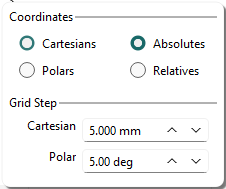
Koordinatlar ve Izgara adımları
|
Izgara seçeneklerine doğrudan durum çubuğu erişin. Durum çubuğu iletişim kutusu, ızgara ayarlarına ve tasarım koordinat tanımlarına (kartezyen veya polar, mutlak veya göreceli) doğrudan erişim sağlar. Önceki arka plan açılır pencerelerinin yerini alır, ızgara görünürlüğünü artırır. Tasarım geometrisi yaparken veya başka eylemler gerçekleştirirken Ctrl tuşuyla çağırabilirsiniz . |
|
|

|
Yeni Izgara Gösterimi ızgara adımını yakınlaştırma seviyenize göre uyarlar ve her beş çizgiyi vurgular. Bu, ölçek farkındalığı olan net bir referans sağlar, mesafeleri ve yönlendirmeyi bir bakışta okumayı kolaylaştırır. Gösterim için aşağıdaki videoyu izleyin. |
|
|
|
||
Tornalama için, Çap ve Yarıçap koordinatları açılır menüden durum çubuğundaki bir geçiş düğmesine taşındı; mevcut mod her zaman orada görüntülenir, böylece hangi koordinat modunun aktif olduğunu görebilirsiniz.

Düzlem Listesi
Düzlem listesi Durum Çubuğunda görünür. Bir düzlemi mevcut çalışma düzlemi olarak ayarlamak için seçin.
Sol taraftaki onay kutusu mevcut düzleme ait elemanları .
Komutlara erişmek için sağ tıklayın:

|
Bir düzlemi kurtar |
Düzlem numarasını görüntülemek ve mevcut düzlem olarak seçmek için bir elemana tıklayın. |

|
Mevcut düzlemi düzenle |
Mevcut düzlemi yeniden adlandırarak, silerek veya oluşturma özelliklerini (açılar, orijin koordinatları vb.) değiştirerek değiştirin. REFERANS düzlemini değiştiremezsiniz. |

|
Yeniden Adlandır |
Yeni bir düzlem otomatik bir numara ve ad alır. Daha sonra yeniden adlandırabilirsiniz. |

|
Mevcut düzlemi sil |
Eleman içeriyorsa veya ondan başka bir düzlem oluşturduysanız, mevcut düzlemi silemezsiniz. REFERANS düzlemini silemezsiniz. |

|
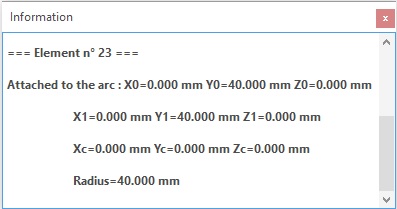
Bilgi |
Düzlem adını, türünü ve REFERANS düzlemine göre koordinatlarını görüntüler. |
Aktif Renk
Aktif renk durum çubuğunda görünür ve artık üst paletten yönetilmez.
GO2cam, RGB moduna dayalı sonsuz bir palet sunar (Kırmızı/Yeşil/Mavi).
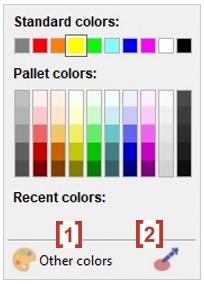
Sağdaki iletişim kutusunu açmak için renk simgesine tıklayın:
-
Standart renkler: Önceki sürüme ait GO2cam renkleri.
-
Palet renkleri: 50 önceden tanımlanmış renk.
-
Son kullanılan renkler: en son kullanılan renklerden seçin.
-
GO2cam penceresinin altındaki Diğer renkler düğmesi [1] RGB paletini açar.
-
GO2cam penceresinin altındaki Renk Pipeti düğmesi [2] ekrandaki bir geometrik elemana tıklayarak bir renk seçer.
Sol taraftaki onay kutusu, yalnızca mevcut renge sahip elemanları filtreler ve gösterir.
Katman Listesi
Aktif katmanların listesine hızlıca erişebilir ve mevcut katmanı seçebilirsiniz. Katman listesi ve tablosu sağ tıklama ile kullanılabilir. Ayrıca bir katmanı yeniden adlandırabilir ve numarasını girerek mevcut katmanı seçebilirsiniz.
The checkbox on the left enables filtering elements to show only those in the current layer. For more information on layers, buraya tıklayın .

|
Bir katmanı kurtar |
Katman numarasını görüntülemek ve mevcut katman olarak seçmek için bir elemana tıklayın. |

|
Bir katman seçin |
Mevcut katmanı değiştirmek için katman listesini açın. |
|
|
Yeniden Adlandır |
Mevcut katmana ad verin. |

|
Katmanları yönet |
Katman dosyalarını (*.LAY) özelleştirmek, ad atamak ve daha fazlasını yapmak için katman tablosunu açın. |

|
Mevcut katmanı ... kopyala |
Bir katmanın tüm içeriğini başka bir katmana kopyalayın. Mevcut katmanı seçin, komutu tıklayın ve kopya katman numarasını girin. |

|
Bir numara girin |
Bir katmanı numarasına göre seçin. |
Öznitelikler

|
Öznitelik Yönetimi |
Mevcut öznitelikler paletinde tanımlanır: renk, çizgi tipi, çizgi kalınlığı ve katman numarası. Bu komut, yalnızca kırmızı elemanları göstermek gibi öznitelik türüne göre elemanları filtrelemeye olanak tanır. Pipetle bir elemana tıklayarak mevcut öznitelikleri de kurtarabilirsiniz. Yeniden düzenlenmiş ve geliştirilmiş bir iletişim kutusu aracılığıyla birden çok seçim mümkündür. |
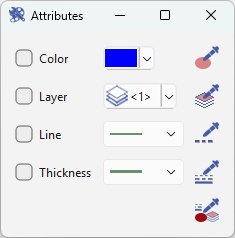
|
|
Katı kenarlarının gösterimi
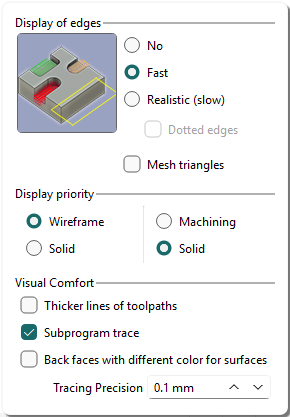
Kenar gösterimini yapılandırmak ve 2B, 3B ve işleme işlemleri için gösterim önceliğini ayarlamak için iletişim kutusunu kullanın.
|
|
|
|
|
|
|
|
|
|
Büyük parçalar için, daha hızlı işlem için Hızlı/Katı/Katı kombinasyonunu kullanın: %25'e kadar zaman kazanın, hareketleri iyileştirin ve daha net parça anlaşılması için katı gösterimini önceliklendirin.
Bilgi penceresi
Bir mesaj göründüğünde, iletişim kutusu 10 saniye sonra kapanır soluklaşarak kapanır, ancak mesajlar saklanır.
Davranış:

|
Etkin Değil |
Mesaj yok. |

|
Güncellendi |
Yeni bir mesaj var, okumak için düğmeye tıklayın. |

|
Gizle |
İletişim kutusu açık. Kapatmak için düğmeye tıklayın ve gizle mesajları saklayın. . |

|
Aktif |
İletişim kutusu kapalı, ancak mesajlar mevcut. Tekrar açmak için düğmesi düğmesine tıklayın. |
Pencereyi kırmızı simgeyle kapatmak mesajı siler ve bilgi simgesini etkin durumuna döndürür.