|
GO2cam eskisine göre daha yavaş çalışıyor. Ne yapabilirim? |
|
Bunun bir nedeni Kullanıcı Dizini'ndeki bir sorun olabilir; bunu düzeltmek için, şuradan erişilebilen DelUserConfig.exe yardımcı programını çalıştırın:
Bu işlem yavaşlama sorununu çözmezse, lütfen satıcınızla iletişime geçin. |


|
Simülasyon sırasında çökme yaşıyorum! Nasıl düzeltilir? |
|
Bu çökme çok nadirdir; yalnızca kart sürücüsünün Mart veya Nisan 2025'teki bir güncellemesiyle kullanıcılarla olur. Bunu düzeltmek için, örneğin Ocak veya Şubat 2025'ten önceki sürücü sürümünü indirmeniz gerekir: nvidia web sitesine gidin. grafik kartı nvidia RTX A2000 . Bu hata, Mart veya Nisan 2025'teki kart sürücüsünün bir güncellemesiyle ortaya çıkar. Bunu düzeltmek için, örneğin Ocak veya Şubat 2025'ten önceki sürücü sürümünü indirmeniz gerekir: nvidia web sitesine gidin. |
|
Aynı projede şunlarla çalışabilir miyim? birkaç farklı birim GO2cam'de? |
||
|
Evet, mümkündür. Kullanıcının birkaç birimle çalışması gereken farklı durumları listeleyebiliriz:
Bu nedenle, hem geometrik hem de işleme çevrimleri iletişim kutularının alanlarda görüntülenen birim sahip olmak çok önemlidir. Bu sadece bilgilendirici değil, aynı zamanda bir dönüşüm gerçekleştirmek için alanlara birimi yazabilirsiniz! |
||
|
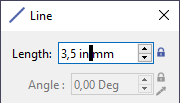
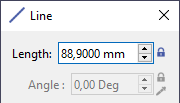
Örneğin, burada şu değeri girerek bir çizgi oluşturuyoruz 3.5 in , bu da otomatik olarak şuna dönüştürülür 88.90 mm . |
|
|

|
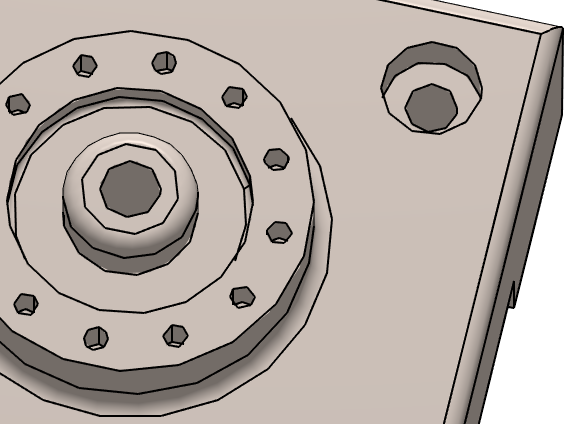
Daireler ve silindirler çokgenli ! |
|
|
|
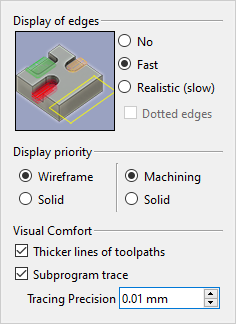
Şunu değiştirmeniz gerekir İzleme Hassasiyeti. Sağ alt köşede ve ayrıca Araçlar > Seçenekler > Nesneler'de bulabilirsiniz
|
|
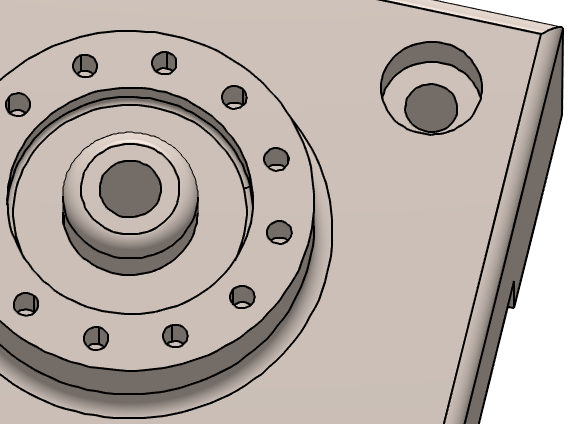
|
|
Bazen, işleme iletişim kutularındaki 'metinler' şunlardır kısmen gizlenmiş ! |
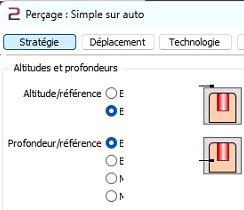
|
|
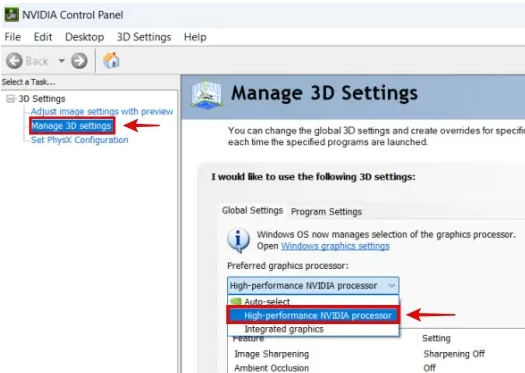
Bu, eğer Grafik Kartı sorumlu olan Entegre grafikler ise! Yüksek performanslı grafiklerinize (Nvidia veya diğer) geçmenizi öneririz. Yöntem 1: için varsayılan grafiği seçebilirsiniz tüm uygulamalar bir kerede,
Yöntem 2: için grafiği seçebilirsiniz her uygulama , tek tek.
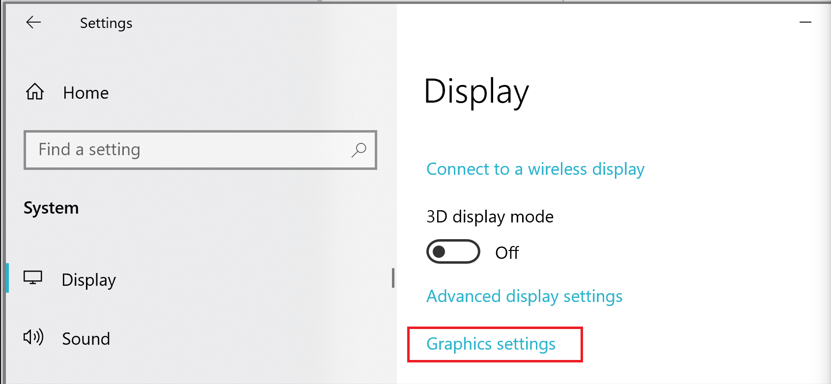
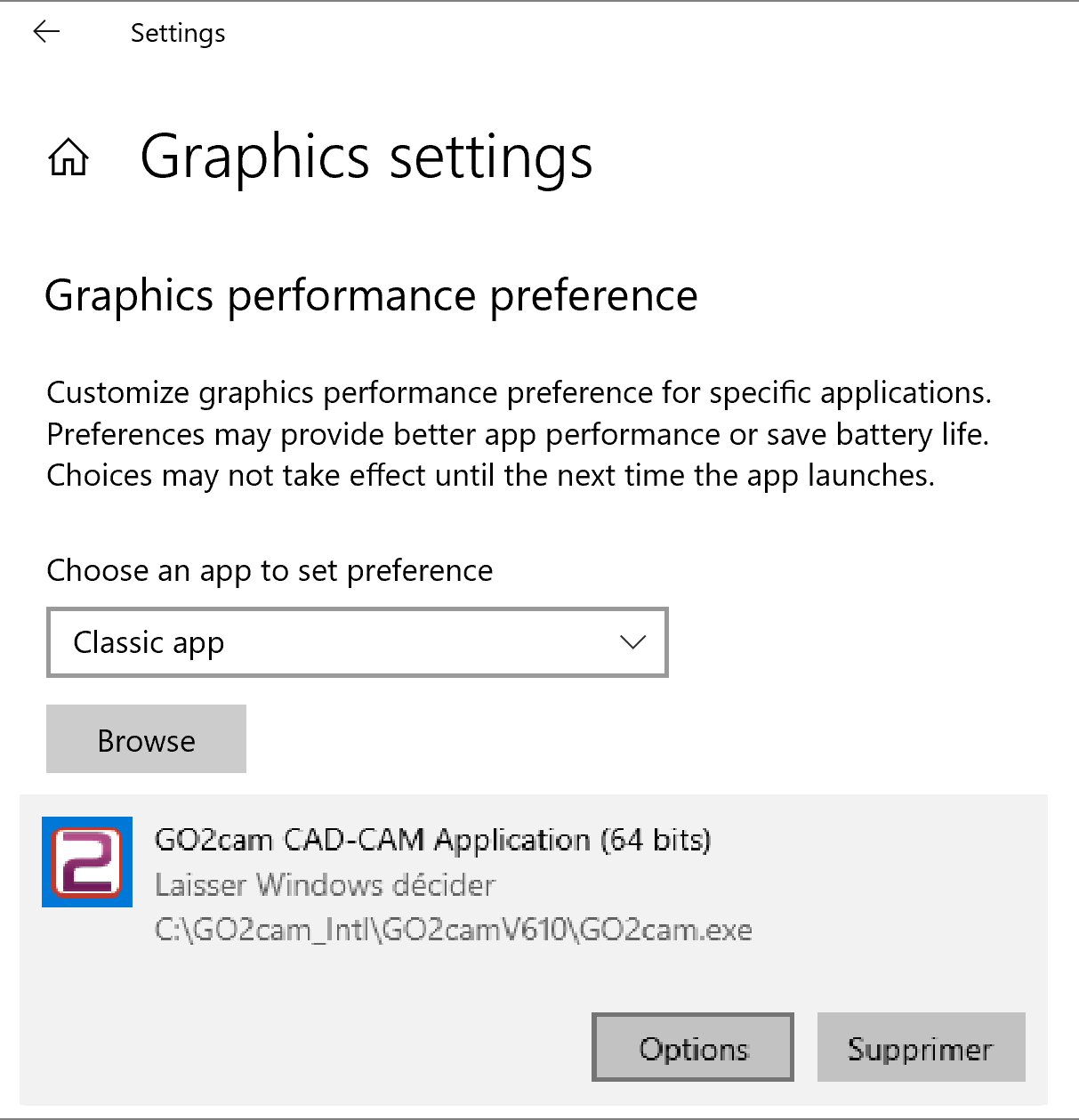
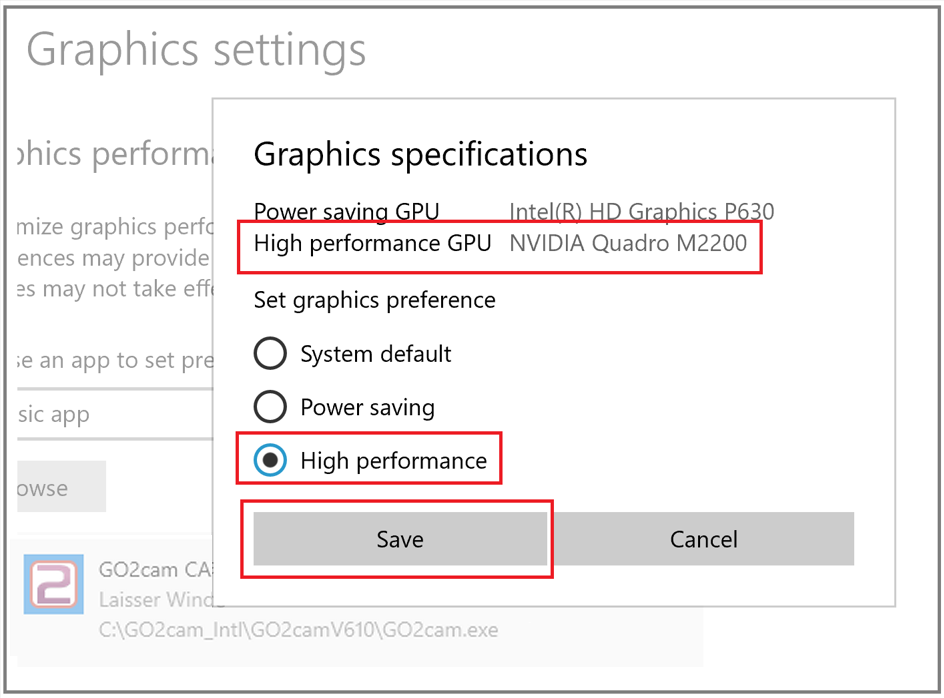
|
|
|
Simülasyon sırasında delikler hassas değil, daire yerine altıgen gösteriyor. |
|
|
Simülasyon sırasında hassasiyeti kontrol etmek için iki yolumuz var:
|
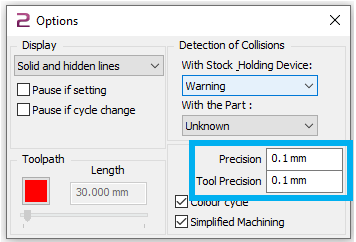
|
|
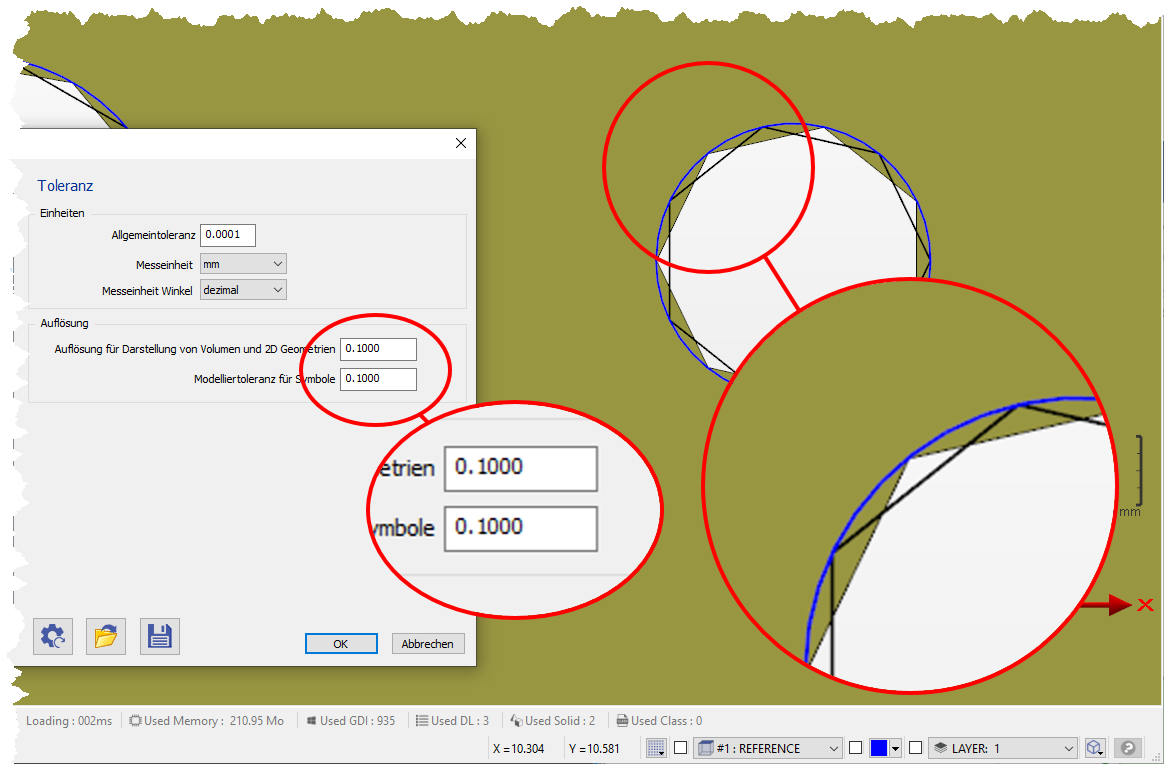
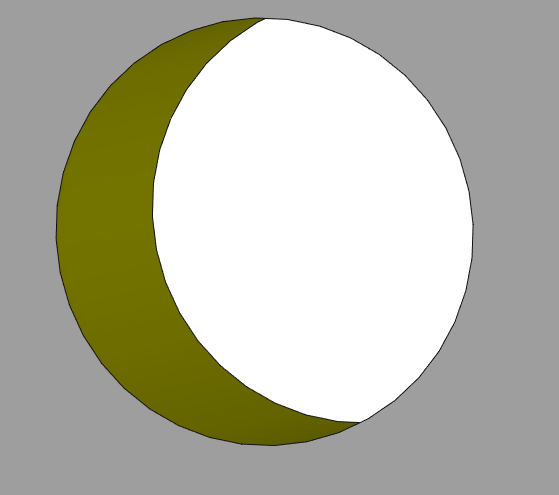
Burada, bir toleransı olan bir bileşenimiz var 0.1 mm görüntü toleransı temelinde gösterilir. Mavi 2D daire karşılaştırma olarak dahil edilmiştir, böylece katı modelin çizgi segmentleri ile daire yaklaşımı şeklinde görüntülenmesinin hesaplanması çok iyi tanınabilir. |
|
|
Hassasiyeti şuna değiştirerek 0.01 mm hem hassasiyet hem de takım hassasiyeti için, daha pürüzsüz bir daire temsili elde edeceksiniz. İster kaba 0.1 ister daha ince 0.01 toleransı seçin, bu mevcut bileşen boyutunun bağlamında kendiniz karar vermeniz gereken bir şeydir. Şu daha ince tolerans, şu daha uzun simülasyon süreleri. |
|
|
GO2cam V6.10'a güncellediğimde, ne şu ne de menüler ve araç çubuğu önceki sürümümde özelleştirdiğim! |
||
|
|
||
|
V6.09'daki Ad |
V6.10'daki Ad |
Şunlara karşılık gelir… |
|
TBR_SPD0.USR |
tbr_product_mill_classic.usr |
Mill Classic |
|
TBR_SPD2.USR |
tbr_product_edm_classic.usr |
Wire EDM Classic |
|
TBR_SPD3.USR |
tbr_product_turnmill_classic.usr |
Turnmill + C Axis / Turnmill Classic |
|
TBR_SPD4.USR |
tbr_product_mill_expert.usr |
Mill Expert |
|
TBR_SPD5.USR |
tbr_product_document_model.usr |
Kullanıcı Atölye Belgesi |
|
TBR_SPD6.USR |
tbr_product_drawing.usr |
Layout Design |
|
TBR_SPD12.USR |
tbr_product_turnmill_expert.usr |
Turnmill Expert |
|
TBR_SPD16.USR |
tbr_product_andrea.usr |
Mill Classic + Boring Head |
|
TBR_SPD17.USR |
tbr_product_swissturn_classic.usr |
Swiss Machining Classic |
|
TBR_SPD18.USR |
tbr_product_swissturn_expert.usr |
Swiss Machining Expert |
Hakkındaki sayfada daha fazla bilgi verilmektedir Menüleri Özelleştir ve Araç Çubuğunu Özelleştir
|
Sadece bir tane makine var, onu her zaman yüklü GO2cam'de? |
|
Evet, mümkündür. Bunun için, şuraya gidin Araçlar > Seçenekler > İşleme , ve bir makine dosyasını şu şekilde seçebileceksiniz: varsayılan makine . GO2cam'e her girdiğinizde, makine dosyası zaten yüklenmiş olacaktır. Kesme koşulları için de tam olarak aynı şeyi yapabilirsiniz. malzeme dosyası kesme koşulları için. |
|
Şu boyutta bir CAD dosyası içe aktarıyorum 5Mo , ancak GO2cam'de çalıştıktan ve dosyayı kaydettikten sonra, şu boyutu aşıyor 200 Mo , Neden? Şunu yapabilir miyim? boyutu azalt *.PCE dosyasının? |
|
Çoğu zaman, *.PCE dosyasının boyutu şununla ilgilidir: 3B gövdeler parçanın ve özellikle stoğun. Şu stok çokgeni işlemenin her adımında arşivlenir ve stok biraz karmaşıksa ve birden fazla yüz içeriyorsa, dosyanın boyutu çok hızlı artabilir! Bu durumla yüzleşmek için, farklı bir hesaplama türü ayarlamaya olanak tanıyan bir seçenek, adım çokgenlerini silerek ve yalnızca sonuncuyu tutarak. Şuraya gidin Araçlar/Seçenekler, ardından ‘ Kaydet ’: 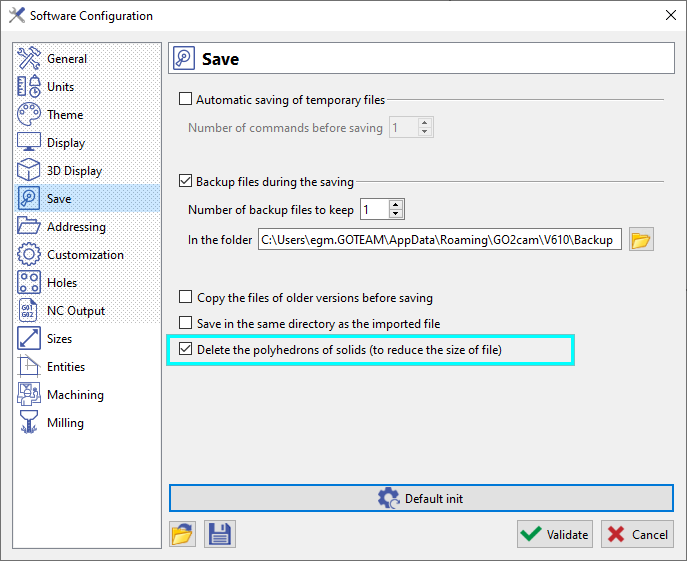
|
|
İş dosyamı .PCE ve tüm takım dosyaları, opelistler, makine vb. dahil olmak üzere nasıl hızlı ve kolay bir şekilde gönderebilirim? |
|
|
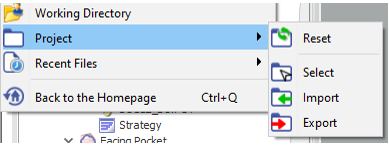
Bu dosyaları tek bir pakette göndermek çok kolaydır. Dosya metin menüsü altında Proje'yi ve ardından Dışa Aktar'ı seçin. Bu, mevcut parçayı tüm ilgili verileriyle (makine, takımlar, semboller, post-processor vb.) .GMZ uzantılı bir proje dosyasına kaydedecektir. Bu .GMZ dosyası daha sonra başka bir PC'de İçe Aktar işleviyle açılabilir ve iş dosyasının durumu, yaratıcının durumuyla tam olarak aynı olacaktır. Bu, özellikle teknik destek için çok kullanışlıdır. Proje ve işlevleri hakkında daha fazla bilgi için, buraya tıklayın. |
|