|
Her zaman ekranınızda bulunması gereken fonksiyonlarla özel bir araç çubuğu oluşturma. |
Her teknoloji için (Frezeleme, Tornalama, Tel Erozyon, Çizim Yerleştirme vb.) bir araç çubuğu oluşturulabileceğini unutmayın, ancak bu yalnızca teknolojiye göre sınırlıdır. tek araç çubuğu teknolojiye göre.
Araç çubuğunu özelleştirme dosyası şurada bulunur: ini dizin adı altında “ tbr_product_mill_classic.usr ”.
Özel araç çubuğunuzu oluşturmak için
|
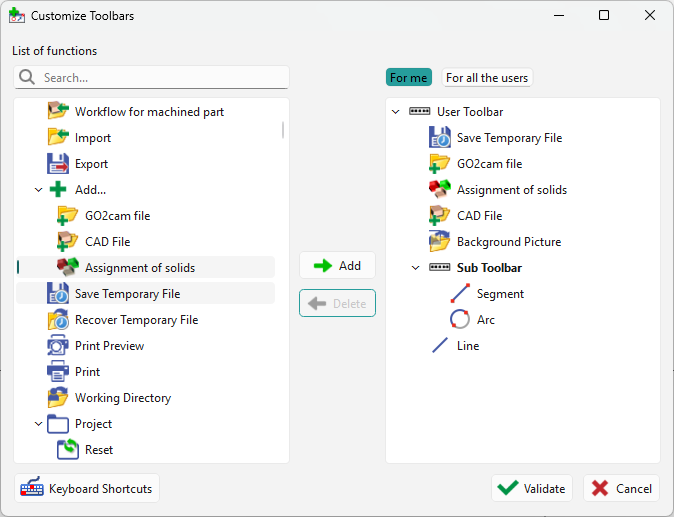
Tıklayın Araçlar menü ve ardından Araç Çubuğunu Özelleştir .
|
|
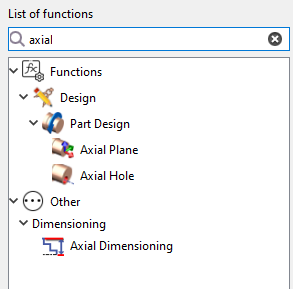
Ayrıca ara seçeneğini kullanarak belirli fonksiyonları isimlerine göre hızlıca bulabilir, araç çubuğu seçeneklerini bulmayı ve özelleştirmeyi kolaylaştırabilirsiniz. |
|
|

|
Artık iki farklı araç çubuğu seçeneğiyle çalışma alanınızı yönetirken daha fazla esnekliğe sahipsiniz:
|
|
Alt Araç Çubuğu
|
|
Oluşturulduktan sonra, Alt araç çubukları siyah bir ok ile görüntülenir:
|
|

|
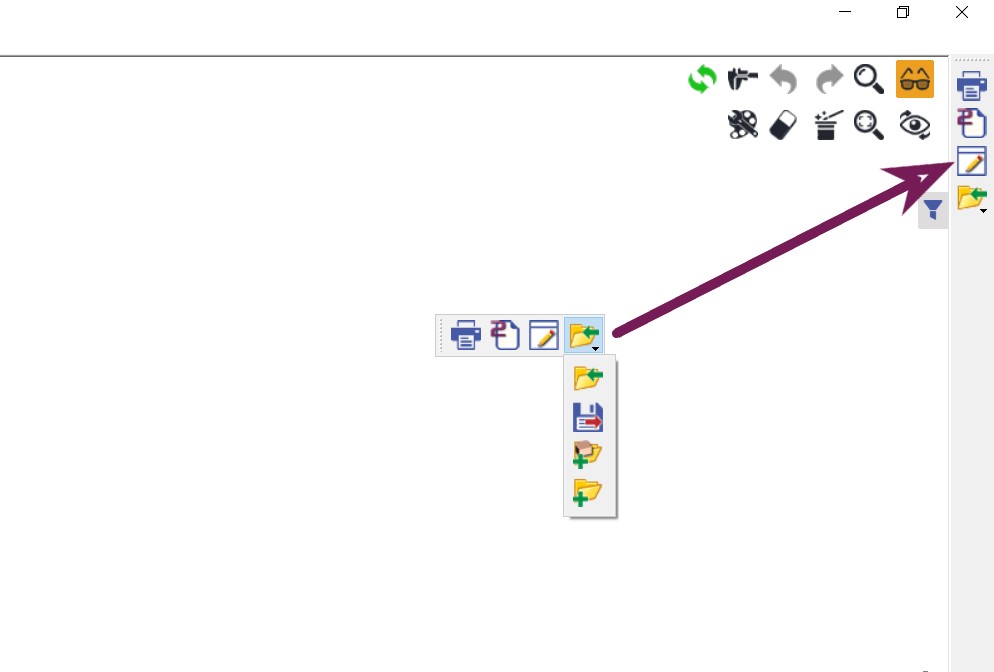
Araç Çubuğunun Konumu
Araç Çubuğunu ekranınızda serbest bırakabilirsiniz. Ayrıca Araç Çubuğunu, resimde gösterildiği gibi sağ taraftaki çubuğa veya başka bir yere (sol, üst ve alt çubuklar) yerleştirebilirsiniz.
To manipulate the bar, on the left side of it with dots, click and hold and then you can move it anywhere and place it on the side if you want. To move it from a bar, it is the same procedure.
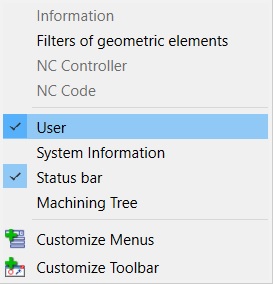
Not : Özelleştirilmiş araç çubuğu görünmüyorsa, GO2cam'ın üst çubuğuna sağ tıklayın:
'nın önündeki kutuyu işaretleyin Kullanıcı ' araç çubuğunu görünür kılmak için.
Klavye Kısayolları
|
|
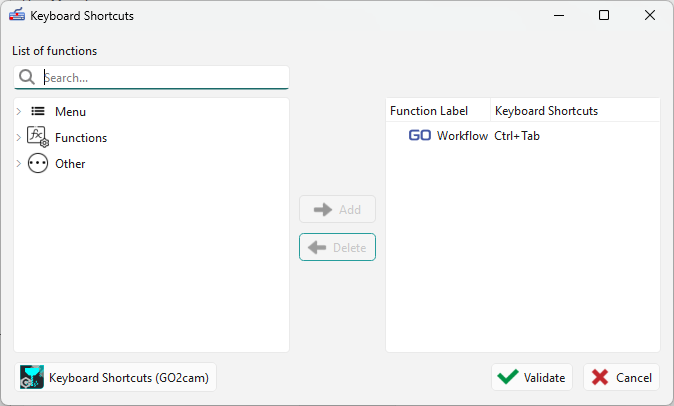
En sevdiğiniz özelliklere daha hızlı erişmek için özel kısayol tuşları oluşturun. Bu güncelleme, yeni tuş kombinasyonlarını sezgisel hale getirmek için tasarlanmış, araç çubuğu özelleştirme menüsüne benzer özel bir arayüz içerir. |
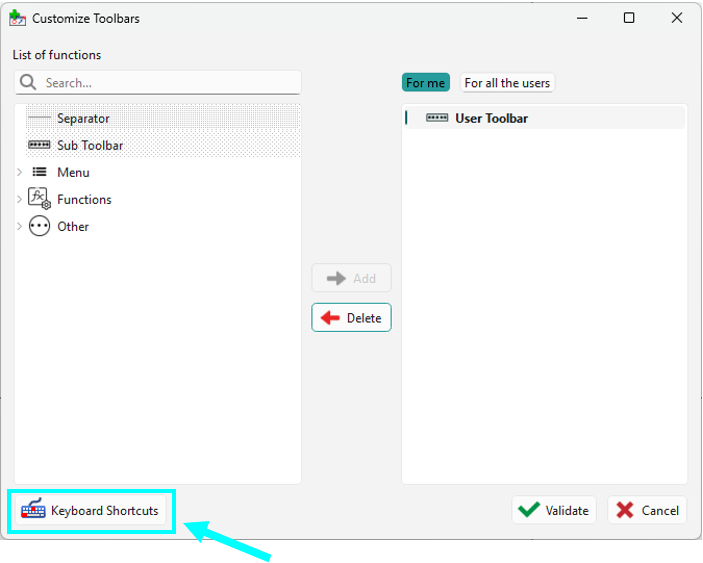
Nasıl ErişilirKişisel kısayollarınızı ayarlamaya başlamak için Araçlar menüsüne gidin ve seçin Özelleştirilmiş araç çubukları . Sonuçta ortaya çıkan iletişim kutusunun alt kısmında, etiketlenmiş özel düğmeye tıklayın Klavye kısayolları atama arayüzünü açmak için. Nasıl Kullanılır
Seçtiğiniz kısayol zaten atanmışsa, mevcut kısayolun var olduğunu belirten bir mesaj görünecektir; ayrıca mevcut varsayılan kısayolların tam listesini görmek için Klavye Kısayolları (GO2cam) düğmesine tıklayabilirsiniz.
|
|
|
|
|