|
GO2cam V6.12.207 sürümümü revizyon 208'e güncelledim. Şimdi GO2cam çalışmıyor! |
|
Bu hata, yeniden dağıtılabilir dosyaların bu arada güncellenmiş olmasından kaynaklanmaktadır. Yazılımın kısmi güncellemeleri bu dosyaları içermez; tam sürüm GO2cam V6.12.208'i indirip yeniden yüklemeniz gerekir. Kurulum dosyasını Web Portalı, menü Yazılım > İndirme Merkezi'nde bulabilirsiniz. |


|
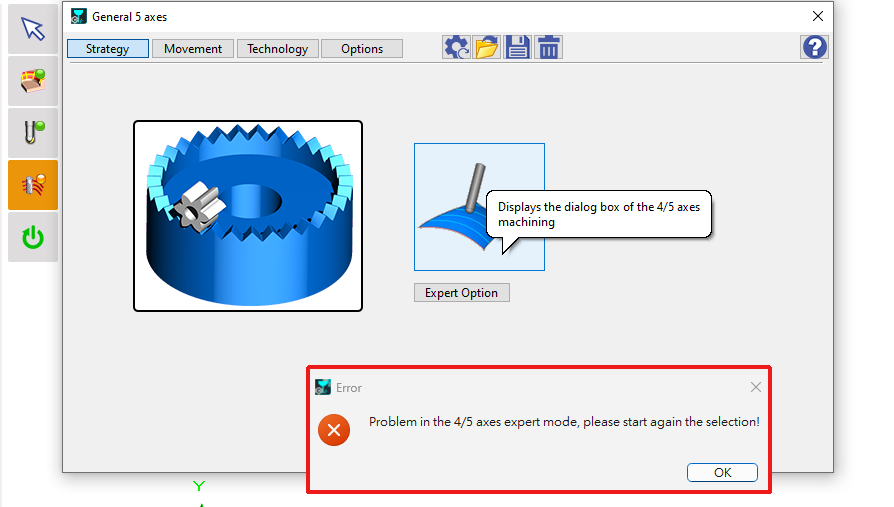
GO2cam V6.12'de 5 eksen Genel Operasyon'u açtığımda bir hata mesajı beliriyor! Bu sorunu nasıl düzeltebilirim? |
|
|
Bu hata, 5X Expert için koruma dosyasının eksik olmasından kaynaklanmaktadır: bu dosya mwSupport.lic olarak adlandırılır ve C:\Program Files\GO2cam_Intl\GO2camV61x konumunda bulunmalıdır. V6.12 sürümü için buradan indirin: mwSupport.lic ve GO2camV612 klasörüne yükleyin. Buradan indirin 2026 sürümü için : mwSupport.lic ve GO2camV613 klasörüne yükleyin. GO2cam V6.11 ve önceki sürümlerde dosyanın mwSupport.dll olarak adlandırıldığına dikkat edin. |
|
|
Kurulum iyi gitti, ancak yazılımı çalıştırdığımda, açılmaya başlıyor ve aniden kapanıyor ! Ne oluyor ve nasıl düzeltilir? |
|
Bu hata yalnızca eski bilgisayarlar GO2cam kurulumu sırasında uygulanan bir *.dll dosyasını okuyamayan sürüm 6.11.205 . Yazılımı yeniden yüklemeyin, daha iyi bir sonuç vermeyecektir, sadece 6.11.205 veya üstüne güncelleyin. |
|
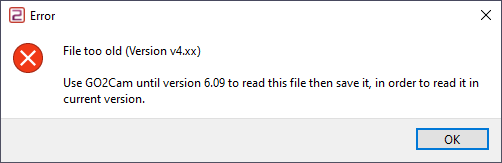
Açtığımda bir hata mesajı alıyorum *.PCE dosyası aç , neden? |
|
|
Bu *.PCE dosyası tarihli sürüm GOelan V4.xx ve daha eski sürümlerden. Bu dosyalar artık okunamıyor! (Bilginiz için, son GOelan V4.7 sürümü 2002 yılına aittir!) Bu Sürüm 4 *.PCE dosyalarını kurtarmak için, bunları GO2cam V6.09 veya önceki sürümde açın ve okunabilir *.PCE dosyalarına kaydedin. |
|
|
Dosyalarımı kopyaladığımda Tercihler ( *.OPG ) ve Seçenekler ( *.OPT ) GO2cam V6.10'a, çalışmıyor, neden? |
|
Kullanıcı dosyaları *.OPG ve *.OPT, GO2cam V6.10 ile uyumlu değildir! Tek bir dosya türü ile yeni bir tercih ve seçenek mekanizması bulunmaktadır. tek dosya türü ( *.ini ). 'Yazılım Yapılandırması' iletişim kutusunda tercihlerinizi yeniden tanımlamanız ve kaydetmeniz gerekir. |