Birçok komut, açılır menüler aracılığıyla kullanılabilir. Bu menülere ekrana sağ tıklayarak ulaşılabilir. .
Bağlamsal oldukları için, bir bağlamdan diğerine ve bir öğe türünden diğerine farklılık gösterirler.
Doğrulama gerektiren bir komut kullanırken (silme, taşıma, seçme vb.), doğrulama genellikle açılır menüde bulunur. Açılır menüde ayrıca Element Düzenle, Özellikleri Düzenle, Gizle komutları gibi genel komutlar da bulunur.
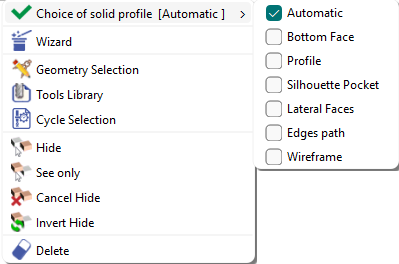
Son olarak, bir menü veya komut için gerekli özel seçenekleri de bulacaksınız (örneğin, kontür seçiminde bir profilin yönünü ters çevirebilirsiniz) veya metinler için işlevlere erişmenin tek yolu açılır menüdür.
Arka Plan Açılır Menü Örnekleri
|
Frezeleme Geometrisi |
Tornalama Geometrisi |
Çevrim hesaplamasından sonra |
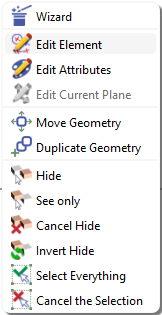
|
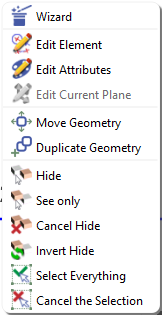
|
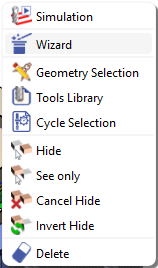
|
Element Açılır Menüleri
Öğelerin türüne göre açılır menüler mevcuttur. Özel menüyü açmak için doğrudan öğelere sağ tıklayın.
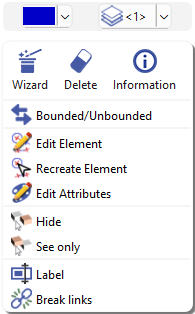
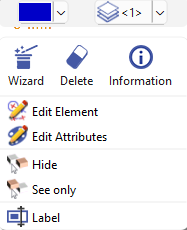
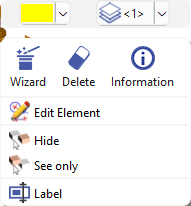
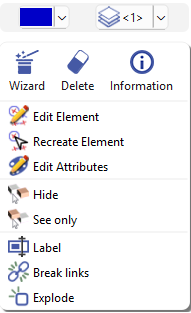
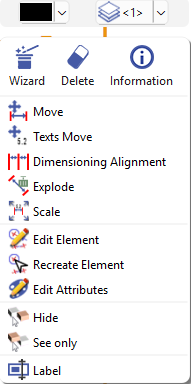
Aşağıda bazı öğe açılır menü örnekleri bulunmaktadır:

|
‘Sadece Göster’ Seçeneği Yeni bir Sadece Göster seçenek, sağ tıklayarak element açılır menüsünde mevcuttur. Bu seçenek yalnızca seçilen parçayı, özelliği, açıklamayı veya varlığı görüntüler. Bu Sadece Göster mod, Gizlemeyi İptal Et seçeneği kullanılarak devre dışı bırakılabilir. |
|
|
Tel Kafes Geometrisi |
Delikler |
Profiller |
|
|
|
|
Eksen Sistemi (Takım Tutucular) |
Metinler |
Açıklamalar |
|
|
|