A layer may be analogized to a transparent sheet utilized during the drawing process. Employing multiple layers facilitates the organization of drafts by categorizing different types of geometries or elements. For instance, title blocks and dimensions are typically consolidated on a distinct layer separate from those used for geometries.
Katmanlar, renk ve çizgi tipi gibi özelliklerin yanı sıra Palet içinde yönetilen özniteliklerden birini oluşturur.
Aşağıdaki bölüm, aşağıdakileri nasıl yapacağınıza dair ayrıntılı talimatlar sağlar:
-
Mevcut katmanı değiştirme
-
Mevcut katmanı başka bir katmana kopyalama
-
Bir katman seçme
-
Katmanları filtreleme ve sıralama
-
Katmanları yönetme
Mevcut Katmanı Değiştirme
|
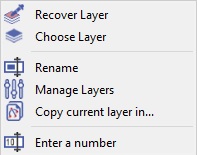
GO2cam başlatıldığında, varsayılan çalışma katmanı #1'dir. Aktif katmanı değiştirmek için birkaç yöntem mevcuttur: Aşağıda gösterildiği gibi bir bağlam menüsü görüntülemek için etkileşimli durum çubuğundaki katman adına sağ tıklayın. |
|
1. Katmanı Numaraya Göre Seçme
|
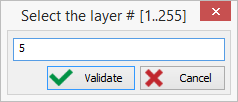
‘Bir numara gir’ seçeneğini seçin. Diyalog kutusunda, istenen katman numarasını girin ve seçimi onaylayın. |
|
2. Katman Listesinden Katman Seçme
Katman listesine erişmek için iki yöntem vardır:
-
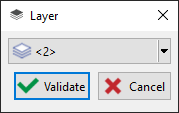
Durum çubuğuna sağ tıklayın ve ‘Katman Seç’ seçeneğini seçin.
-
Öznitelik Yönetimi panelinde, katmanların yanındaki açılır listeye tıklayın.
|
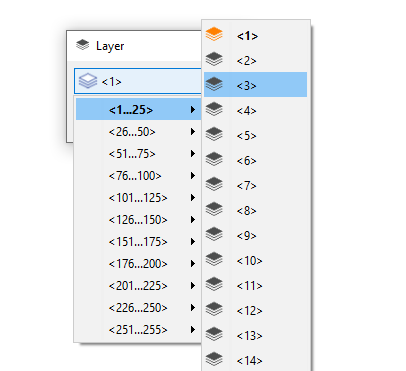
Birleşik kutunun açılması, <1…25>, <26…50> vb. gibi katman gruplarının bir listesini görüntüler.
Bir grup seçmek, istenen katmanın erişilebileceği ikincil bir menü ortaya çıkarır. Mevcut aktif katman turuncu bir simge ile belirtilir.
|
|
|
3. Bir Elemana Tıklayarak Katman Seçme
Bu komuta erişmek için iki yöntem vardır:
-
Durum çubuğuna sağ tıklayın ve ‘Katmanı Kurtar’ seçeneğini seçin.
-
Öznitelik Yönetimi panelinde, Katman pipet simgesine tıklayın.
Ardından, ekrandaki herhangi bir elemana tıklamak GO2cam'i katman numarasını belirlemeye ve onu mevcut aktif katman olarak uygulamaya yönlendirir.
Mevcut Katmanı Başka Bir Katmana Kopyalama
|
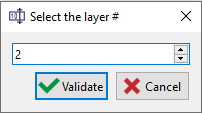
Bu özellik, aktif katmanın belirtilen hedef katmana çoğaltılmasına olanak tanır. Etkinleştirildiğinde, bir diyalog kutusu kullanıcıdan hedef katman numarasını belirtmesini ister. Bu eylemi onaylamak, kaynak katmandaki tüm elemanları ve özellikleri belirtilen katmana kopyalar. |
|
Filtreleme ve Sıralama
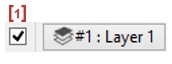
Within the status bar and Management panel, a checkbox labeled [1] enables the display of elements exclusively associated with the current layer.
Katmanlar ayrıca şurada da erişilebilir: Filtre Diyalog Kutusu .
Bu diyalog kutusu, aktif katmanların hiyerarşik bir ağacını gösteren özel bir ‘Katmanlar’ sekmesi içerir ve geçerli olmaları durumunda atanmış adlarını görüntüler. Kullanıcılar, ilgili kutuları işaretleyerek veya işaretlerini kaldırarak katman içeriklerinin görünürlüğünü değiştirebilir.
Katman Yönetimi
Durum çubuğuna sağ tıklayıp ‘Katmanları Yönet’ seçeneğini seçerek katman yönetimi arayüzüne erişin.
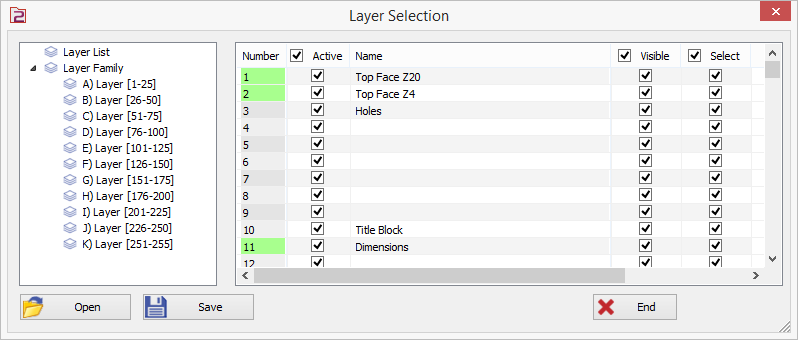
Bu eylem, tüm katmanları ve katman ailelerini listeleyen kapsamlı bir tablo görüntüler.
Solda, tablo şunları listeler: Katmanlar Listesi #1'den #255'e kadar olan katmanlar ve ardından Katman Aileleri , A'dan K'ye kadar alfabetik olarak sıralanmış, her aile 25 katman içerir.
Tablo, hem bireysel katmanlar hem de katman aileleri için çeşitli işlevler sunar:
- Aktif: bir katmanın veya ailenin devre dışı bırakılmasına veya ‘dondurulmasına’ izin verir, bu da onu palet ve filtre diyalog kutusunda görünmez hale getirir.
- Ad: katmanların ve ailelerin adlandırılmasına olanak tanır; Enter tuşuna basmak sonraki girişlere hızlı gezinmeyi kolaylaştırır.
- Görünür: bir katmanın veya ailenin görünürlüğünü kontrol eder.
- Seç: işaretlenmediğinde, katmanın elemanları görünür kalır ancak seçilemez veya değiştirilemez.
Katman Numarası hücresindeki yeşil vurgu ile gösterilir. katmanların doluluk durumu aktif katmandır.
Özelleştirme seçenekleri, mevcut yapılandırmayı *.LAY uzantılı bir dosyaya kaydetmeye olanak tanır. Bu dosya, önceden tanımlanmış katman ayarlarını uygulamak için farklı parçalar üzerinde çalışırken yüklenebilir.
GO2cam.LAY adlı bir yapılandırma dosyası oluşturulursa, varsayılan olarak tanınacak ve her GO2cam oturumu başlangıcında otomatik olarak yüklenecektir.
Diyalog kutusu, bir sonraki açılışlarda tutarlı bir yerleşim sağlamak üzere son konumunu ve boyutunu bellekte saklar.