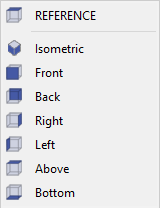
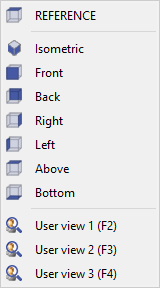
Bir görünüm, parçanın gözlemlendiği bir konum şeklidir. Sağlanan varsayılan görünümler Referans düzlemine göredir: REFERANS Üst görünümü, ardından İzometrik (3D) görünümü ve ayrıca Ön ve Yan görünümlerini belirtir. Bir çalışma düzlemi oluşturulduğunda, aynı ada sahip, o düzlemin Üst görünümünü temsil eden karşılık gelen bir görünüm otomatik olarak oluşturulur.
Görünüm Listesi
|
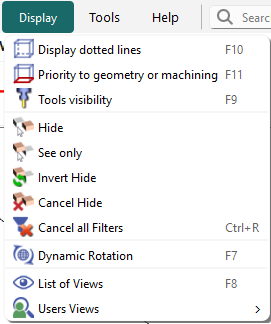
Görünüm listesine erişmek için birden çok yöntem vardır:
Bir kısayol tuşu F8 hızlı erişim için de mevcuttur. |
|
Kısayollar
|
Çeşitli görünümlere erişim ayrıca klavye kısayolları .
Bu kısayolların yalnızca sayısal tuş takımı tuşlarıyla işlevsel olduğunu lütfen unutmayın. Etkinleştirme, kısayol modunu açmak veya kapatmak için F7'ye basmayı, ardından istenen görünüme geçmek için ilgili sayısal tuşa basmayı gerektirir. Başka herhangi bir komutun kullanılması, kısayol modunu otomatik olarak devre dışı bırakacak ve yeniden etkinleştirmek için tekrar F7'ye basmayı gerektirecektir. |
|
F7 + 1 |
Yüzey görünümü |
Bu kısayolları gösteren bir video izleyebilirsiniz:
|
|
F7 + 2 |
Alt görünüm |
|
|
F7 + 3 |
Ters İzometrik görünüm |
|
|
F7 + 4 |
Sol görünüm |
|
|
F7 + 5 |
İzometrik görünüm |
|
|
F7 + 6 |
Sağ görünüm |
|
|
F7 + 7 |
Arka görünüm |
|
|
F7 + 8 |
Referans görünümü |
|
|
F7 + 0 |
Bir görünümden bir sonrakine geçiş |
|
|
V |
mevcut görünümün ters çevrilmesi |
Ters çevirme tuşunu gösteren bir video izleyebilirsiniz: 
|
PAN/Görünümlerin Ötelemesi ve Döndürülmesi
|
Bir iş parçasını ekranda hareket ettirmek veya döndürmek için, eylemi ya F7 tuşuna basarak veya fare üzerindeki kaydırma düğmesine basarak değiştirebilirsiniz. İşaretçi bir el sembolüne dönüşecek, ardından aşağıdaki eylemleri gerçekleştirebilirsiniz:
|
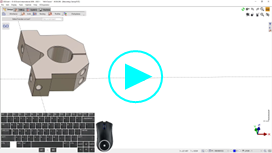
PAN/Öteleme işlemini gösteren bir video izleyebilirsiniz:
|
Kullanıcı görünümleri
Notlar:
-
Kullanıcı görünümleri artık ürüne göre kaydedilir (PCE dosyasında değil). Görünüm Listesinde görünürler.
-
Kullanıcı görünümleri dinamik simülasyonda kullanılabilir.
|
Oluştur özelleştirilmiş görünümler . Özelleştirilmiş bir görünüm oluşturmak için, istediğiniz bölümü tercihlerinize göre ekranda konumlandırın, yakınlaştırma ölçeğini gerektiği gibi ayarlayın. Ardından, tuşlarına basın Ctrl ve F2 aynı anda . Böylece oluşturulan görünüme F2 tuşuna basarak veya görünüm listesinden, burada Kullanıcı görünümü 1 (F2) . Üç adede kadar görünüm oluşturmak mümkündür, bunun için Ctrl tuşunu F2, F3 ve F4 tuşlarıyla birlikte kullanın. |
|
|

|

|