Bu komut, elemanları ölçmeyi ve değiştirmeyi ve herhangi bir eleman türü hakkında bilgi almayı sağlar.
Dört kullanım modu mevcuttur:

|
Manuel ölçüm |

|
Katı üzerinde ölçüm |

|
Profil üzerinde ölçüm |

|
PMI analizi |
Bu modlar bağlamsaldır: parçada katı yoksa, dinamik ölçüm komutta görünmez. Ancak bir veya daha fazla katı varsa, dinamik ölçüm komutun varsayılan modudur.

|
Ölçüm artık şununla erişilebilir: kısayol Ctrl+m. |
Manuel ölçüm
Manuel ölçüm şunları sunar: iki tür bilgi :
-
iki eleman arası ölçüm
-
elemanın özellikleri hakkında bilgi
İki eleman arası ölçüm
|
Şu şekilde yapılabilir: tel kafes geometrisi, katı köşe, işleme stoğu, takım yolu . Diyalog alanında yapılan seçime göre ekranda ve bilgi penceresinde çeşitli ölçümler görüntülenir:
|
|||

|
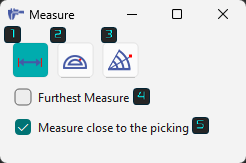
Üç ölçüm durumu ve iki seçenek içeren yeni bir iletişim kutusu mevcuttur: |
||

|
Mesafe ölçümü: Varlıklar arasındaki doğrusal mesafelerin ölçülmesi için kullanılır. |
|
|

|
Açı ölçümü: Varlıklar arasındaki açısal ölçüm için kullanılır. |
||

|
Mesafe ve açı ölçümü: Doğrusal ve açısal birleşik ölçümler için kullanılır. |
||

|
En Uzak Ölçüm: Seçilen 2 varlık arasındaki en büyük doğrusal mesafeyi yakalar ve sağlar. Yalnızca doğrusal ölçümler için kullanılabilir. |
||

|
Tıklamaya yakın ölçüm: Seçilen iki varlık arasındaki en küçük doğrusal mesafeyi yakalar ve sağlar. Yalnızca doğrusal ölçümler için kullanılabilir. |
||
|
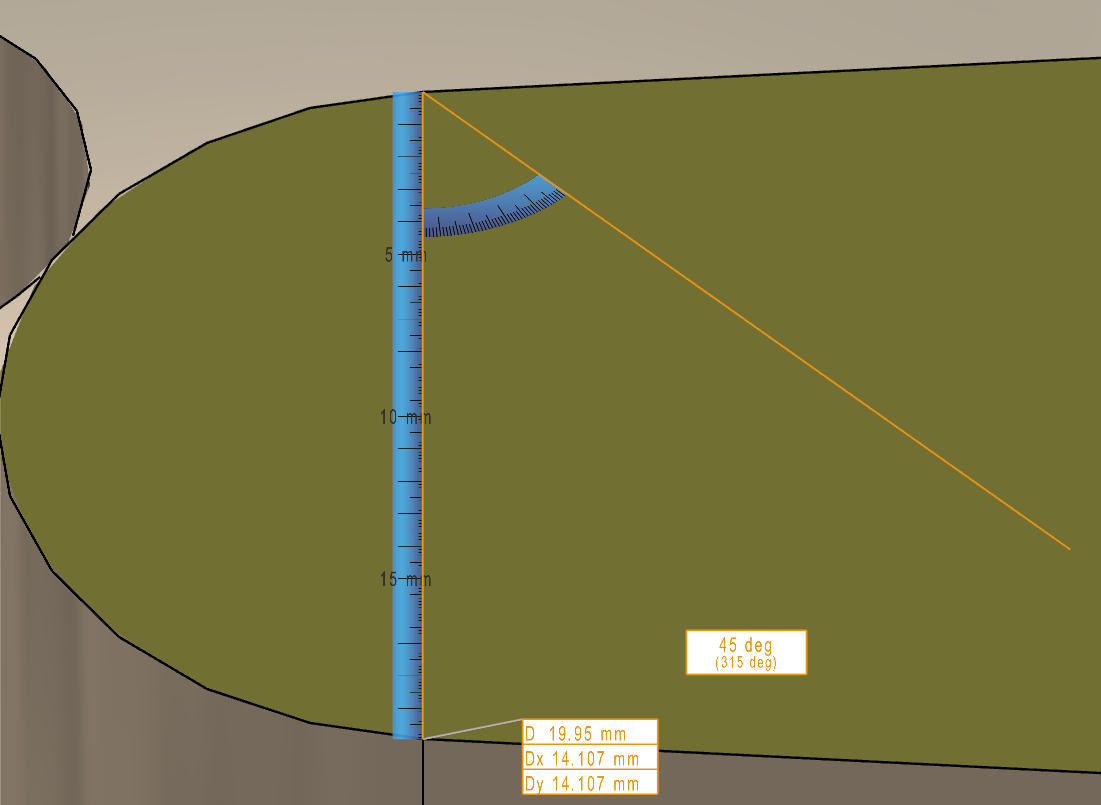
Manuel ölçüm için yeni bir dinamik cetvel mevcuttur. Bu, boyut okurken görsel netliği artırır. Bu cetvelin derecelendirmeleri otomatik olarak ayarlanır ve yakınlaştırma düzeyine göre ölçeklenir. |
|
||
|

|
|||

|
DXF dosyasından alınan 2B geometrinin ölçümü: 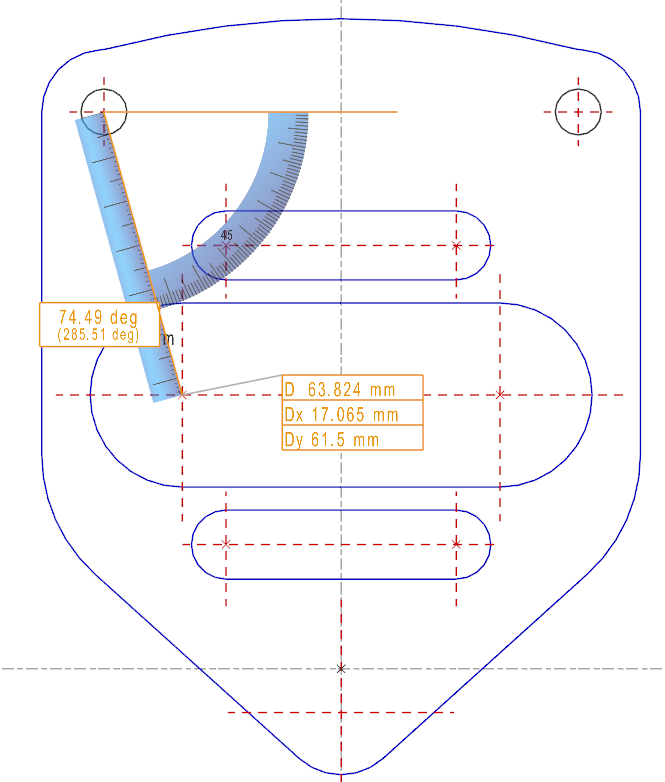
|
Katı üzerinde, katı ölçümünün bulamayacağı değerler elde edebilirsiniz: burada, deliğin merkezinin kenara göre konumu. Bunun için, delik merkezine ve ardından katı köşesine tıklayın. 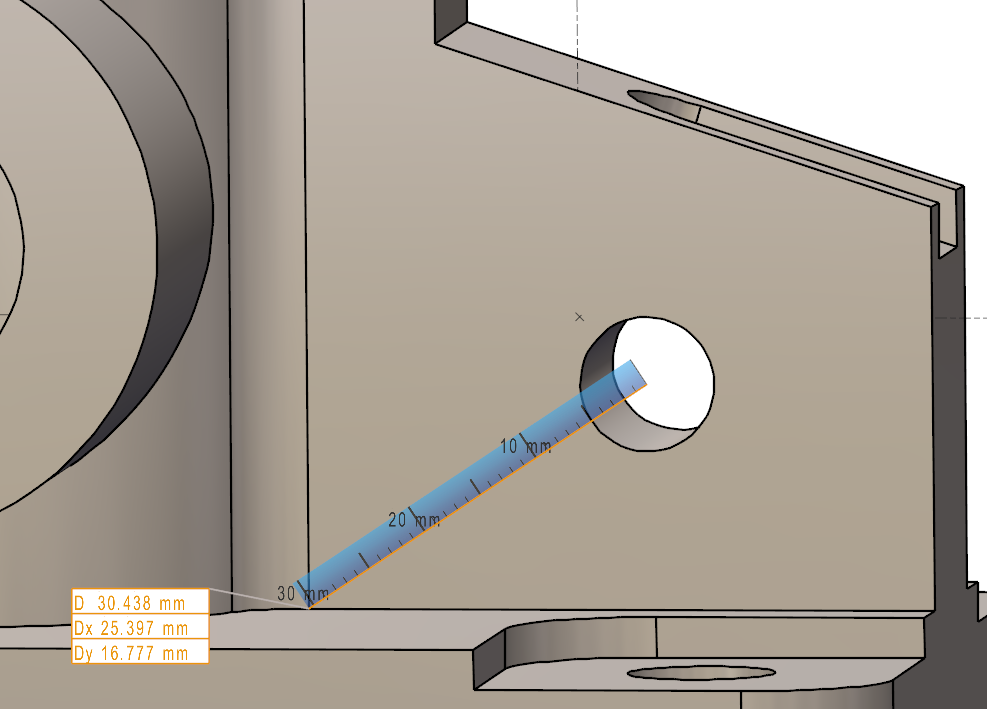
|
Elemanın özellikleri hakkında bilgi
Bunun için, ekrandaki elemana çift tıklayın. Elde edilen bilgiler, seçilen elemanın türüne göre farklılık gösterir. Örneğin, doğrusal geometrik elemanlar (segment, çizgi) için GO2cam, XY düzlemindeki konumlandırma açısını ve segmentlerin uzunluğunu görüntüler.
Katı üzerindeki ölçüm
Dinamik ölçümün üç amacı vardır:
-
katı yüzeylerde mesafe ve açıları ölçmek
-
ölçülen değerleri değiştirmek (katı topolojisine uygun olarak)
-
ölçülen değerlere toleranslar vermek
Katı yüzeylerde mesafe ve açıları ölçmek
Bu işlem katılar ve işleme stoğu üzerinde uygulanır. Bu, yüzeylere tıklamayı ve çok sayıda ölçüm moduna erişmeyi sağlar.
Semboller de seçilebilir. Böylece, örneğin malzeme kaldırma miktarını belirlemek için stok veya parça ile mengene veya kelepçeler arasındaki mesafeyi ölçebilirsiniz!
|
İçin katı üzerinde ölçüm modunda, seçenekler listesi açıklayıcı diyagramlar ve eylem için gereken tıklama sayısı ile birleşik kutuda görüntülenir. Aşağıda bazı örnekler bulabilirsiniz:
|
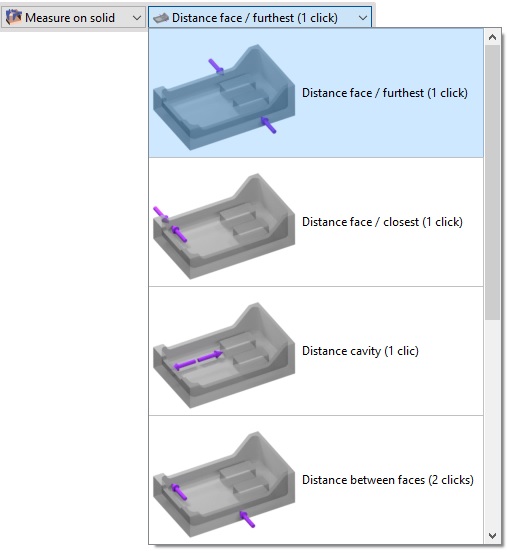
|
|
Seçim kontrol komutunu seçtikten sonra arka plana sağ tıklayarak seçeneklere de erişilebilir. |
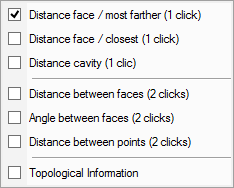
|
|
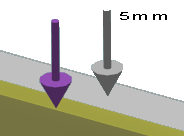
Görüntüleme: mor oklar seçilen yüzeyleri belirtmek için görüntülenir. Stok seçildiğinde ok gri renkte görünür. Örneğin, kaldırılacak malzeme miktarını belirlemek için katı parça ile stok arasında ölçümler alınabilir. |
|
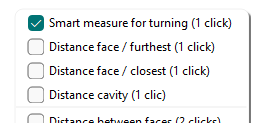
Tornalama için akıllı ölçüm
|
Bu seçenek yalnızca tornalama modülünde mevcuttur. Silindirik bir parçanın birden çok özelliğinin akıllı ölçümünü hızlı ve kolay bir şekilde yapmayı sağlar. Çapları, radyüsleri, pahları ve açıları otomatik olarak tanıyabilir. |
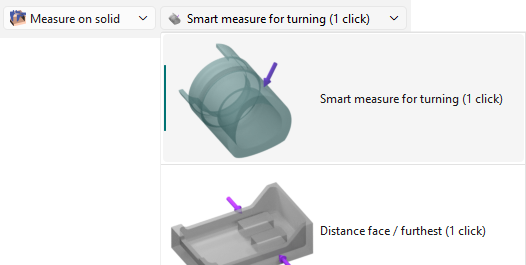
|
|
|
|
|
Yeni bir özellik, Akıllı ölçüm ile açılı deliklerin B ve C açılarının tanınmasını ve hızlı ölçülmesini sağlar. Çapını ve açılarını anında elde etmek için açılı deliği seçmeniz yeterlidir. Açı değerleri bilgi kutusunda da görüntülenir ve oradan kopyalanabilir. 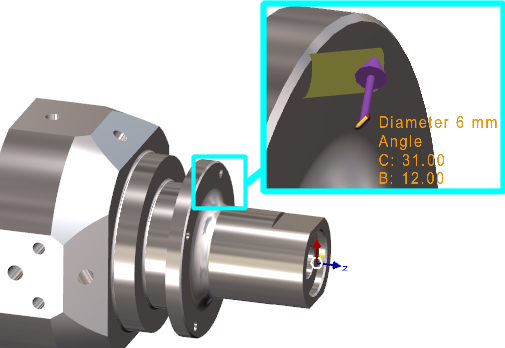
Nasıl çalıştığını gösteren sağdaki bir videoyu izleyin. |

|
|
Topolojik Bilgi
|
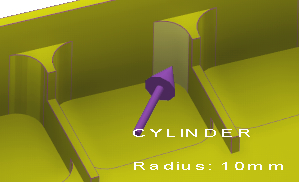
Bu mod gerçek bir ölçüm değildir ancak elde etmeyi sağlar katı yüzeyleri hakkında bilgi. Bir yüzeyin üzerine fareyi getirdiğinizde türünü (düzlem, silindir), yönünü (dikey, yatay, konik…) ve bazen bir değeri (radyüs, açı,…) görüntüler. Bu komut, hem tasarım ortamında hem de işleme menülerinde geometri veya takım seçerken kullanılabilir. Sağlanan bilgiler, örneğin uygun takımı seçmeye yardımcı olabilir.
|
|
|
Topolojik bilgi tablosu:
|
Yüzey tipi |
Görüntülenen bilgi |
|
Düzlem |
Dikey, Yatay, Konik, Ters açı |
|
Silindir/ Yüzey |
Yarıçap |
|
Delikler |
Konik ise yarıçap + açı |
|
Konik |
Açı, maksimum yarıçap ve minimum yarıçap |
|
Torus |
Yarıçaplar |
|
B-spline / İzoyüzeyler |
Minimum eğrilik yarıçapı |
Kullanım
Bir ölçüm modu seçip yüzeye tıkladığınızda, değer ekranda görüntülenir. 'Kalem' sembolü görünürse, bir değer girmek için tıklayın Hızlı Düzenleme menüde, değer değiştirilebilir.
|
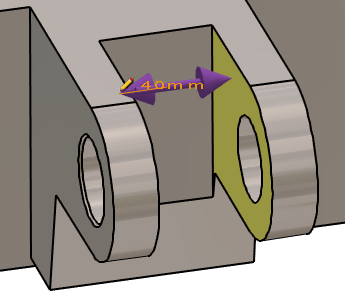
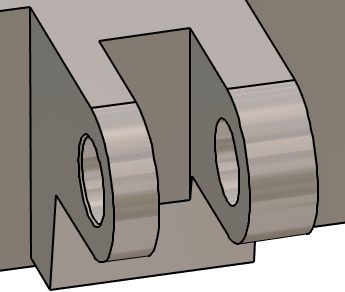
Kelebek kolunun iki kolu arasındaki ölçüm 40 mm değerini verir. Kullanılan ölçüm modu 'Mesafe boşluğu'dur, tek tıklamayla, ancak 'yüzeyler arası mesafe' de olabilirdi. Boyutlandırmaya tıklamak HızlıDüzenleme kutusunu açar. |
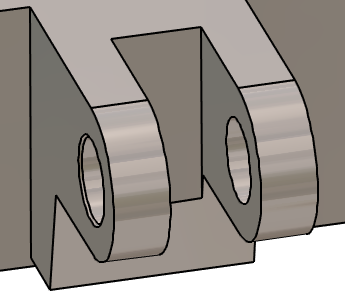
Then enter 32 mm. The button on the right shows a single arrow. It means that the modification is applied in one direction, according to the face clicked. (veya 'yüzeyler arası ölçüm' durumunda tıklanan ilk yüzey). 
|
Düğmeye tıklayarak çift ok görüntülenir ve değişiklik simetrik olarak uygulanır.

|
|
|
|
|
|
Özellikler
-
Bu seçenekler bağlamsaldır, ölçüm moduna ve seçilen elemana göre görünürler:
-
Tek taraf/Her iki taraf: yukarıda açıklandığı gibi, bir değişikliği tek yönde veya simetrik olarak uygulayın.
-
Benzer yüzeylerin seçimi: bu seçenek, mevcut elemandan tüm özdeş elemanlara yapılan işlemleri tekrarlamayı sağlar! Bir delik veya kanal tornalamada değiştirilirse veya tolerans atanırsa, bu komut aynı değişikliği tüm benzer geometrilere uygulamak için kullanılabilir.
-
Zincirlenmiş pahlar: bu seçenek, bir pahın radyüsünü ve tüm teğet pahları değiştirme imkanı verir.
-
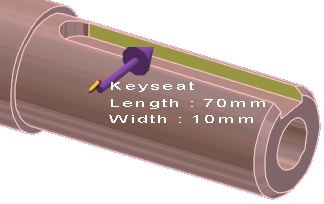
Elemanlar: 'Topolojik bilgi' modunu kullanırken, Delikler ve Kama gibi bazı elemanlar doğrudan türleri olarak tanınır, tornalamada.
|
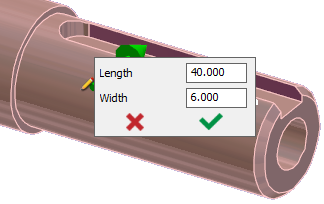
|
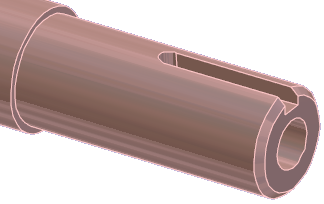
|
Toleranslandırma
Aynı işlemle, bazı değerlere toleranslar uygulayabilirsiniz. 6g6 örneğini ele alalım:
-
Eğer tolerans g6 girilirse, ortalama değer uygulanır: 5.992 .
-
Eğer g6- girilirse, alt değer uygulanır: 5.988 .
-
Eğer g6+ girilirse, üst değer uygulanır: 5.996 .
-
Bir tolerans aralığı da belirtilebilir. Örneğin, 6IT(-0.15, +0.05) ortalama değeri uygular: 5.95 .
|
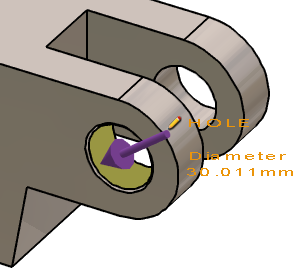
Delik çapı 30 mm'dir. |
H7 toleransı uygula. |
Geometriye ortalama değer uygulanır: D30.011 mm |
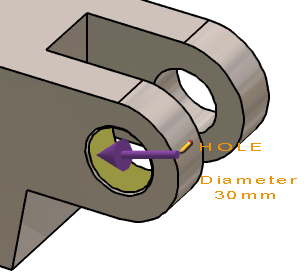
|
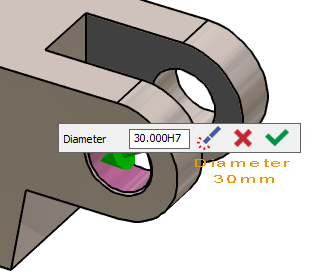
|
|
|
|
|
Profil üzerindeki ölçüm
Bu komut şunları sağlar: profilleri kontrol etmek ve bazı önemli bilgileri elde etmek.
Önce bir sınırlayıcı kutu ile veya başlangıç ve bitiş elemanlarını tanımlayarak bir profil oluşturun.
Profil oluşturulduktan sonra:
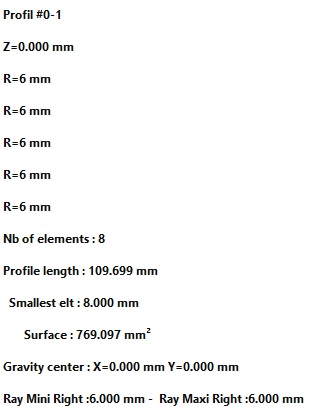
Profil üzerinde ekranda bazı bilgiler görüntülenir: profil numarası, Z yüksekliği, radyüs değerleri.
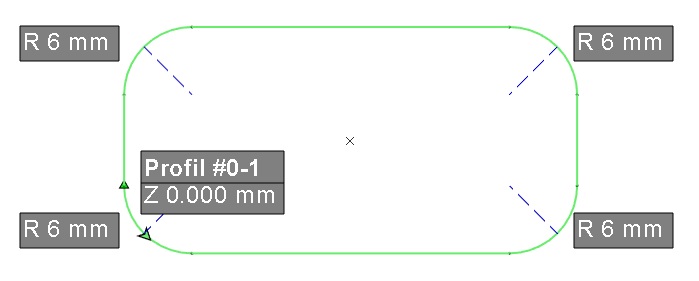
Bilgi Penceresinde birçok bilgi görüntülenir:
-
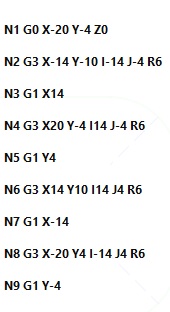
Basitleştirilmiş bir izo, takım yollarının hesaplanmasını sağlar,
-
Profilin ana özellikleri: eleman sayısı, uzunluk, minimum radyüs, maksimum radyüs vb.
Basitleştirilmiş İzoyüzey
Profilin ana özellikleri:
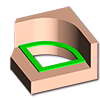
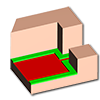
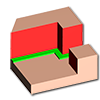
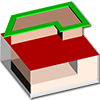
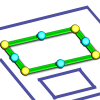
erişim profil ölçümü seçeneği için farklı modlar, diyaloğun birleşik kutusunda bulunur alanında. Mevcut farklı modlar şunlardır:
|
Otomatik |
|
Silüet Cep |
|
Alt Yüzey |
|
Yan Yüzey |
|
Silüet |
|
Tel Kafes |
|
Profil |
|
|
PMI analizi
|
|
PMI İçe Aktarma performansı iyileştirildi. Dosyaların daha hızlı okunması ve açılması. PMI ile parçanın daha akıcı işlenmesi, özellikle döndürme. |
|
|
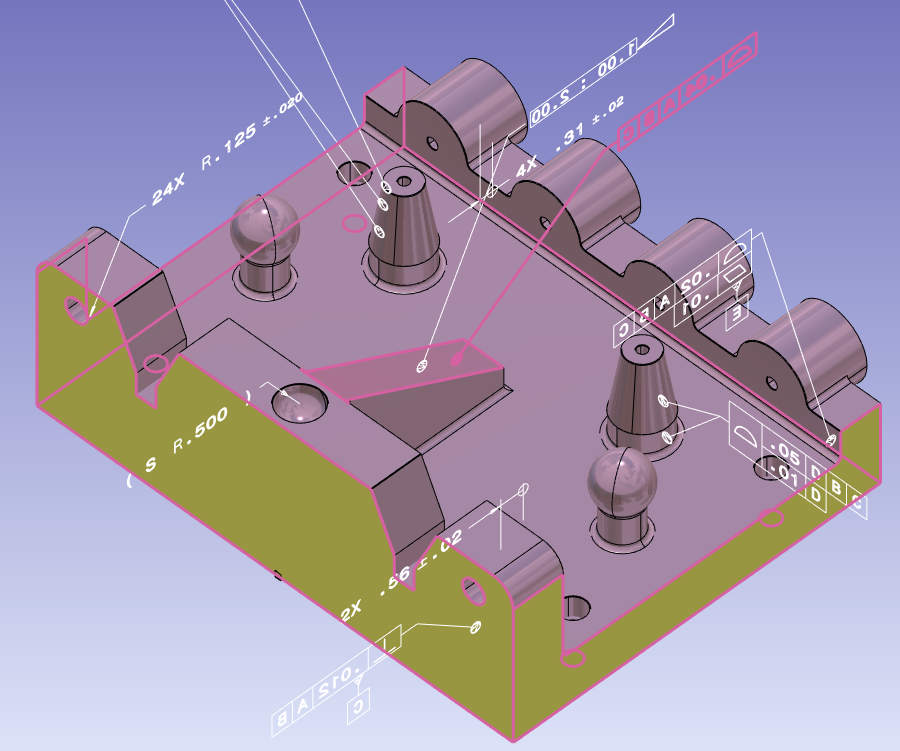
GO2cam, CAD dosyalarından PMI okuyabilir. Kontrol'de, PMI analizi seçeneği, seçilen her boyut için ilgili yüzeyleri gösterebilir. |
|
||
|
|
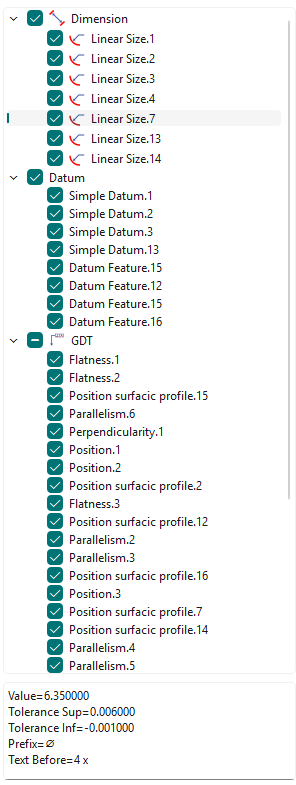
PMI analizi için yeni bir ağaç, şu komut aracılığıyla erişilebilir: Ölçüm fonksiyon. Ağaçtaki PMI'lar türe göre gruplandırılır (Boyut, Datum, GDT,...). Seçilen bir PMI için ağacın altında anlamsal bilgiler de mevcuttur.
|
|
|
|
|
|||
|
Değeri PMI'da değiştirmek için iki katı yüzey arasında ölçüm yapabilirsiniz. Bu yalnızca mesafe ve çap açıklamaları için çalışır. |
|||
|
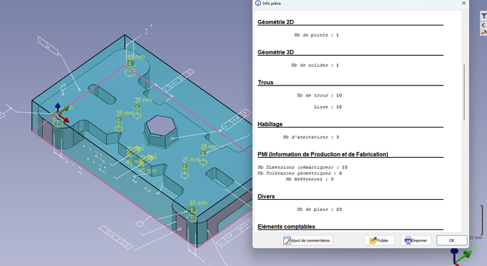
'Parça Bilgisi'nde eklenen PMI türleri Tür başına PMI sayısının detayı verilmiştir::
Boyut Sayısı (anlamlar)
Boyut düzenleme yalnızca Boyutlar (anlamlar) ile çalışır |
|
||