Sunum
GO2cam tamamen parametrik olduğundan şunları yapabilirsiniz:
-
Kolayca parça ailesi oluşturun,
-
Boyutları değiştirin,
-
Prototipleme yapın vb.
Parçanın tasarlandığı yöntem, parçanın değiştirilebilir olup olmaması açısından çok önemlidir: paralellik, eş merkezlilik, teğetlik kısıtlamaları, bir eleman değiştirildiğinde, ona bağlı tüm elemanlar da değiştirilecek şekilde saygı duyulur.
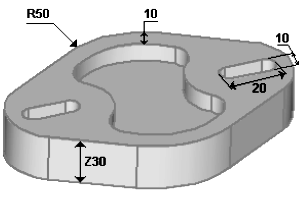
|
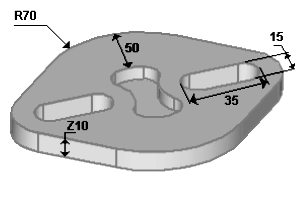
|
Parametrik bir çizimin örneği
Bu bölümün amacı, size parametrik tasarımın temellerini öğretmektir.
Basit bir parça ailesini nasıl tasarlayacağınızı burada göstereceğiz.
Aşağıdaki örnekte, 3 boyut önemlidir.
-
The merkezler arasındaki mesafe L olarak adlandırılan 2 deliğin.
-
The çapları 2 deliğin.

Parametrik bir parça tasarlamak için, tüm geometrik elemanların birbirleriyle bağlantıları olmalıdır.
Bu bağlantılar paralellik, teğetlik, eş merkezlilik vb. gibi mekanik kısıtlamalardır.
Bu parçayı adım adım nasıl oluşturacağınızı ve daha sonra nasıl değiştireceğinizi aşağıda gösteriyoruz. İsterseniz GO2cam'da bunu tekrarlayabilirsiniz.
Tasarım
GO2cam'a girin ve parçaya bir isim vererek çizime başlayın: örneğin Parça #1.
|
Açıklama |
Resimler |
|
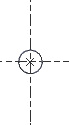
Adım 1: Click Circle Creation, click on Önceden Tanımlanmış Çember [1] command. Tıklayın eksenlerin kesişimi Diyalog kutusunda 4 (yarıçap) yazın, sonra Enter . |
|
|
Adım 2: Önceden Tanımlanmış Çember komutu hala aktif. Merkezi koordinatlarıyla oluşturun: X=75, Y=0 . Yarıçap değeri için 12.5 yazın. |

|
|
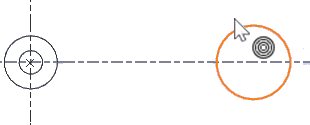
Adım 3: Önceden Tanımlanmış Çember komutu hala aktif. Zaten oluşturulmuş deliklerden birine tıklayın, bağlamsal imleç gösterir eş merkezlilik (). 5 mm ofset değeri olarak girin. İkinci delikle aynı işlemleri tekrarlayın. |
|
|
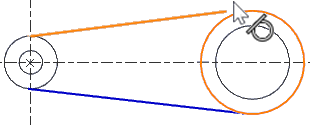
Adım 4: Tıklayın Bölüm komutu. Az önce oluşturduğunuz 2 dış çemberi art arda gösterin, bağlamsal imleç teğetliği gösterir (). Üst ve alt segmentleri oluşturmak için bu işlemleri 2 kez tekrarlayın. |
|
|
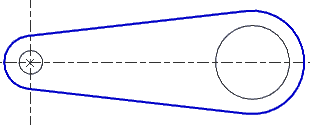
Adım 5: Tıklayın Çizim komutu. Pass the cursor on the 2 outside circles and click when the automatic GO2cam suggestion is correct. Parça tamamlandı. |
|
Değişiklik
Parça bittikten sonra, işi olduğu gibi kaydedin Ctrl+S tuşlarıyla, ardından Dosya, Farklı Kaydet … ve parçanıza başka bir isim seçin (örneğin Parça #2 ). Artık parçayı değiştirmeye hazırsınız, daha basit olamazdı!
Gidin Düzenle , sonra seçin Element Düzenle (kısayolu Ctrl+H ). Oluşturduğunuz ilk çembere tıklayın, diyalog kutusunda özelliklerini değiştirebilirsiniz. Çapı 12 girerek değiştirin. İkinci çember için aynı işlem, X konumunu (L değeri için) ve çapı değiştirirsiniz. İkinci parça tamamlandı!
Aynı işlemleri üçüncü parça için de tekrarlayabilirsiniz.
Parça, size öğrettiğimiz gibi tasarlanmamış olsaydı, değişiklikler mümkün olurdu ancak tüm şekil hareket etmez ve parçanın topolojisine saygı duyulurdu.