Genel kurallar
Çalışma Düzlemi
GO2cam'e girdiğinizde, ekrandaki 2 çizgi şunlardır: Referans Düzleminin X ve Y eksenleri Bu, frezeleme ve EDM'de bir taslak başlattığınızda varsayılan düzlemdir. Tornalamada, koordinat sistemi farklıdır, şuna göre: Z ve X ekseni ve varsayılan düzlem şuna denir: Dönme Düzlemi Koordinatlar, ekranın altındaki durum çubuğunda görüntülenir.
Bu düzlemde çizim yapmaya başlayacaksınız, başka düzlemler gerekirse, bunları çok kolay bir şekilde oluşturabilirsiniz. Düzlemler hakkında daha fazla ayrıntı için: Buraya tıkla .
Ayarlar
Yazılım Yapılandırmasında (ana sayfadaki GO2cam logosu veya Araçlar/Seçenekler) birimleri seçebilirsiniz
-
Sayısal sistemi seçme: metrik veya emperyal
-
Birim tanımlama: mikron, mm, cm vb.
-
Virgülden sonraki ondalık sayısını tanımlama
ÖzniteliklerElemanlara uygulanan renkler ve öznitelikler (çizgi tipi, kalınlık vb.) şunlardan seçilenlerdir: Özniteliklerin Yönetimi . Mevcut renk, durum çubuğunda hızlı erişime sahiptir. Sınırsız elemanlar (çizgiler, daireler) özel bir davranışa sahiptir: onlara da bir renk verilir, ancak şunlarda görüntülenirler: siyah renk. Bu seçenek şurada değiştirilebilir: Araçlar / Seçenekler / Görüntüleme ardından kutuyu işaretini kaldırın ' Sınırsız elemanlar için yalnızca bir renk '. Ardından sınırsız elemanları 'gerçek' renklerinde göreceksiniz. |
|
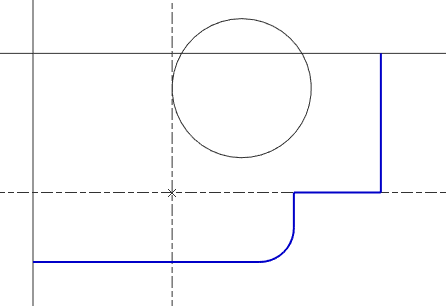
Herhangi bir eleman (tel kafes veya katı) çizerken veya konumlandırırken, şunları çağırabilirsiniz: ızgara şunu tutarak Ctrl tuşu Bu ızgara, elemanları daha kolay ve önceden belirlenmiş bir adıma göre konumlandırmayı sağlar. Varsayılan adım değeri 5 mm'dir (ve 5°), ancak kendi ızgara adımınızı tanımlayabilirsiniz: açılır menüye erişmek için arka plana sağ tıklayın ve ardından şunu seçin: Izgara.
|
|

Bağlamsal imleç
Mekanik kısıtlamalarla çizim yapmanıza yardımcı olmak için GO2cam, bağlamsal bir imleç sunar. Bu imleç, gösterilen elemanların türüne göre değişir ve çizimi hızlı ve kolay hale getirir.
Aşağıdaki tabloda imlecin sembollerinin listesi bulunmaktadır. İmlecin görünümünün ne zaman değişeceğini açıklamak için bazı notlar eklenmiştir.
|
Sembol |
Anlamı |
Açıklama |

|
Nokta veya eleman ucu |
Doğrusal eleman ve yayın oluşturulması: eleman noktadan geçer. Daire oluşturma: nokta dairenin merkezidir. |

|
Elemanların kesişimi |
Doğrusal eleman ve yayın oluşturulması: eleman noktadan geçer. Daire oluşturma: nokta dairenin merkezidir. |

|
Segmentin ortası |
Almak için: Ctrl + Shift + sol tık segment üzerinde. |

|
Yay veya dairenin merkezi |
Almak için: Ctrl + Shift + sol tık daire ve yay üzerinde. |

|
Paralellik |
Çizgi oluşturma: seçilen çizgiye veya seçilen segmente paralel. |

|
Diklik |
Segment oluşturma: seçilen çizgiye veya seçilen segmente dik. |

|
Teğetlik |
Çizgi veya segment oluşturma: daire ve yaya teğet. Yay oluşturma: herhangi bir elemana teğet. Daire oluşturma: doğrusal elemana teğet Daire oluşturma: yay ve daireye teğet (ancak eş merkezlilik imleci görüntülenmediği sürece merkez zaten oluşturulmuşsa). |

|
Eş merkezlilik |
Daire oluşturma: daire veya yaya eş merkezli. |

|
Açısal Delta |
Bir noktadan geçen bir çizgi oluştururken, bu çizgiyi başka bir çizgi veya segmente göre açısal bir delta ile tanımlayabilirsiniz. |

|
Aynı yarıçap değeri |
2 noktalı yay oluştururken, yarıçapını tanımlama anında, yarıçap değerini almak için başka bir yaya veya daireye tıklayabilirsiniz. |

|
İmkansız işlem |
|