The wireframe creation has been completely renewed and is now closer to CAD systems' standard drawing workflow. GIFs have been added for easy use and can be visualized by pointing your cursor on the command!

Aşağıdaki açıklamayı okuyun ve ayrıca eğitim videolarını izleyebileceğinizi ve sayfanın altından pratik yapabileceğinizi unutmayın.
Sunum
Tel Kafes bölümü 5 menüye ayrılmıştır:

|
Oluşturma |
Çizimin çoğu, araç çubuğundaki komutlar kullanılarak yapılır. |

|
Bitirme |
Taslak çizimi yaptıktan sonra, radyüs ve pah ekleme gibi bitirme işlemleri yapın. |

|
Delikler |
Standart delikler, kullanıcı delikleri (HMF) ve delik editörü. |

|
Konik |
'Açılı Kesme' işleme çevrimi için konik şekiller oluşturun. |

|
İçe Aktarma Temizleme |
2B CAD dosyalarını (DXF, DWG) içe aktarma komutları |
Prensip
Tel kafes tasarımının prensibi, tel kafes geometrisini çizmek ve ardından teknik çizim gibi kontürleri izlemektir. Bu yöntemi önceden tanımlanmış şekillerin (dikdörtgenler, slotlar, delikler) oluşturulmasıyla karıştırabilirsiniz. Son olarak, radyüsler, pahlar, birleştirmeler vb. gibi bitirme tasarım komutlarını kullanın.
|
Taslağınızı hızlı ve kolay bir şekilde tamamlamak için size şunu öneririz: geometriyi şekil şekil tasarlayın .
Örneğin, birden fazla cep ve kontür çizmek istiyorsanız, önce bir cep için sınırsız geometri oluşturun, ardından son kontürü izleyin, sonra ikinci cebi çizmeye başlayın vb. |
Tasarım için son taslak 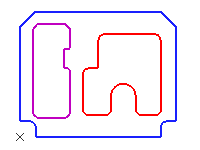
|
|
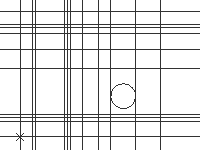
Tüm sınırsız geometrileri aynı anda oluşturursanız, son kontürleri izlemek zor olacaktır. Sağ tarafta, oldukça basit bir çizim için sınırsız geometri örneğini görebilirsiniz. Ekranda bariz bir şekilde çok fazla sınırsız eleman var! |
|
|
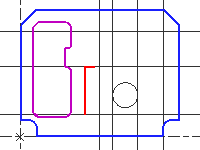
Burada, aynı çizimi şekiller tek tek izlenmiş halde gösteriyoruz. Çizimi bitirmek çok daha kolay ve nettir. Başka bir tavsiye şudur: şekilleri farklı renklerle oluşturun, önceki örnekte yaptığımız gibi. Bu, geometrileri renge göre sıralamanıza veya gizlemenize olanak tanır ve bu da işleme seçimini çok daha kolay hale getirir. Another solution is to design with different layers. For more details on layers, buraya tıklayın . |
|
Komutların Genel Kullanımı
|
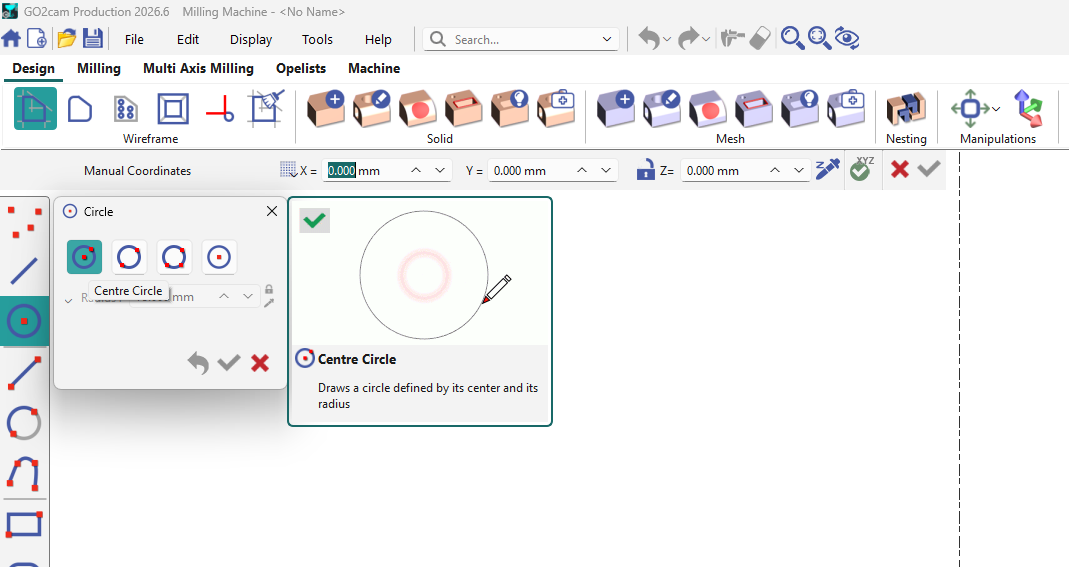
Komutlar seçilen menünün sol araç çubuğu . Burada daire komutu hakkında bilgi vereceğiz.
Çizilecek özelliğe tıklayarak, çok sayıda oluşturma modu arasından seçim yapmanız gerekir. |
|
|
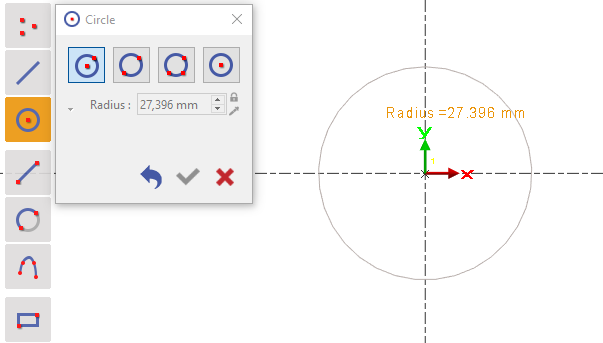
Ardından oluşturma noktalarını atamanız ve onaylamak için arka plana tıklamanız veya koordinatları girmeniz gerekir (bir sonraki sayfada açıklanmıştır). |
|
|
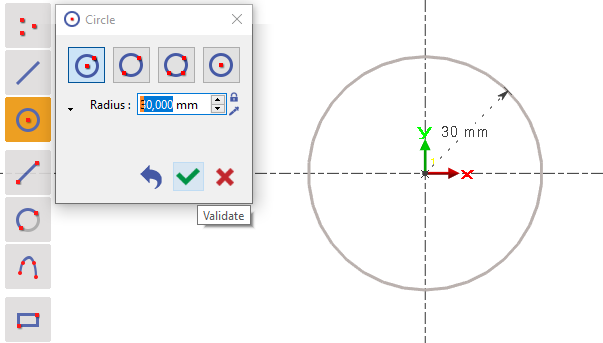
Ardından tasarımı tamamlamak için doğru özellik parametrelerini ayarlayabilir ve Doğrula'ya tıklayabilirsiniz. |
|
Koordinat Sistemi
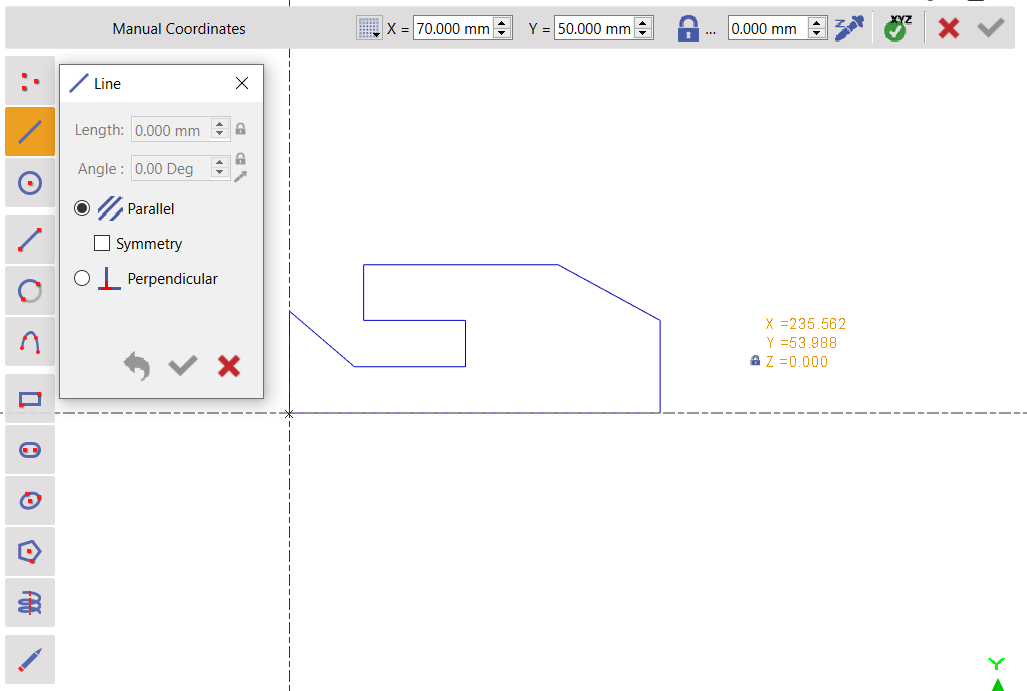
Çizim komutu 6.09 sürümünde artık mevcut değildir. Çizimleri oluşturmak için koordinat sistemini kullanabilirsiniz:

|
Ardından değerleri manuel olarak X,Y değerlerine girebilirsiniz. Klavye üzerindeki Enter tuşuna tıklamanıza gerek yoktur. Alanlar arasında kolayca geçiş yapmak için TAB tuşunu kullanabilirsiniz. Simgesine tıklayın [1] to create the point(s).
|
|
|
|
By clicking icon [2] , you can set your coordinates and the grid step.
|

|
|
|
We can define the Z altitude [3] using the two methods: 1 - Tip alanına manuel olarak girin. 2 - Kullanın damlalık [4] to pick the altitude. Sağ tarafta Z yüksekliğinde Tasarım hakkında bir video izleyebilirsiniz: |
|
|

|
kapalı: alana girilen değeri kilitler. |
|

|
Açık: alanın değeri veya seçilen mevcut noktanın değeri. |
|

|
Yüksekliği seçin. |
|
Sıra Sende!
Aşağıda tasarlayacağımız 2 iş parçası için yerleşim diyagramları bulunmaktadır. İş parçalarını nasıl tasarlayacağınızı görmek için videoları izleyebilir veya kendiniz tasarlamayı deneyebilirsiniz.
|
Plaka Fikstürü 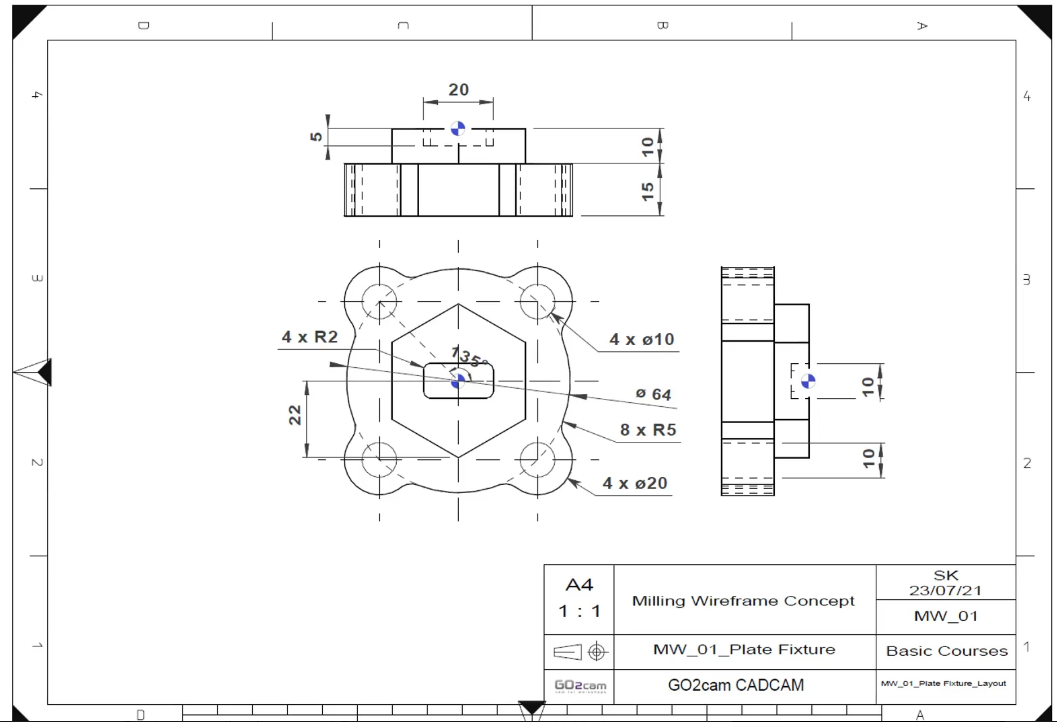
|
Bu video şunların oluşturulmasını tanıtmaktadır: daire, çizgi, çizim, çokgen, dikdörtgen, radyüs. 
|
|
Çerçeve 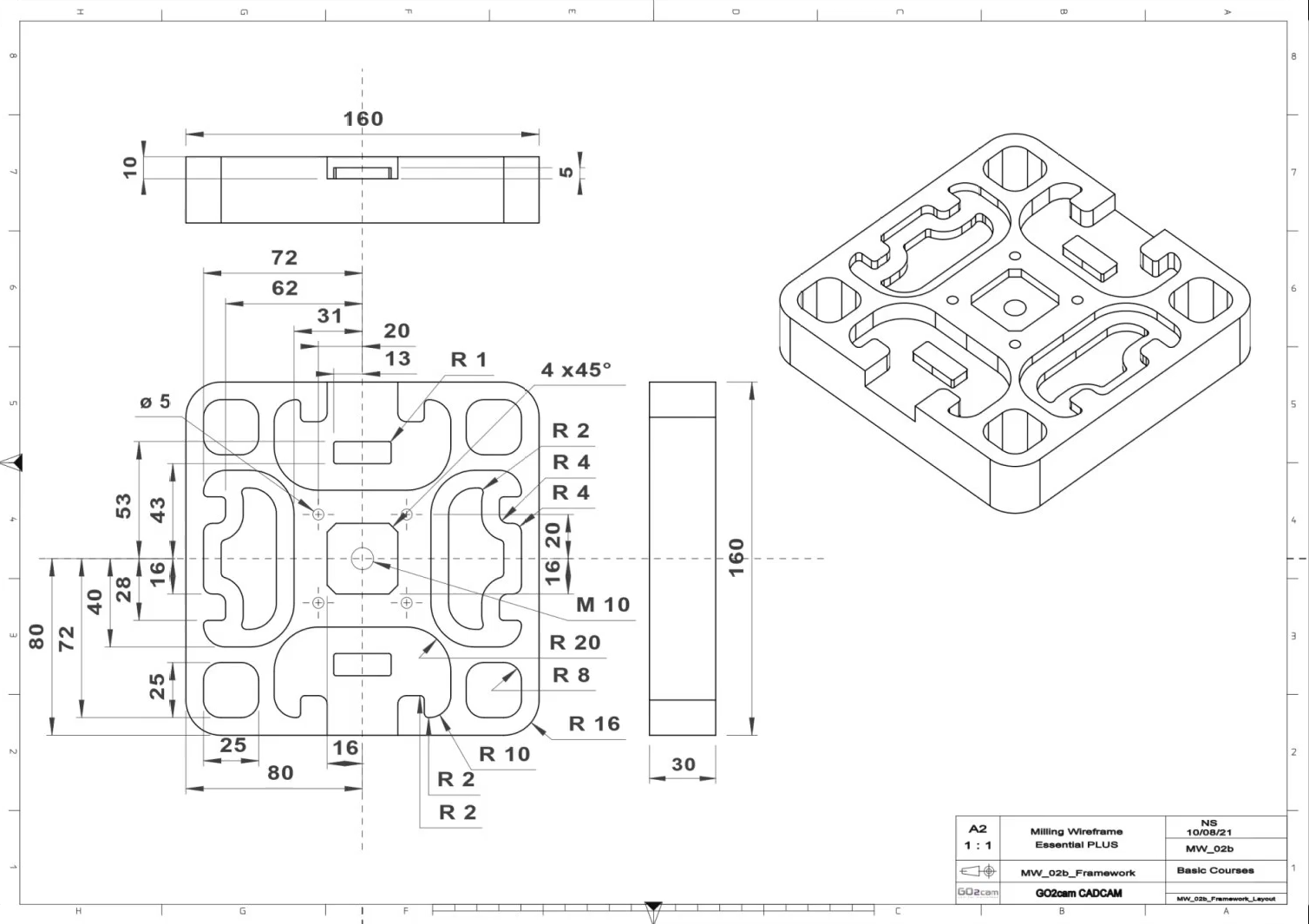
|
Bu video şunların oluşturulmasını tanıtmaktadır: dikdörtgen, bölüm, radyüs, standart delikler, kırp veya uzat, paralel profil, pah. 
|