From V6.12, there are 2 methods to create and machine into a developed plane:
-
Açılmış düzlemin manuel oluşturulması ve işleme çevriminin uygulanması
-
Tornalamada, açılmış düzlemde 1 adımda oluşturma ve işleme için yeni komut
1. Manuel Oluşturma
Açılmış Düzlem Oluşturma
|
|


|
Bir eksen etrafında açılmış bir düzlem oluşturma. Silindirin mesafe (silindir çapı) ve dönme eksenini . seçin. Düzlem oluşturulduktan sonra, bu düzlem içine geometri çizmek için herhangi bir tel kafes komutunu kullanabilirsiniz. Geometri silindir etrafına sarılacaktır. Ardından, şeklin etrafına sarılacak 2 eksenli işleme programlayabilirsiniz. |
|
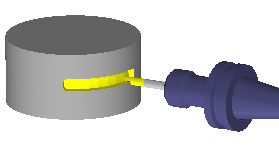
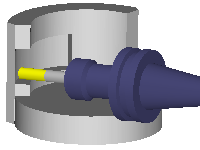
İşleme sırasında, takımın Z yönü yönünü seçebilirsiniz. İki seçenek vardır:
|
|
|
|
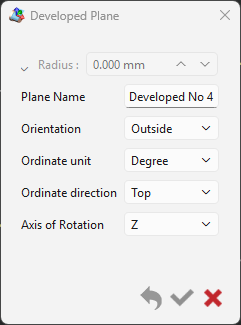
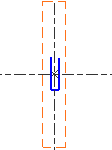
Yeni bir iletişim kutusu, şeritte bulunan ayarları kullanarak gelişmiş düzlemlerin oluşturulmasını sağlar. Çap/Yarıçap : Açılma alanı için çapı belirtin. Basit bir silindirik açılma için, çapı doğrudan bu alana girebilirsiniz. Yönlendirme : Açılma düzleminin nasıl konumlandırıldığını seçin; bu seçim, işlemenin dış yüzeyde mi yoksa büyük işlenmiş parçalar için, muhtemelen açılı bir kafa ile iç yüzeyde mi gerçekleşeceğini belirler. Koordinat Birimi : Bir derece birimi veya mm (veya inç) seçin. Bu ayar, açılma düzlemindeki dikey (Y veya C) eksen için birimi tanımlar. Koordinat Yönü : '+' işaretinin yönünü, ister Yukarı ister Aşağı |
|
|
Aşağı Koordinat Yönü 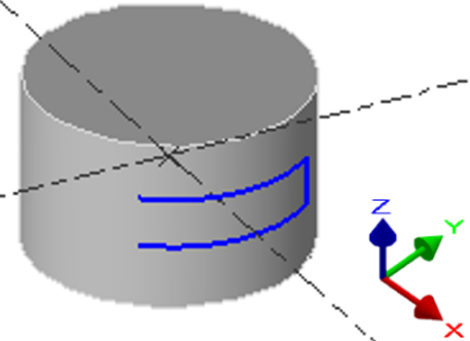
|
Yukarı Koordinat Yönü 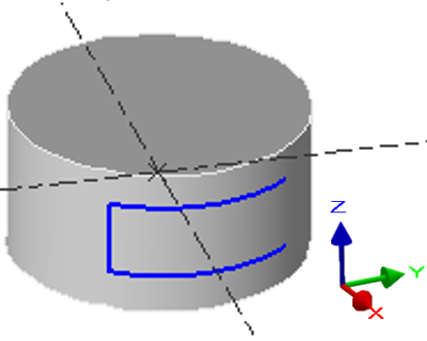
|
Geometri tasarlama veya projeksiyon
Düzlem oluşturulduğunda, bu düzlemde çizebilir veya başka bir düzlemde tasarlanmış geometriyi içe aktarabilirsiniz.
Açılmış bir düzlemde görünümü değiştiremezsiniz: yalnızca üstten görünüm mevcuttur!

|
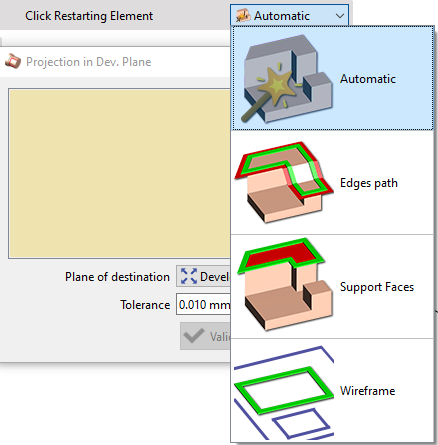
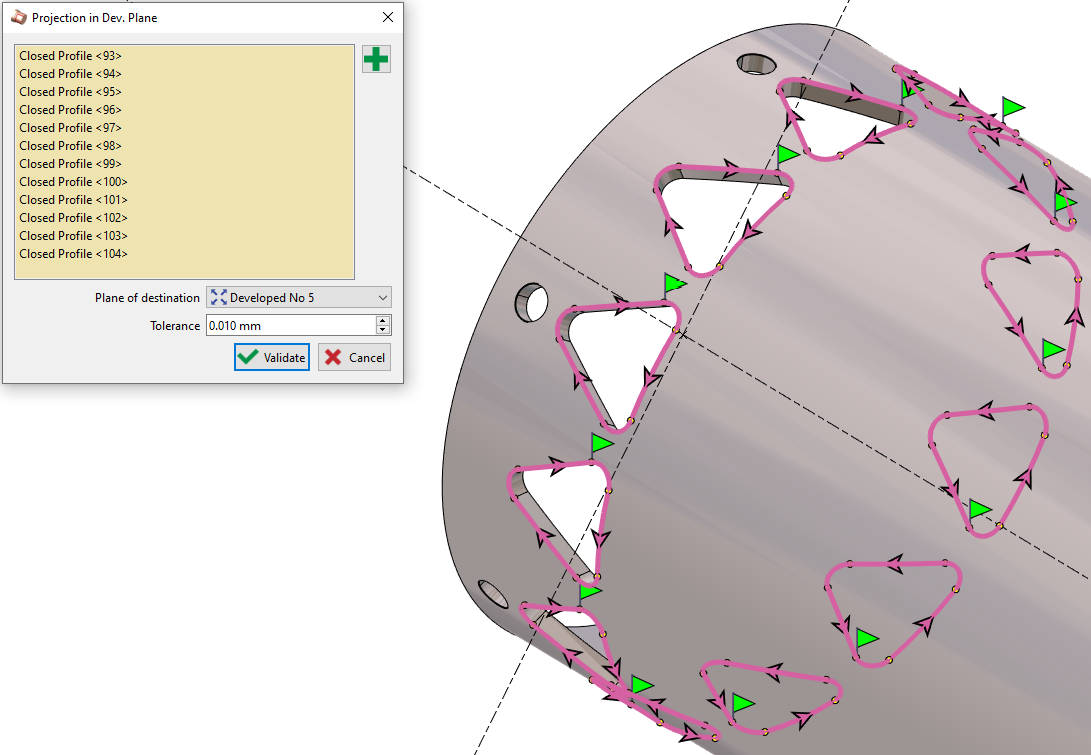
İçe aktarma, menüdeki Açılmış düzlemde projeksiyon komutuyla projeksiyon yoluyla yapılır. Projeksiyon komutunda, 4 mod Otomatik, Kenar yolu, Destek yüzeyleri ve Tel kafes profili oluşturma modları mevcuttur. |
|
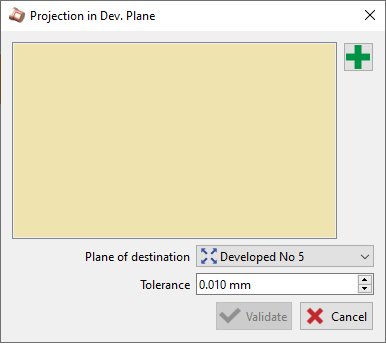
seçildiğinde bir iletişim penceresi açılır Açılmış düzlemde projeksiyon.
|
|
|
Clicking on the yeşil + Icon will give us access to choose the mode of profile creation: Otomatik profilleri seçmek için en uygun yöntemi yazılımın seçmesini sağlar. Kenar Yolu önceden 2B geometri kurtarmadan, bir katının kenarlarının doğrudan seçilmesine olanak tanır. Destek Yüzeyleri birden çok profili seçmek için bir yüze tıklama olanağı sunar. Tel Kafes katı üzerindeki çizilmiş veya mevcut herhangi bir tel kafesi seçmeye olanak tanır. |
|
|
Birden çok profil seçildiğinde, 0° ve 180° konumundaki elemanlar üzerinde süreklilik uygulanır. Ayrıca delikler dikkate alınmaz. Kullanıcının ayrıca pencereden herhangi bir profili manuel olarak ekleme veya kaldırma olanağı da vardır. |
|
|
|
|

Açılmış bir düzleme yansıtılan elemanlar artık poligonlara dönüştürülmez. Daha iyi bir işleme sonucu için yaylar ve segmentler olarak tutulurlar.
Açılmış Düzlemde Çevrim Programlama
|
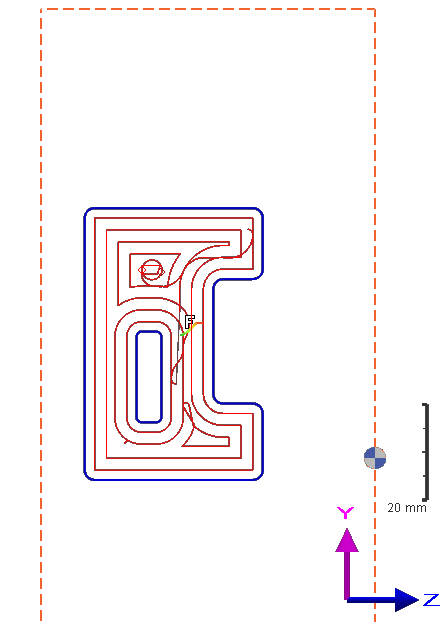
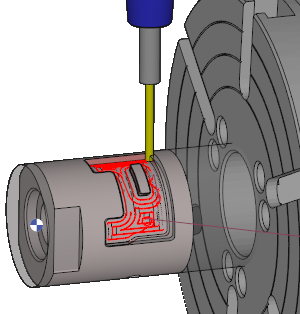
Çalışma düzlemi oluşturulduktan sonra, bu çok basittir: herhangi bir başka şekille yaptığınız gibi devam edin. Şu anda açılmış düzlemde çalıştığınızdan emin olun. Herhangi bir 2 eksenli işlemi programlayabilirsiniz, bunu bir cep örneğiyle gösteriyoruz. |
|
|
|

|
|
2. Açılmış Düzlemde İşleme

|
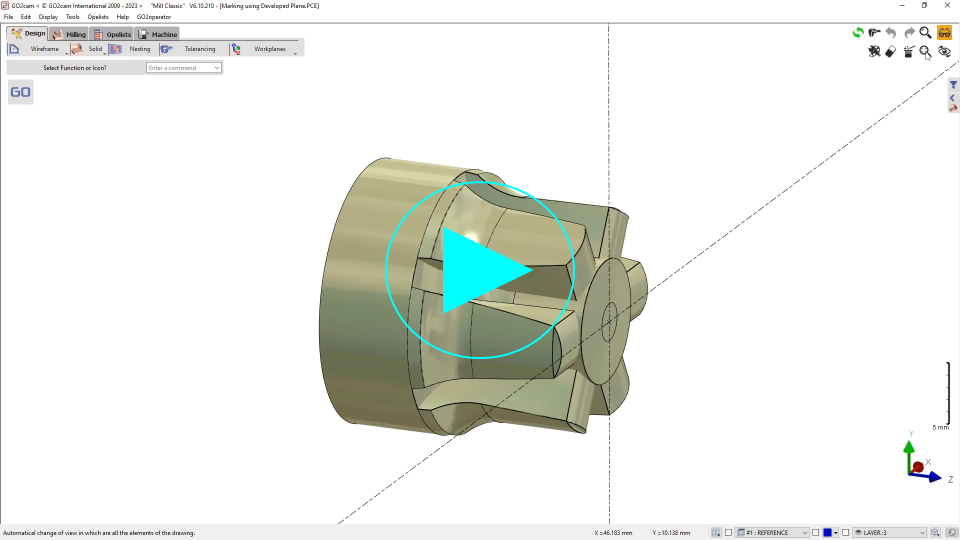
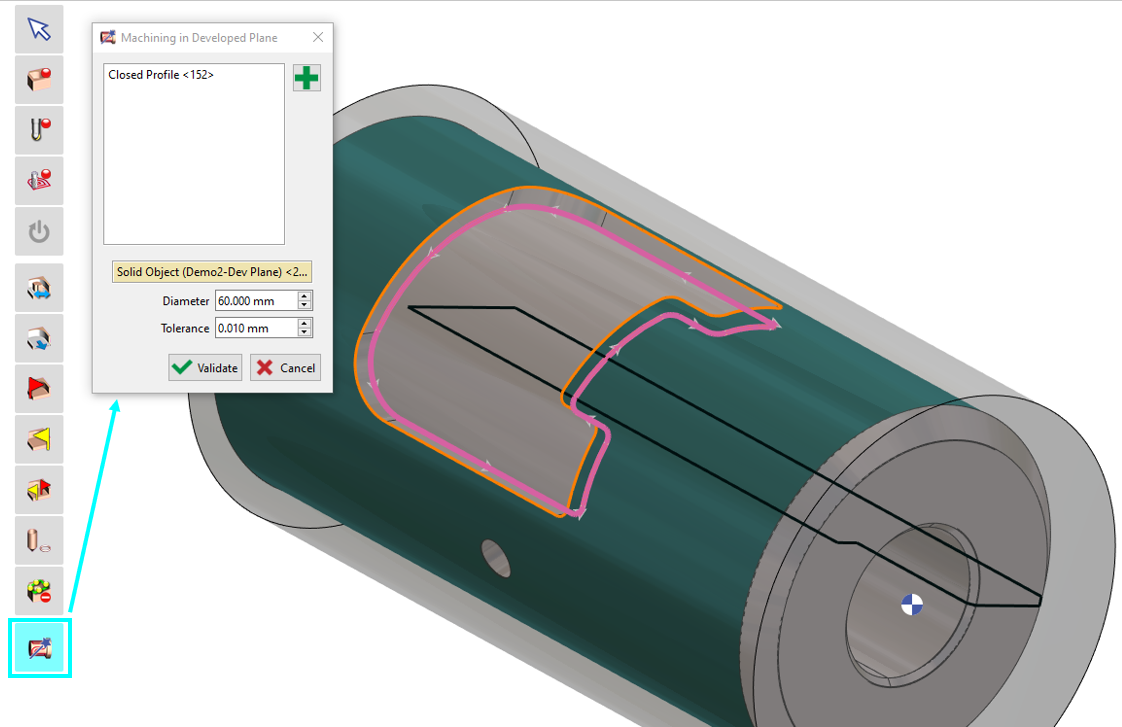
İşlenecek geometriyi seçerken açılmış düzlem işlevini kullanabilirsiniz. Geometri seçme seçeneğine tıkladığınızda, açılmış düzlem işleme simgesini temsil eden bir simge görünecektir. Açılmış düzlemde işlenecek istenen profili seçin. Çap için, değeri manuel olarak girebilir veya katınızı seçebilirsiniz ve çap otomatik olarak doldurulacaktır. Doğrulandıktan sonra, uygun takımı ve işleme çevrimini seçmeye devam edin. |
|

|
||