
|
Tüm takımları CNC makinenizdeki belirlenmiş pozisyonlarına monte ettikten sonra, bu kontrol menüsü, tüm işleme sürecini sanal olarak simüle etmenize, kod içindeki olası hataları belirlemenize ve düzeltmenize olanak tanır. Temelde programı makineyi çalıştırmadan çalıştırmak suretiyle, ilk kesimden itibaren verimli ve doğru bir operasyon sağlayabilirsiniz. |
Makine sekmesi
|
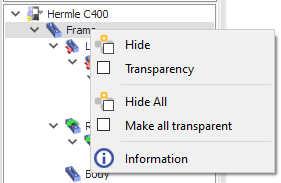
Bu sekme, bu makineyi oluşturan tanımlanmış tüm bileşenlerin kapsamlı bir görünümünü sunar. Her bileşen görsel olarak temsil edilir ve makinenin yapısı hakkında net bir anlayış sağlar. Herhangi bir bileşene sağ tıklayarak, birkaç seçenek sunan bir bağlam menüsü açılır:
Gizle/Göster: Bir bileşeni gizlemek veya göstermek için kaydırma tekerleğine tıklayın. |
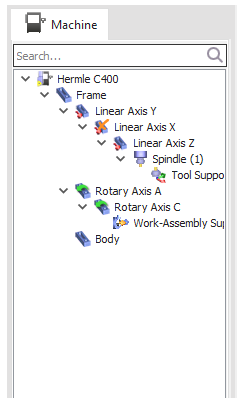
Makine ağacı
|
|
|
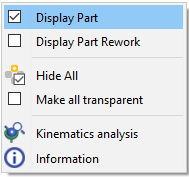
Kontrol ortamında sağ tıklamak, bu seçeneklerle açılır bir menü açar: |
|
|
|
Gantt Şeması
Bu yatay zaman çizelgesi, çeşitli döngüleri ve ilgili sürelerini ayırt etmek için renk kodlaması kullanır. Simülasyonun ilerlemesinin net ve özlü bir genel bakışını sunar.

|
Tornalama ve İsviçre işleme makinelerinde, Gantt şeması grafikleri yenilenmiştir. Taşınabilir ve yeniden boyutlandırılabilir! |
|

Gantt şeması
|
||
|
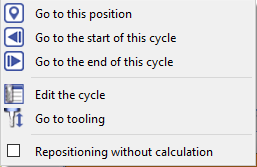
Gantt şemasının, simülasyon üzerinde ince ayarlı kontrol sağlamanıza olanak tanıyan bir sağ tıklama menüsü vardır: |
|
|
|
Döngü Navigasyonu: Belirli bir döngü içindeki başlangıç, bitiş veya kullanıcı tarafından tanımlanmış belirli bir pozisyon gibi noktalara zahmetsizce atlayın. Bu, kritik anların odaklanmış incelenmesine olanak tanır. |
||
|
Döngü Düzenleme ve Yönetimi: Belirli döngüleri doğrudan değiştirin, gerektiğinde takım seçeneklerini ayarlayın ve ince ayar için yeniden hesaplamaları tetikleyin. |
||
|
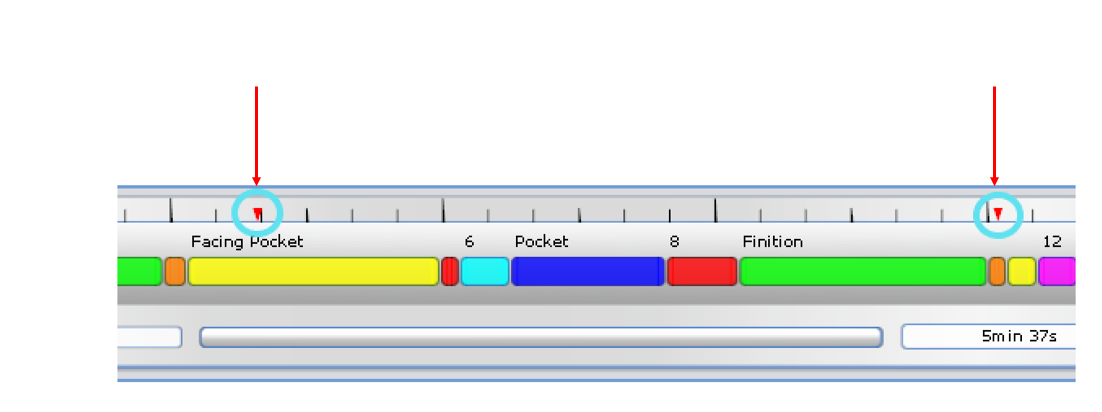
Kontrol Akışı Yönetimi: Stratejik olarak ayarla kesme noktaları simülasyonu önceden belirlenmiş zaman noktalarında durdurmak için. Bu, derinlemesine analiz ve sorun gidermeyi kolaylaştırır. |
|
|
Çarpışma Yönetimi Eksen limitleri aşıldığında çarpışmalar turuncu renkte belirtilir. Çarpışmaya dahil olan belirli bileşenler de turuncu renkte vurgulanır. |
|
|
|
|
Çarpışma Ağacı Ağaç Qt'de yeniden uygulandı, artık aramayı destekliyor ve her zaman milimetre cinsinden değerleri göstermek yerine seçilen birimleri doğru şekilde dikkate alıyor. |

|
|
Kesme noktaları artık doğrudan açılır pencereden etkinleştirilebilir veya devre dışı bırakılabilir. Aktif bir kesme noktası (kırmızı renkte) yürütmeyi durduracak, devre dışı bırakılmış bir kesme noktası (yeşil renkte) ise devam etmesine izin verecektir. Bu işlem Gantt şemasından veya NC programından yapılabilir. |
|
|
Takım değiştirme noktaları artık görünür ve MTE simülasyonunda ipuçları görüntüler. |

Koordinatlar İletişim Kutusu
|
|
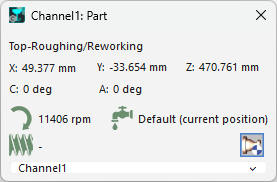
Koordinatlar Penceresi Parça ve makine orijinleri, sağ alttaki düğme ile değiştirilebilir. İpuçları simgeler ve düğmeler üzerinde mevcuttur. Tüm simgeler koyu mod için eşleştirilmiştir ve döndürme simgesi artık stoğu, takımı veya hiçbirini etkileyip etkilemediğini net bir şekilde belirtir. |
|
NC Kodu Sekmesi
Bu sekme, simülasyonun davranışını yöneten ayrıntılı talimatları görüntüler ve altta yatan süreçler hakkında daha derin bir anlayış sağlar.
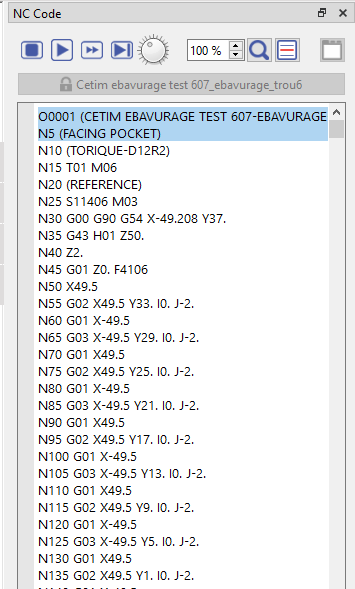
NC kodu sekmesi
|
|
|
Bu kontroller, NC kodunun simülasyonunu kontrol etmenize ve NC kodunu daha ayrıntılı görüntülemenize olanak tanır:
|
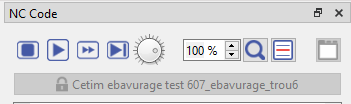
NC Kodu Penceresi
|
|
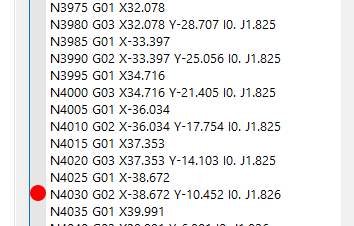
NC kodu penceresinde, kesme noktaları eklenebilir doğrudan düzenleyicide, istenen satırın yanındaki sol banner'a tıklayarak ve bir kırmızı nokta will appear.
|
|
Araç, doğrudan Makine Takımı Ortamı (MTE) içinde mevcuttur. Altında Karşılaştırma Makine ve Kontrol , arasında geçiş yapabilirsiniz Kalan Malzeme ve Tolerans Aralığı tam makine kurulumunuzun yanı sıra fazla stoğu veya sapmaları kontrol etmek için—kesmeden önce kusursuz bir yüzey kalitesi için takım yollarını ayarlamayı kolaylaştırır. Aşağıdaki video bu yeni iş akışını göstermektedir. Eksen Kilitleme
