Sunum

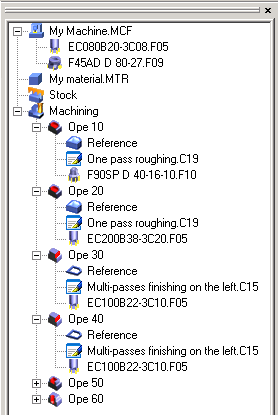
İşleme ağacı, 5 ana fonksiyona sahip çok kapsamlı bir araçtır:

  • tanımlayın ve seçin makine

  • tanımlayın ve seçin malzeme

  • düzenle ve değiştir tanımlanan işlemleri

  • taşı işlemleri, kopyala zaten kullanılan referansları

  • birçok tamamlayıcıya erişin işleme fonksiyonları

İşleme ağacını kullanmak için ana kurallar

Genel Kullanım

  • Ağaç çoğunlukla Windows gezgini gibi çalışır (örneğin 'DEL' tuşu kullanılabilir)

  • Çift tıklama bir satır, ilgili fonksiyonu düzenler

  • Simge satırın durumunu gösterir;

örneğin: yüklenmiş makine yoksa, simge kırmızıdır üstü çizili .

İşleme ağacındaki çevrimleri daralt/genişlet

Kısayollar, İşleme Ağacında görüntülenen verilerin ayrıntılarını daraltmayı ve genişletmeyi sağlar.

  • Tek çevrim için: “ - ” veya “ / ” tuşunu çevrimi daraltmak ve “ + ” tuşu veya “ * ” tuşu çevrimi genişletmek için kullanabilirsiniz.

  • Birden çok veri için, örneğin opelistler, klasörler ve tüm İşleme listesi:

    • - ” tuşu dalı daraltır ve “ + ” tuşu, içerilen öğelerin kapalı veya açık olup olmadığını dikkate alarak genişletir.

    • / ” tuşu dalı daraltır ve “ * ” tuşu genişletir ve ayrıca içerilen tüm öğeleri genişletir.

Bu durumu ele alalım:

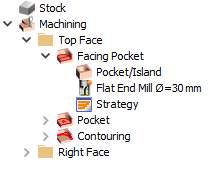
Üst Yüzey klasörü 3 çevrim içeriyor, 1'i genişletilmiş:

Machining Tree-Collapse1.png

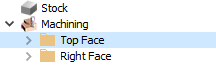
“ tuşuna basmak - ” veya “ / ” tuşu klasörü daraltır:

Machining Tree-Collapse2.png

Ardından, “ tuşuna basmak + ” tuşu daha önce olduğu gibi genişletir...

Machining Tree-Collapse1.png

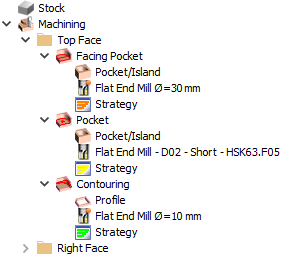
...oysa “ tuşuna basmak * ” tuşu klasörü ve içindeki tüm çevrimleri genişletir:

Machining Tree-Collapse3.png

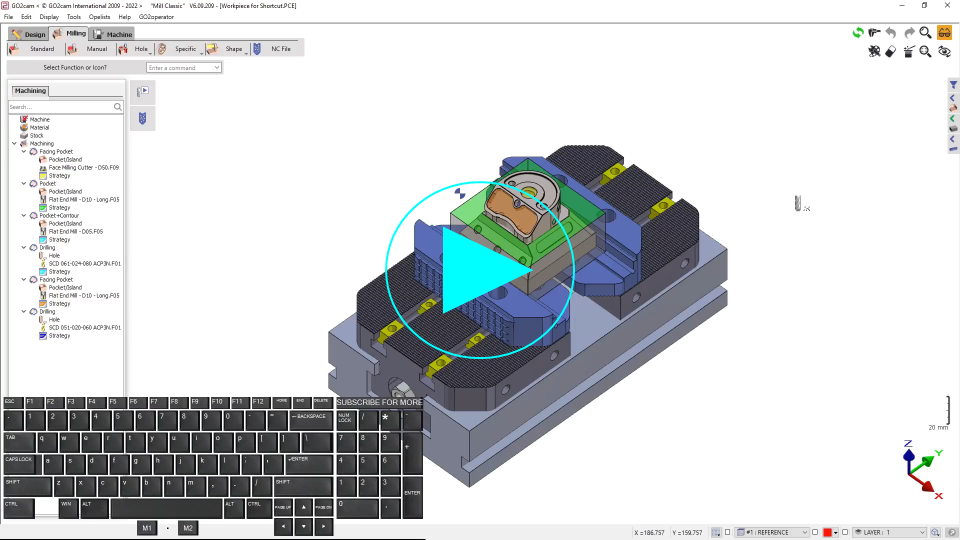
▶️ İşleme ağacı için Kısayollar hakkında bir video izleyebilirsiniz:

Expand and Collapse Cycles in Machining tree.png

Şeffaflık

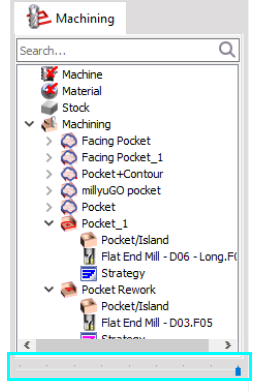
Ağacın şeffaflığı, ağacın alt kısmında dinamik olarak ayarlanabilir.

Bu artık AÇIK/KAPALI bir seçenek değil, kaydırıcı sayesinde şeffaflığın ' güç ' seçeneğini seçebilirsiniz.

  • Sonuç olarak, şeffaflık seçeneği Araçlar > Seçenekler > Görüntü'den kaldırılmıştır.

  • ‘Ağaç solda - evet veya Hayır’ seçeneği de Araçlar > Seçenekler > Görüntü'den kaldırılmıştır.

image-20240129-070057.png

Sürükle ve Bırak Kullanımı

Sürükle ve bırak mevcuttur:

  • başka bir konuma taşımak için bir işlem üzerine.

  • + ctrl tuşu : başka bir konuma kopyalamak için bir işlem üzerine

  • + ctrl tuşu : başka bir çevrime kopyalamak için bir referans, strateji ve takım üzerine.

Bu manipülasyonlar manueldir, bu da şu anlama gelir: size söylemeniz gerekir GO2cam

işlemleri yeniden hesaplamak için: tıklayın Güncelle .

Ayrıca sürükle ve bırak işlemleri yapabilirsiniz düzenleme bir mevcut çevrim.

Kullandığınız takımı düzenlemek için:

  • Düzenlemek istediğiniz çevrim üzerine çift tıklama ile başlayın.

  • Ardından, takımlar iletişim kutusunu açın.

  • Ardından, istediğiniz takımı başka bir yerden sürükleyip bırakın mevcut düzenleme yapmak için çevrim.

Bir öğeyi sürükle ve bırak fonksiyonuyla taşıdığınızda, metin şeffaftır ve imleçle ilişkili simge size bazı bilgiler verir:

öğe taşınıyor

öğe kopyalanıyor (ctrl tuşu)

hareket imkansız

▶️ Takımlar için Sürükle ve Bırak uygulamasında bir video izleyebilirsiniz:

Tool Selection by dragging and dropping.png

Sihirbaz, stratejileri ve ayarları kopyalamak için de kullanılabilir: okuyun Sihirbaz sayfa.

Sağ Tık Kullanımı

Sağ tıkla bir satır, satıra bağlı olarak farklı işlevler sunan bir açılır menü açar:

  • Makine

    • Not : sabit takımlar tanımlanmışsa, işleme ağacında görüntülenirler ve siz sürükle ve bırak onları (+ ctrl tuşu) bir çevrime kopyalamak için.

  • Malzeme

  • Stok

  • İşleme

    • Operasyon

    • Referans : referansı düzenlemek veya kopyalamak için

    • Strateji : çevrim sayfalarına ve kopyalama fonksiyonlarına erişim

    • Takım : takımı düzenlemek veya kopyalamak için.

Takımı birden çok çevrime aynı anda kopyalama

  • Artık, belirli bir dizi çevrimde bir takımı başka bir takımla değiştirebilirsiniz (daha önce yalnızca tek bir çevrim veya tüm çevrimler için mümkündü).

    Bunu yapmak için önce tüm çevrimleri bir klasör içine toplayın. Ardından iki seçeneğiniz var:

    • Takımı seçin ve basılı tutarak klasör üzerine sürükleyin Ctrl tuşu.

    • Takımı Ctrl + C ve yapıştır klasöre.

Copy tool in multiple cycle.png

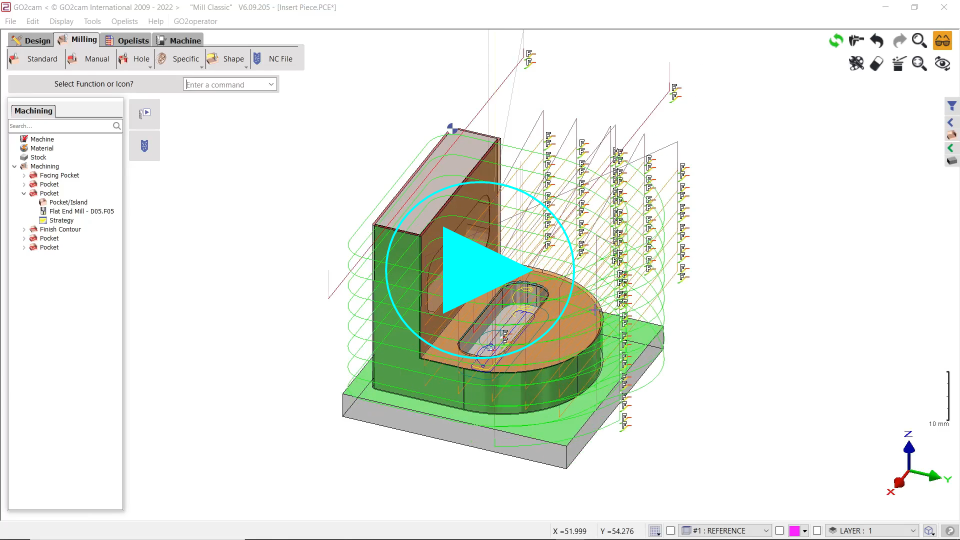
▶️ İşleme Ağacında Kopyala/Yapıştır hakkında bir video izleyebilirsiniz:

Copy Paste operations in Machining Tree.png