Several interesting information about the use of libraries of cycles:
-
Kütüphane ve ‘Tekno Dosyaları’
-
Üst Bilgiyi Özelleştirme.
Bu sayfada verilen bilgiler Frezeleme, Tornalama ve Tel Erezyon için ortaktır

|
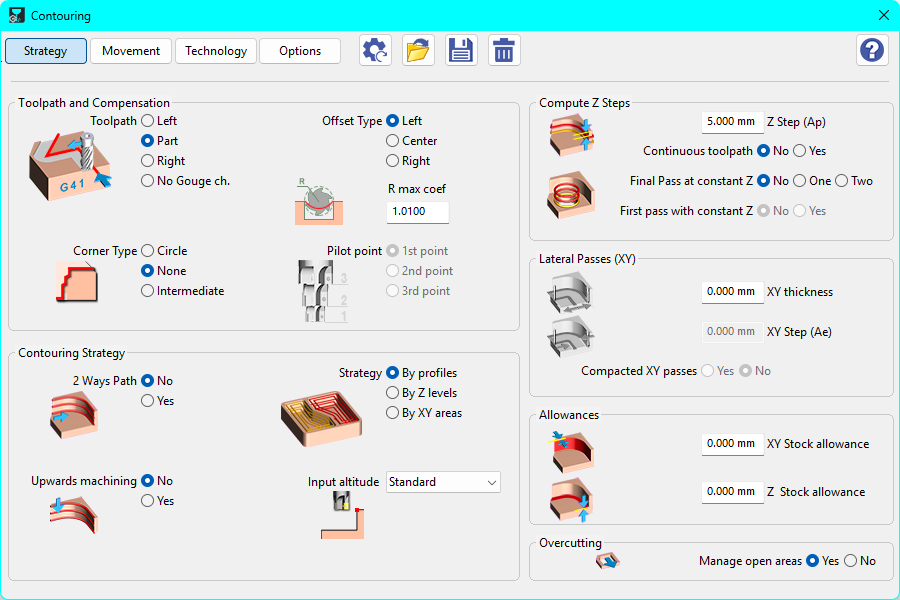
Strateji iletişim kutuları, daha iyi görsel anlayış için daha büyük yazı tipleri ve simgeler/resimlerle artık daha büyük. |
|
1. Kütüphane ve ‘Tekno’ Dosyaları
Kütüphane Kullanımı
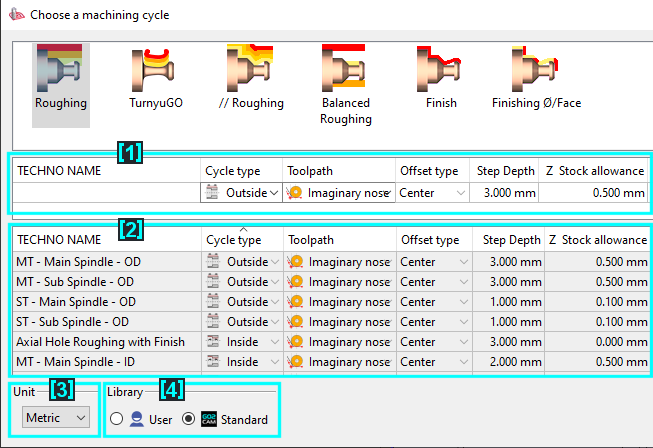
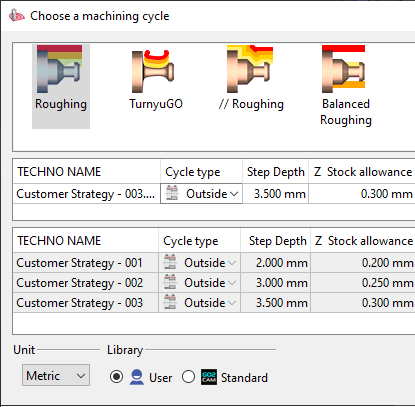
Çevrim kütüphanesine girdiğinizde ve bir işlem türü seçtiğinizde, iletişim kutusu aşağıdaki gibidir:
|
|
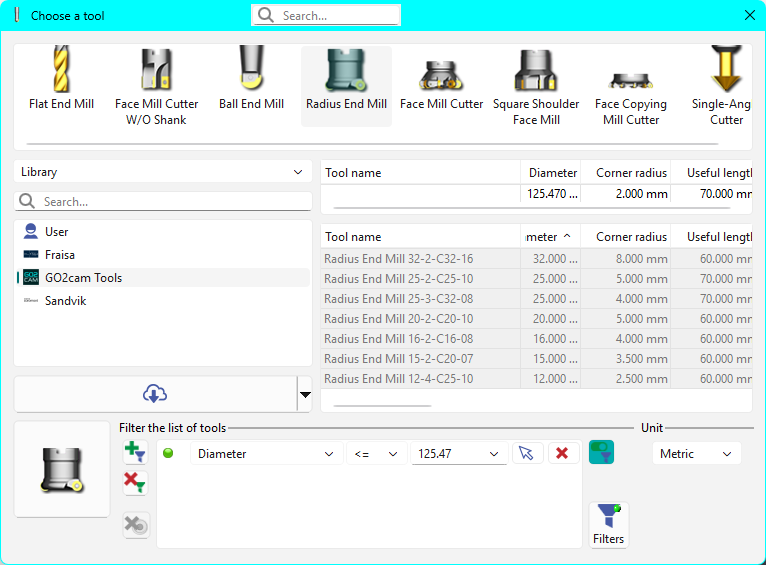
Takım ve çevrim kütüphanelerinin öğeleri gri renkte ve arka plan daha açık gri renktedir. |
|

|
Mevcut Seçim : Burada isim yazmıyorsa, bu, çevrimin varsayılan ayarlarının uygulandığı anlamına gelir. Mevcut seçimde uygulamak için satırda verilen seçenekleri ve değerleri değiştirebilirsiniz. Listeden bir ‘Tekno’ dosyası seçerseniz [2] , bu dosya [1] kendi ayarları ve değerleriyle birlikte |

|
Tekno Dosyaları Listesi : tekno dosyası, kullanıcının ayarları ve tercihleriyle tanımlanmış özelleştirilmiş bir çevrimdir. Gerekli olduğu kadar çok tekno dosyası tanımlayabilirsiniz. Lütfen bunları nasıl oluşturacağınızı aşağıda okuyun. |

|
Birim : Metrik ve İngiliz ölçü birimleri arasında takım birimi seçimi. V610 sürümünden itibaren, GO2cam'de sayısal bir sistemde (örneğin İngiliz ölçü birimi) çalışabilir, ancak diğer sistemde (örneğin Metrik) tanımlanmış takımlarla programlama yapabilirsiniz. |

|
Kütüphane : GO2cam tarafından sağlanan tekno dosyaları, Kütüphane seçeneği ‘ Standart ’ olarak ayarlanmışsa görünür. ‘ Kullanıcı ’ seçerseniz, yalnızca oluşturduğunuz tekno dosyalarını görüntülersiniz. |
Tekno Dosyaları Oluşturma
GO2cam, mevcut her işleme çevrimi için kısa bir tekno dosyası listesi sağlar. Tekno dosyaları, Kütüphane seçeneği ‘Standart’ olarak ayarlandığında listede görüntülenir.
Ancak elbette kendi tekno dosyalarınızı da oluşturabilirsiniz. Bu, işleme sürecinizin ve bilgi birikiminizin özelleştirilmesinin ilk seviyesidir.
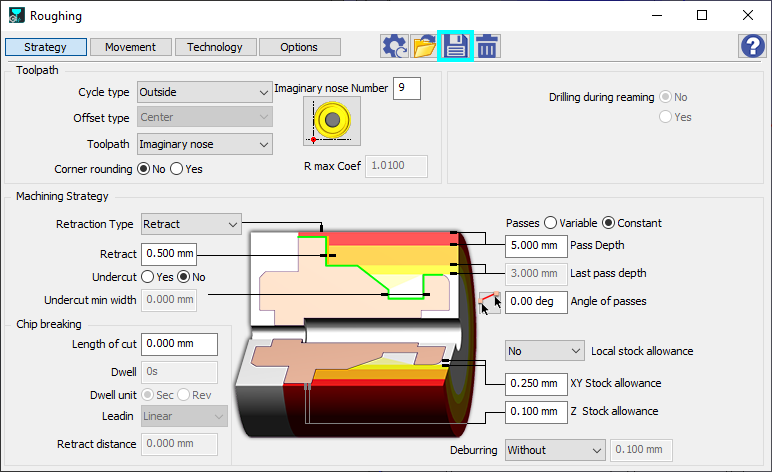
Bu adım çok kolaydır: strateji sayfasına girin ve Strateji, Hareket, Teknoloji ve Seçenekler olmak üzere 4 farklı sayfada ayarları istediğiniz gibi tanımlayın. Bittiğinde, iletişim kutusunun üstündeki disket simgesi tıklayın ve tekno dosyanıza bir isim verin . Tanımlandıktan sonra, kütüphane ‘Kullanıcı’ olarak ayarlanmışsa tekno dosyası listede görünür. Bu tekno dosyasını bu tür bir çevrim seçtiğinizde her zaman bulacaksınız. İstediğiniz kadar dosya oluşturabilir ve kolayca tanıyabileceğiniz isimler verebilirsiniz.
|
|
2. Üst Bilgiyi Özelleştirme
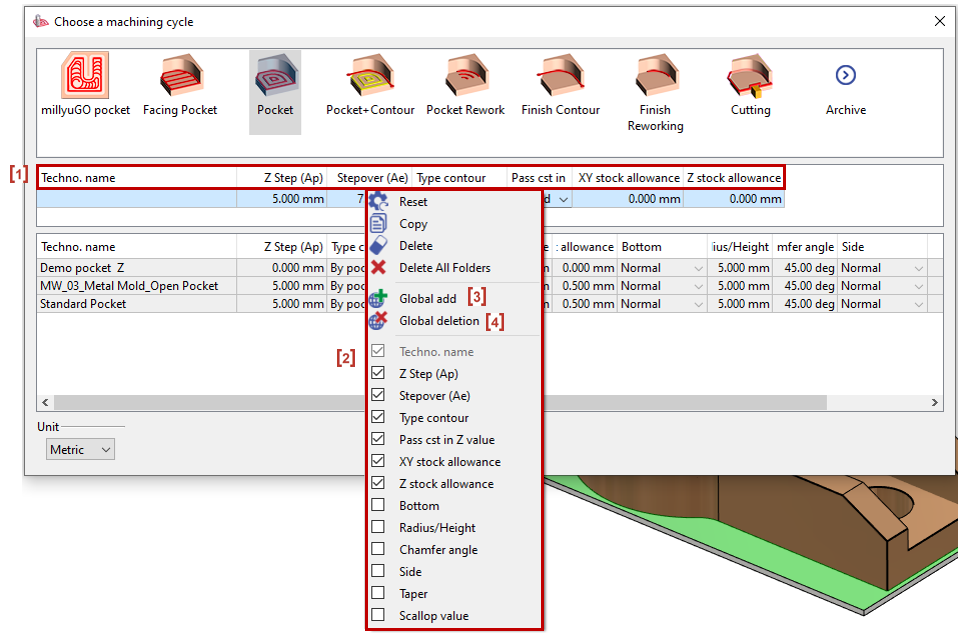
Üst bilgi satırını, işleme çevrimindeki parametrelerin kolaylık düzenlenmesi için
|
|
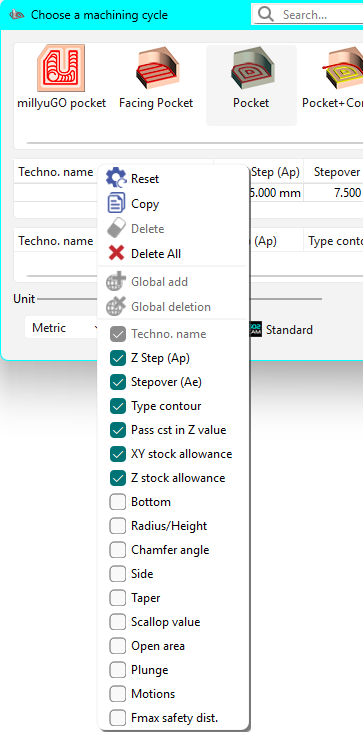
özelleştirebilirsiniz. Tüm tornalama ve frezeleme çevrimleri, kütüphane sütunlarında özelleştirilebilir daha uzun bir parametre listesine sahiptir. |
|
Üst Bilgiyi Kaldır
Bir Sağ tıklayın yaparken [1] , a list of parameters [2] will appear.
İşaretini Kaldır parametre yanındaki onay kutusunu işaretini kaldırın ve sütun tablodan kaldırılacaktır tablodan.
Genel Ekleme
Bu seçenek, kullanıcının bir parametre sütununu tüm çevrim tablolarına (millyuGO cep, Yüzey Cep Boşaltma, Cep, vb.)
Bir Sağ Tıkla yapın
Left-click on Global add [3] .
Genel Silme
Bu seçenek, kullanıcının bir parametre sütununu tüm çevrim tablolarından (millyuGO cep, Yüzey Cep Boşaltma, Cep, vb.)
Bir Sağ Tıkla yapın
Left-click on Global Deletion [4] .
Üst Bilgiyi Taşı
Bu seçenek, kullanıcının bir parametre sütununu önemine göre üst bilgi satırında
Tıkla ve Sürükle sütunu sağa veya sola.
|
|
