Sunum

|

|
Bu sayfa, iş parçasına orijinlerin nasıl tanımlanacağını ve atanacağını açıklar. Ayrıca orijinler için özel sözdiziminin nasıl belirtileceğini de açıklar. |
1. Program Orijini
|
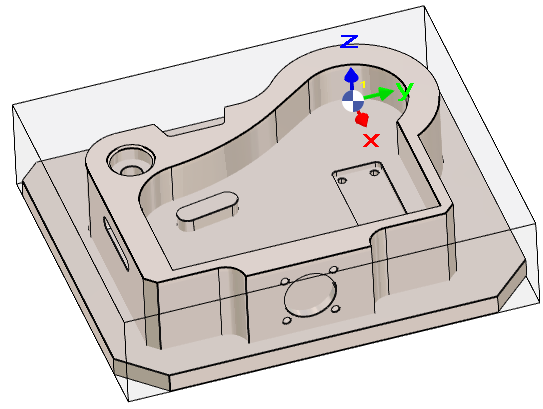
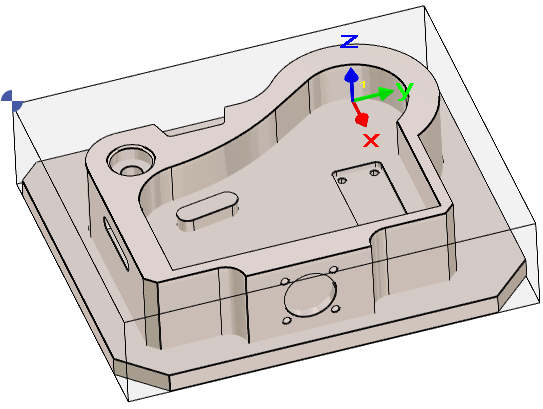
Varsayılan olarak, Program Orijini REFERANS düzleminin orijinidir. Erişildiğinde Frezeleme menüsüne, Program Orijini ekrana özel bir sembol kullanılarak görüntülenir. Ancak, orijinin tüm işlemler için değiştirilmesi gerekebilir. Bu gibi durumlarda, Taşı komutları bu amaçla kullanılmamalıdır. İşleme Ağacında, Stok satırında, tıklayın Tek Orijin ve yeni noktaya tıklayın.
Bir Makine dosyası yüklenmiş olmalı orijin değişikliğine erişebilmek için. Bunun nedeni, orijinlerin ayarlarının Makine dosyasında yapılmasıdır. |
|
|
Tel Erezyonda, Tek Orijin komutu da program orijinini yeniden tanımlamak için kullanılabilir.
Yeni bir orijin oluşturacak ancak Z0'ı koruyacak, yalnızca X ve Y konumları değiştirilecektir!
2. Çoklu Orijinler
|
Orijinleri tanımlama mekanizması MTE modülü ile birleştirilmiştir ve her iki ortamda da tutarlı bir iş akışı sağlar. Bu, bir projenin farklı işleme kurulumları için birden çok orijin gerektirmesi durumunda özellikle kullanışlıdır. Süreç aşağıdaki gibidir:
|
|
|
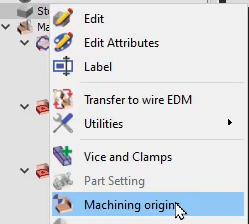
Komuta erişmek için, işleme ağacında, sağ tıklayın Stok ve seçin İşleme orijinleri . |
|
|
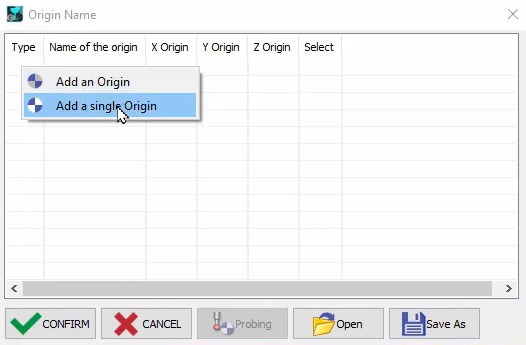
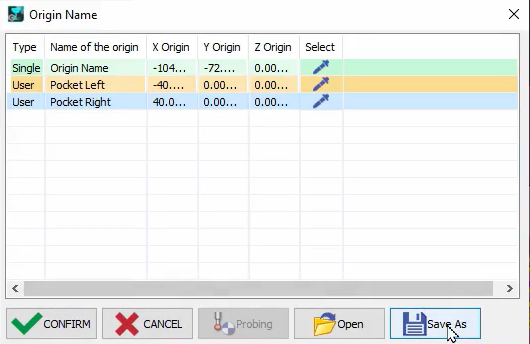
In the pop-up table, right click boş bir hücreye ve ardından seçin Bir orijin ekle veya Tek Orijin Ekle.
|
|
|
Orijini tanımlamak için satırdaki Seçim Pipetini kullanın ve katı üzerinde bir nokta seçin. Aynı prensibi kullanarak, parçada birden çok orijin tanımlanabilir ve orijin adı üzerine çift tıklayarak yeniden adlandırılabilir. Yapılandırma gelecekte kullanılmak üzere kaydedilebilir ve tıklayın Onayla orijinleri doğrulamak için. |
|

|
Upon selection of machining cycle, the corresponding origin marker changes color for better identification. Çoklu orijin işaretçisini filtre seçenekleri içinde filtrelemek artık mümkündür. |

|
|
Tüm orijinler artık ekranda görünür, filtre iletişim kutusuna yeni bir orijin filtresi eklenmiştir ve seçilen çevrimler (mor renkte gösterilen) daha net bir görselleştirme için orijinlerini aynı renkte görüntüler |
3. Orijinlerin Atanması
Orijinler orijin tablosunda oluşturulduktan sonra, işlemlere atanmalıdır. Yapılandırmanın MTE ile veya MTE'siz kullanılıp kullanılmadığına bağlı olarak iki yöntem mevcuttur.
|
|
Bir dosyada tanımlanan orijinlere, iletişim kutusu çubuğundaki çevrim seçimi işlemi sırasında erişilebilir. Bu nedenle, her çevrim için orijin bu noktada doğrudan tanımlanabilir. |
|

MTE'siz Süreç
|
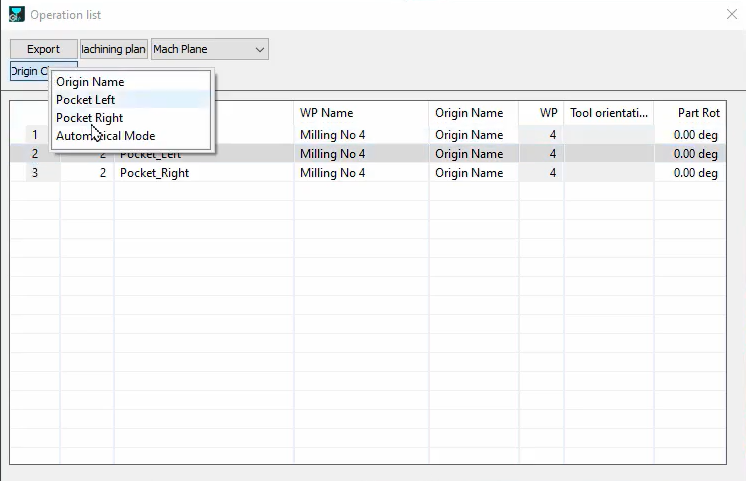
İşleme Listesini açmanız ve ardından seçmeniz gerekir İşleme Yüzeyleri (Açılır listede Makine Yüzeyi). Seçin satır orijin değişikliği gerektiren çevrimin ve ardından tıklayın üzerinde Orijin Değiştir düğmesine tıklayarak tanımlanan tüm orijinlerin açılır listesine erişin. Çevrimler için uygun orijini seçin ve pencereyi kapatın.
The Orijin Değiştir MTE modülü aktif olduğunda düğme mevcut değildir. Lütfen aşağıda verilen bilgilere bakın. |
|
MTE ile Süreç
|
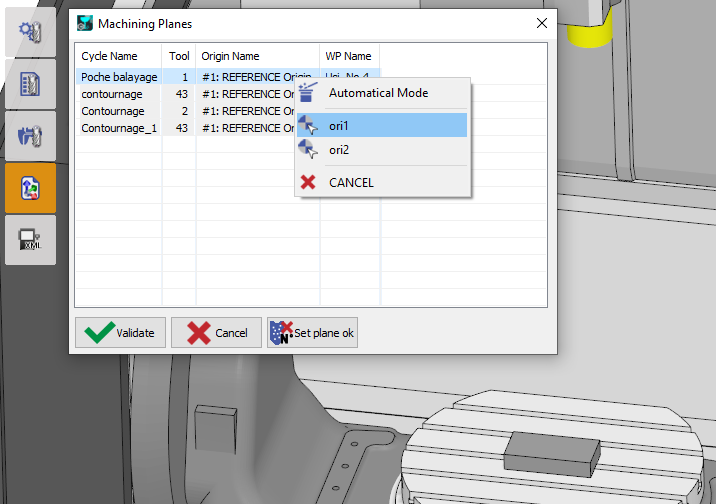
Atama, Takım menüsünde, Makine Yüzeyleri komutunda yapılır. İşlem satırında sağ tıklayın ve gerekli orijini seçin. |
|
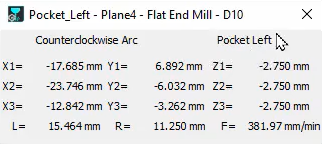
Simülasyonda, her çevrim için özel orijin ekranda görüntülenecek ve ayrıca orijin etiketleri, mevcut orijinin konumunu dikkate alan koordinatlarla birlikte koordinatlar iletişim kutusunda görünecektir.
NC dosyası, tanımlanan orijinlere göre hesaplanacaktır.
4. Özel Sözdizimi ile Orijin (G55, G56, vb.)
|
Standart son işlemciler tarafından anlaşılan ve uygulanan özel bir sözdizimi ile orijinler oluşturmak mümkündür. Bunu yapmak için, İşleme orijinleri komutunda, G kodunun önünde $ işareti ve sonrasında alt çizgi _ ile birlikte orijinin adını yazın. Bir örnek $G55.2_ 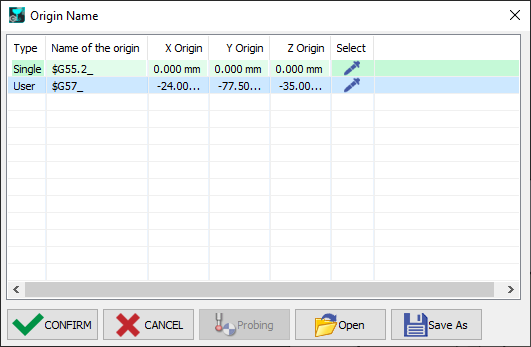
Ayrıca, İşlem Listesindeki her çevrim için Orijin Adının doğru şekilde tanımlandığından emin olun: 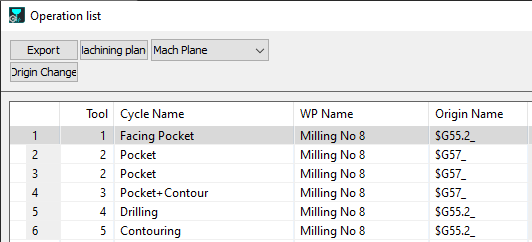
Bu şekilde, son işlemci bu yeni orijin adlarını tanır ve oluşturulan G kod dosyasına uygular. Aşağıdaki resimler, G kod dosyasındaki orijin adlarındaki farklılıkları göstermektedir. |
|
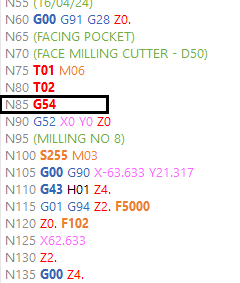
Standart Orijin
|
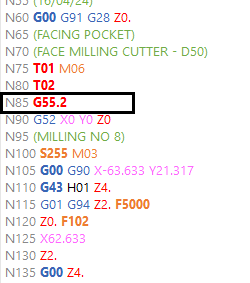
Sözdizimi ile Yeni Tanımlanmış Orijin Adı
|
|

|
|
