
|
İşleme simülasyonu, CAD/CAM programlamada önemli bir adımdır. İşleme sürecini kontrol etmeyi ve doğrulamayı, programlama hatalarını tespit etmeyi ve makine ortamı ve takım tutucularla olası çarpışmaları kontrol etmeyi sağlar. |
Sunum
Erişim
Simülasyon çeşitli yollarla mevcuttur:
|
|
|
|
|
|
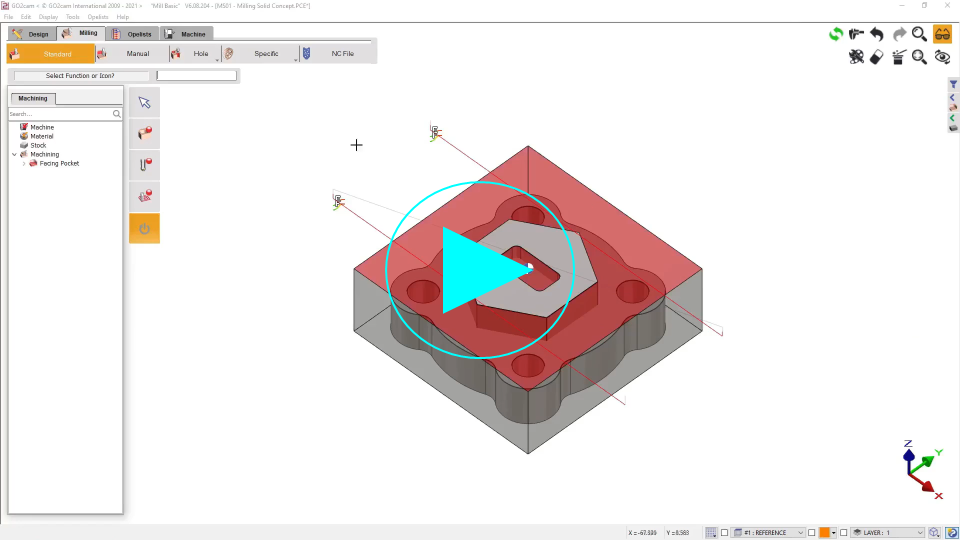
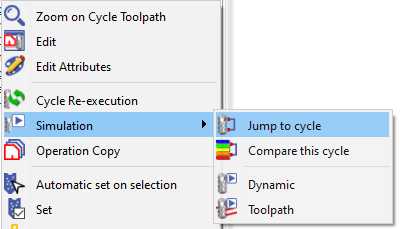
Çevrime AtlamaÖnceki operasyonları hesaplamaya gerek kalmadan belirli bir çevrimin simülasyonunu anında çalıştırmanıza olanak tanıyan yeni bir özelliğin tanıtılması. Bu işlevsellik, İşleme Ağacı'ndaki her Frezeleme ve Tornalama operasyonu için Simülasyon > Çevrime Atlama seçeneği altında erişilebilir. |
|
|
|
‘Çevrime Atlama’ seçeneği, ‘Stok Sıkıştırma’ seçeneği AÇIK ise (Araçlar > Frezeleme > Seçenekler'de) kullanılamaz |
||
Simülasyon Türleri
Simülasyon komutunu çalıştırdığınızda, birleşik kutu aracılığıyla çeşitli simülasyon türleri mevcuttur:
-
Dinamik mod: bu simülasyon malzeme kaldırmayı içerir.
-
Takım Yolu mod: kendi dahili simülasyonu, malzeme kaldırma yok.
-
Daha Hızlı 3B mod (Yalnızca Frezeleme): 3 Eksen frezeleme çevrimlerine adanmış özel seçenek. Bu simülasyon daha hızlıdır, elde edilen sonuç yapılan takım yolundan daha önemlidir. Uyarı, bu simülasyon yalnızca referans düzlemindeki çevrimler için geçerlidir.
Dinamik ve Daha Hızlı 3B simülasyonları, tarafından geliştirilen aynı bileşenden alınmıştır. MachineWorks Ltd .
Simülasyon Nasıl Çalıştırılır
Simülasyonu başlatmak için iki yöntem mümkündür:
|

|
‘Oynat’ simgesine tıklamak simülasyonu sürekli çalıştıracaktır. |
|

|
ikonuna tıklayın adım adım modunu başlatmak için. Klavye üzerinde BOŞLUK tuşuna da basabilirsiniz. |
Simülasyon Seçenekleri

|
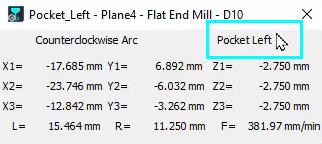
Koordinatlar : simüle edilen takım yolunun noktalarının koordinatlarını görüntülemek için bu düğmeye tıklayın. Ayrıca bazı ilginç bilgiler de verilmektedir:
|
|
||
|
||||

|
Koordinatlar diyaloğu artık daha kolay okunabilir, kalın metin ve önemli ayrıntılar için net simgeler içerir.
|
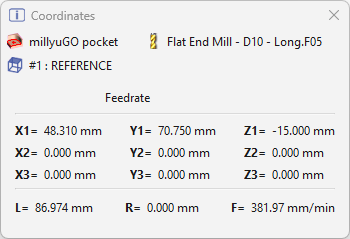
|
||

|
Seçenekler : görüntü ayarı, çarpışma tespiti ve hassasiyet, resim oluşturma vb. |
|||
|
Dinamik simülasyonda:
|
||||

|
Çarpışma Analizi (yalnızca Dinamik ve Daha Hızlı 3B'de). Seçenekler iletişim kutusunda seçenekler AÇIK ise, çarpışmalar tespit edilir ve bir ağaçta görüntülenir. Durumu göstermek için simgeye bir balon eklenir:
Simgeye tıkladığınızda, çarpışma ağacını açarsınız. Burada, çarpışan öğeler hakkında bilgilendiriliriz: bitmiş parça veya stok takımla (kesme parçası), şaft veya tutucu ile çarpışıyor. Çarpışma noktalarının koordinatları da verilir. Ekranda, kırmızı bir ok çarpışma yerini gösterir ve stokta temaslar kırmızı renkte görüntülenir. |
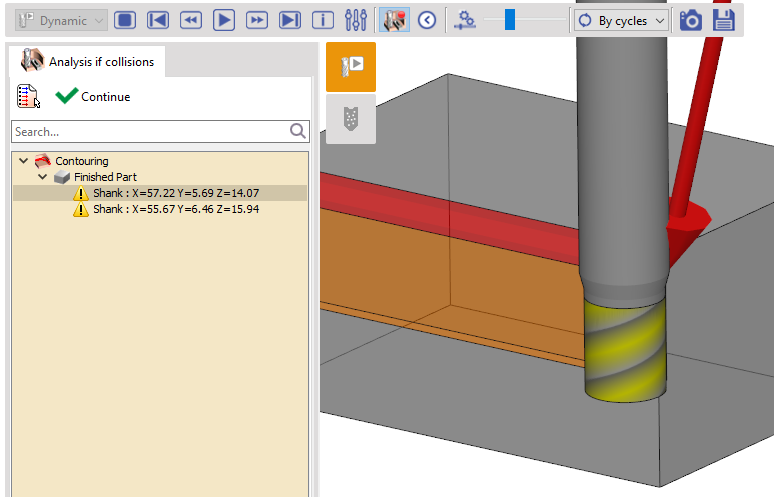
|
||

|

|
Mevcut simülasyonların her biri için farklı olan ek fonksiyonları göster/gizle. |
||

|
Kontrol edin simülasyon hızı imleçle. Varsayılan hıza sıfırlamak için bu simgeye tıklayın. |
|||
|
Seçenek |
Farklı takım yolu görünümü modları sunulur; takım yolu rengi Seçenekler diyaloğunda tanımlanır. |
|||
|
‘Takım Yolu’ simülasyonunda:
|
‘Dinamik’ simülasyonda:
|
|||

|
Herhangi bir anda simülasyonun bir resim oluşturulması. resim IMG dizininde kaydedilir. Dört tür dosya formatı sunulur: *.BMP, *.JPG, *.PNG, *.TIF (yalnızca Dinamik ve Daha Hızlı 3B'de). |
|||

|
STL dosyası oluşturma: stok t zamanında oluşturulur ve *.STL dosya formatında dışa aktarılır. Dosya Ascii dizininde kaydedilir (yalnızca Dinamik ve Daha Hızlı 3B'de). |
|||
Simülasyon Hakkında Bazı Notlar
|
|
|
|
Adım adım modu başlatıldığında, hız varsayılan değere otomatik olarak ayarlanmıştı; şimdi, imleç değeri varsayılanın altındaysa, adım adım çalıştırırken yavaş tutuyoruz. Bu yeni davranış, tornalama/frezeleme tezgahında sarılmış kanal gibi geliştirilmiş düzlemdeki takım yollarını simüle etmeyi sağlar. Daha önce simülasyon her zaman çok hızlıydı! |
|
|
|

|

Tel Erezyon Simülasyonu :
Dinamik modda, simülasyon hassas değil, yalnızca bilgilendiricidir:
-
stoktaki iz, tel çapı ve elektrik kıvılcımına göre hesaplanmaz,
-
tel konumu verilmez: telin merkezinde simüle ediyoruz. Bu yüzden konumu bir mor ok .
-
ile belirttik. simülasyon sonunda malzeme kaldırılır; işleme türünü (kalıp veya zımba) belirlemek için önce Seçenekler iletişim kutusunda doğru ayarları seçmeniz gerekir.