
|
List of new features and Improvements of GO2cam V6.12.201 , released on 3 Mars 2025 . Améliorations ajoutées tout au long de la vie de la version : Améliorations des Révisions |
|
Icônes utilisées dans les tableaux ci-dessous |

|
Nouvelles Fonctionnalités |

|
Améliorations |

|
Web et Services |
|
|
|
|
|

|
Installation, Système et Matériel |
||
|
|
Le logiciel s'installe par défaut dans C:\Program Files\GO2cam_Intl\GO2camV612 , avec la possibilité de le modifier lors de l'installation. Si une ancienne version V6.12 existe, l'installateur suggère son répertoire pour la mise à jour.
Cas particulier : La configuration logicielle (Options) est toujours sauvegardée dans le dossier ini. Une conséquence de cette nouvelle structure de répertoires est la possibilité pour travailler avec GO2cam en sessions multiples en toute sécurité ! |
||
|
|
Le répertoire Utilisateur peut être nettoyé avec un nouvel utilitaire : DelUserConfig.exe. Ce fichier exécutable spécifique peut être lancé en dehors de GO2cam, en cas de problème. Il est disponible dans le répertoire GO2cam et via la recherche Windows. |
||
|
|
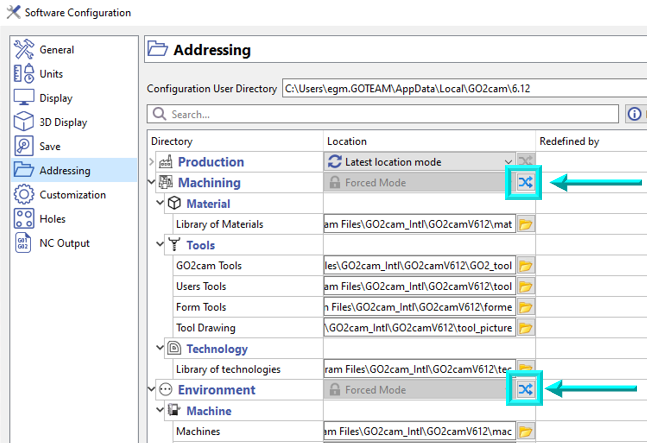
Une autre conséquence de la nouvelle structure des répertoires est la possibilité pour réaffecter collectivement les emplacements d'adressage. Un nouveau bouton est disponible pour les catégories Usinage et Environnement. |
|
|
|
|
OpenGL (Graphiques 3D) |
Le moteur graphique est plus performant. Open GL 4.0 est plus agréable visuellement et performant, et est également mieux géré par les cartes graphiques récentes. Pour les clients ayant des configurations plus anciennes, openGL 2.0 est également mieux géré. |
|

|
Interface de Programmation Applicative (API) |
||
|
|
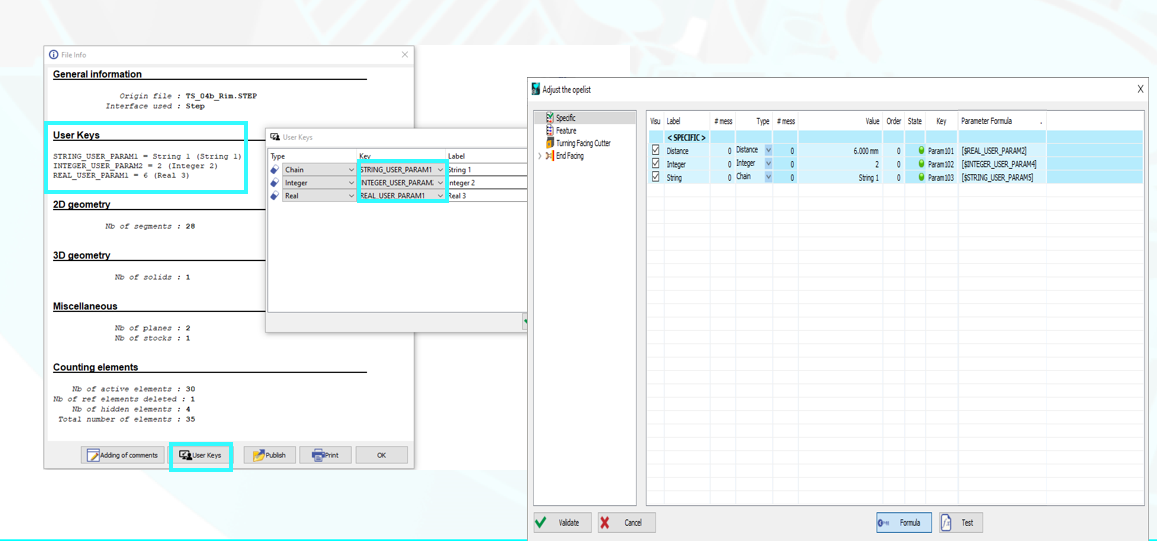
Paramètres Utilisateur pour Opelists, PPs et JavaScript |
|
|

|
Interface Utilisateur Graphique |
||
|
|
Nouvelle commande de recherche dans la zone de dialogue Vous pouvez taper dans la barre de recherche et un menu déroulant suggérera automatiquement une liste de fonctions correspondant au texte. Cette recherche est basée sur la liste des fonctions disponibles dans le produit, et spécifiquement dans la langue du produit GO2cam . Par conséquent, la recherche est en italien si le logiciel est lancé en italien. |
|
|
|
|
L'outil d'assistant virtuel GObot est maintenant directement accessible dans le logiciel GO2cam depuis la barre d'état, avec la possibilité de poser des questions sur l'utilisation du logiciel lui-même, et sur le codage spécifique avec l'API JavaScript. |
|
|
|
|
En tournage, en naviguant vers Outils > Options > Tournage , les utilisateurs peuvent changer la vue en coupe par défaut à toute fraction désirée. Cette vue en coupe est appliquée à la fois dans la fenêtre de travail et dans la fenêtre de simulation. Notez que la vue en coupe sera appliquée au brut et à la pièce. |
|
|
|
|
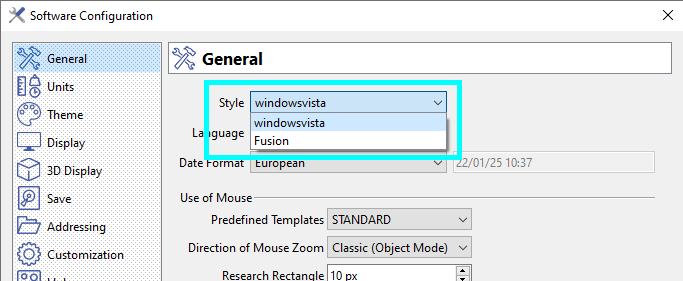
Nous pouvons maintenant choisir parmi 2 styles de fenêtres dans la Configuration Logicielle, apportant des changements aux tailles d'icônes, styles et tailles de polices, etc. |
|
|
|
|
Manipulations de la souris : La configuration par défaut (STANDARD) est maintenant celle de SolidWorks, pour standardiser avec les logiciels CAO/FAO. La configuration GO2cam précédente peut être définie en sélectionnant l'option 'GO2cam Legacy', accessible dans la liste déroulante des Modèles prédéfinis. |
|
|
|
|
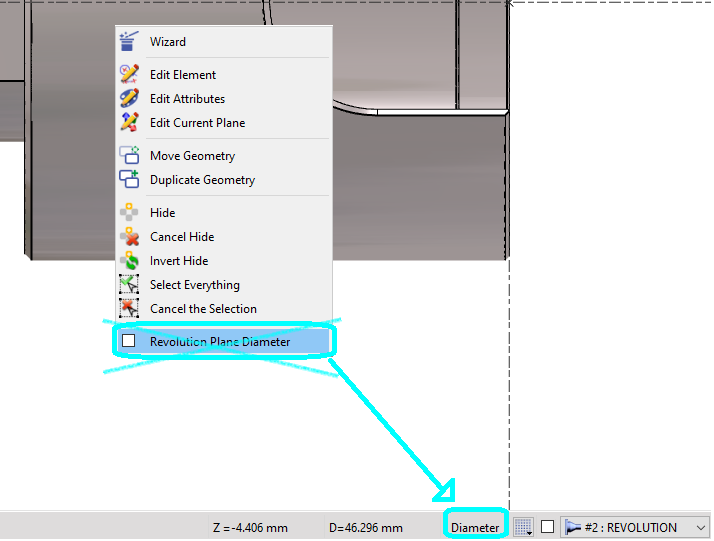
Pour la conception en Tournage, le choix des coordonnées Diamètre ou Rayon a été déplacé du menu contextuel vers la barre d'état. C'est un bouton de commutation. Le mode actuel est celui visible dans la barre d'état, de sorte que vous ayez cette information à l'écran. |
|
|
|
|
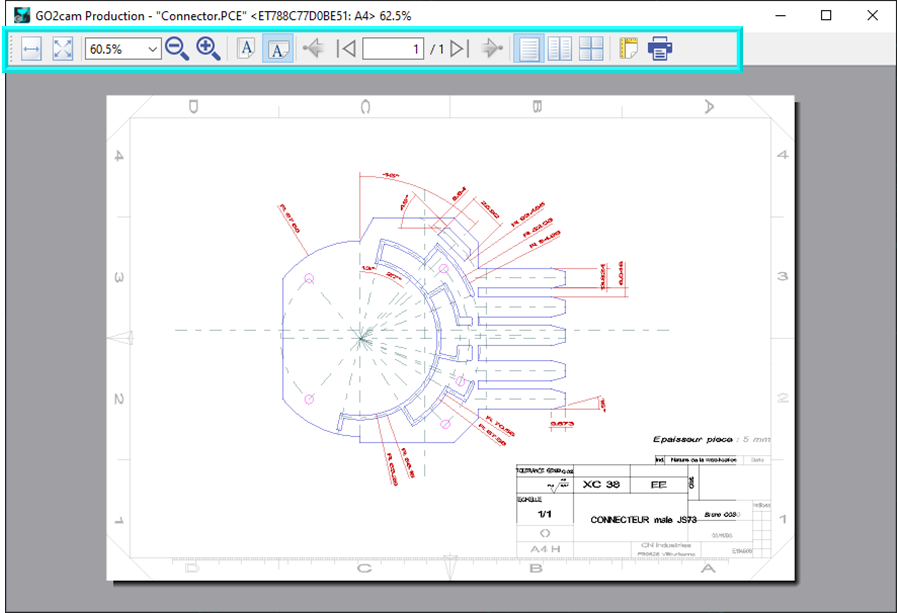
Un nouveau type d'export a été ajouté dans Fichier > Exporter, offrant la possibilité d'exporter une image au format SVG (Scalable Vector Graphics) pour les images vectorielles. Ce format est utilisé pour renouveler le Aperçu avant impression le rendant plus précis et introduisant également plus d'options comme montré dans la capture d'écran. |
|
|
|
|
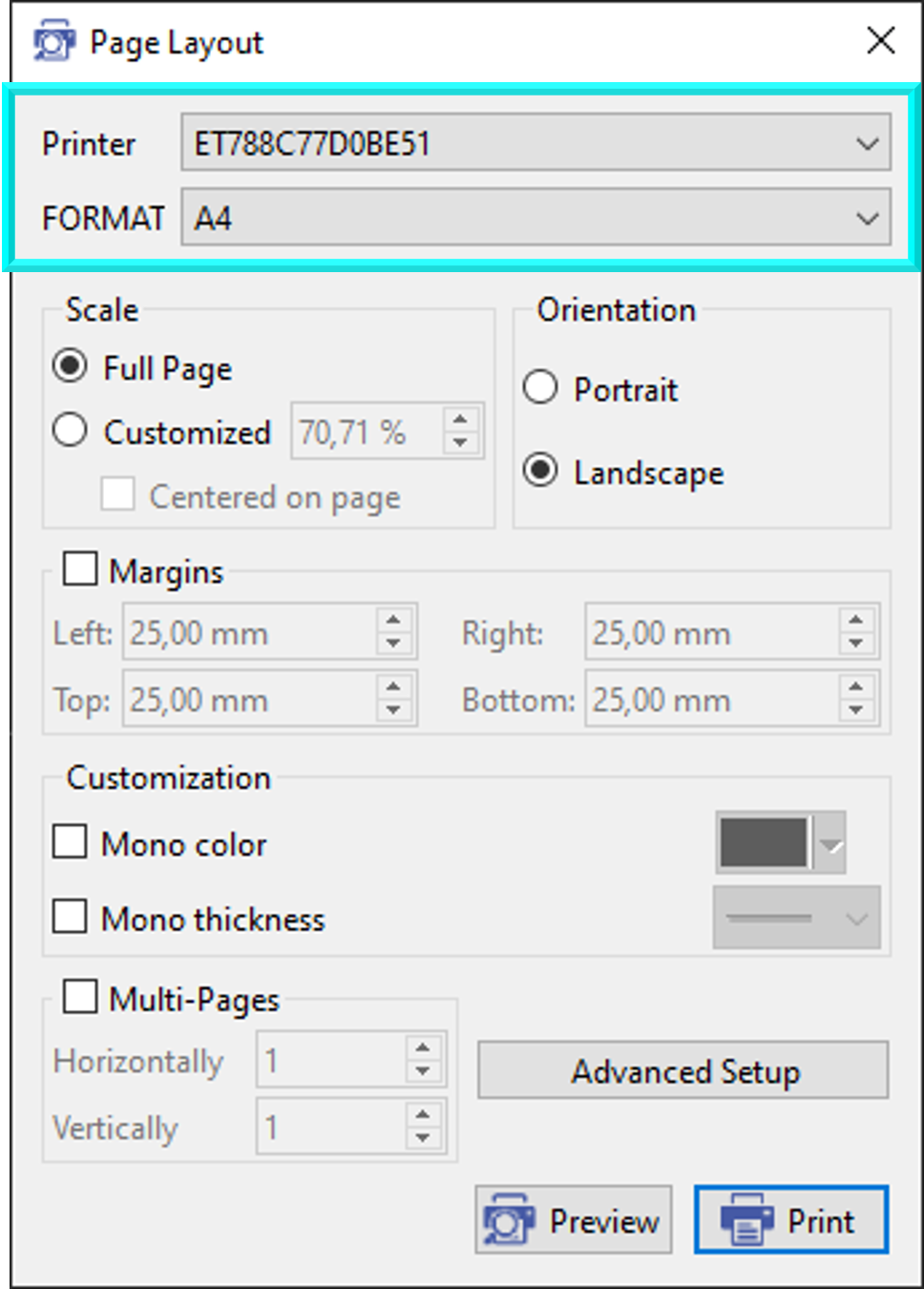
Dans Mise en page, l'utilisateur peut maintenant choisir directement le nom de l'imprimante et le Format de page. Presque tous les réglages d'impression peuvent être faits directement dans GO2cam maintenant. |
|
|
|
|
Boîte de dialogue Filtre |
L'icône de filtre pour les plans de travail est légèrement différente et plus explicite que dans les versions précédentes. |

|
|
|
À propos |
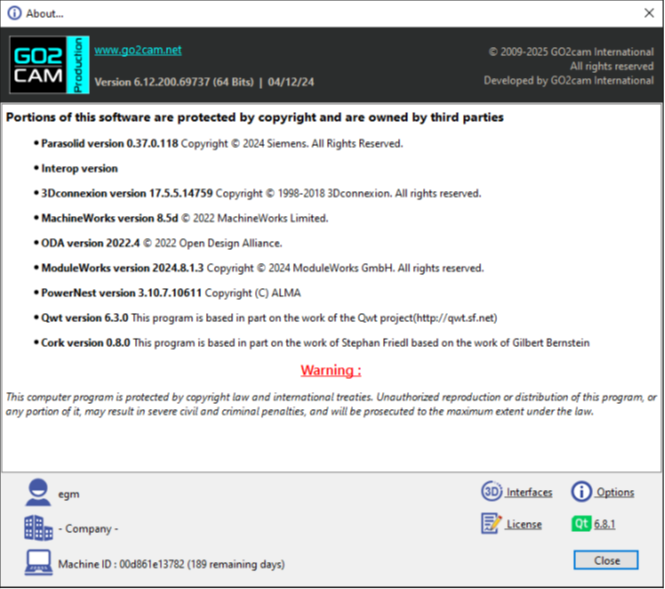
Nous avons apporté des ajustements mineurs à la boîte de dialogue À propos. Ces changements comprenaient l'augmentation de sa largeur pour accueillir toutes les informations nécessaires sur un seul écran, éliminant ainsi le besoin de défilement vertical. De plus, nous avons déplacé les boutons à l'intérieur de la boîte de dialogue pour une meilleure accessibilité et utilisabilité. |
|





|
Généralités Géométriques |
||
|
|
Le module de création de formes de fraisage sur une pièce de tournage a été renouvelé pour certaines commandes :
Voir la vidéo à droite démontrant les améliorations. |
|
|
|
|
Le mode Rotation inclut maintenant une option pour définir l'angle de rotation entre 2 points et l'axe X. 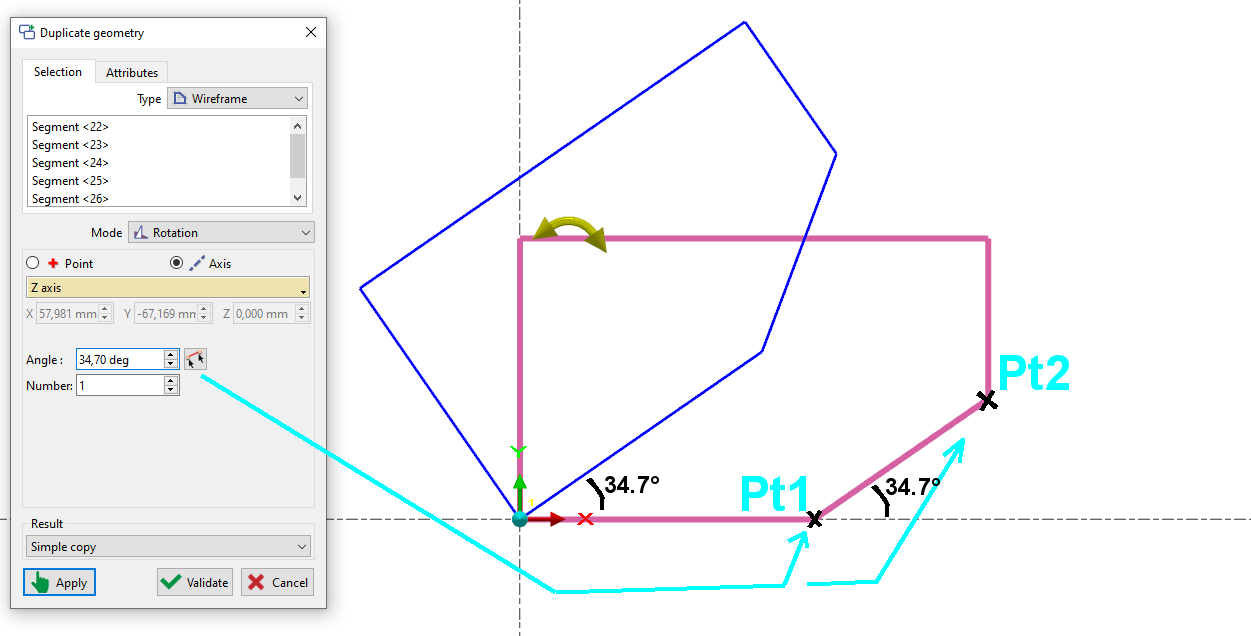
|
|
|
|
|
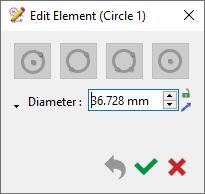
Les entités géométriques nommées sont affichées avec leur nom dans le titre lors de l'édition. |
|
|

|
Conception Maillage |
||
|
|
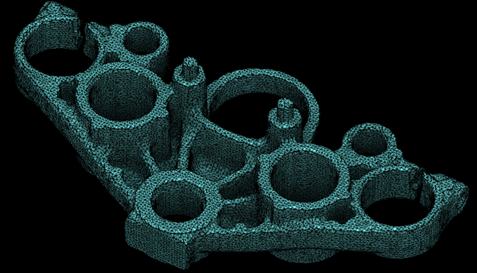
Un nouveau menu Maillage a été ajouté sous l'onglet Conception , offrant des fonctionnalités équivalentes à la conception Solide , y compris la création, les opérations booléennes, la reconnaissance de trous et les faces d'arrêt. Autres nouvelles fonctionnalités concernant les éléments de maillage :
Toutes 3X , 4X , et 5X les opérations d'usinage sont supportées sur les maillages, à l'exception des cycles spécifiques aux surfaces comme l'usinage Isoparamétrique. |

|
|
|
|
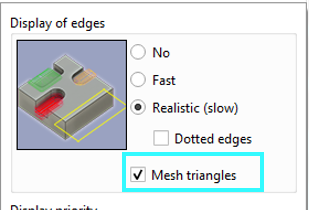
Affichage des Triangles de Maillage |
Pour les pièces maillées, les utilisateurs ont la possibilité d'activer ou de désactiver l'affichage des triangles du maillage. L'option est disponible dans la boîte de dialogue des options d'affichage dans la barre d'état. Cochez ou décochez la case pour les triangles de maillage pour activer ou désactiver son affichage. |
|
|
|
Maillage |
Les interfaces CAO peuvent maintenant lire les composants Maillage inclus dans le modèle. C'était déjà possible pour AutoCAD, Parasolid et STEP. C'est maintenant aussi possible avec JT et Solidworks. |
|
|
|
Interfaces CAO |
||
|
|
La création de conceptions 3D à partir de plans 2D a été améliorée. Vous avez maintenant les modes Système d'Axes et un aperçu, rendant le processus plus intuitif. |
|
|
|
|
Certains formats d'interface CAO ont été mis à jour dans GO2cam V6.12 :
|
||

|
Plans de Travail |
||
|
|
Nous avons affiné la création des plans de travail avec une nouvelle approche intuitive. Un simple clic sur la fonction Création de plans ou un glisser-déposer du Système d'Axes Interactif permet de créer les plans les plus couramment utilisés. Un carré d'aperçu transparent avec un système d'axes visualise l'orientation et la position du plan. Pour un alignement rapide, positionnez simplement le Système d'Axes Interactif sur la face désirée du cube bleu affiché dans le coin. Voir une vidéo à droite démontrant cette fonctionnalité. |
|
|
|
|
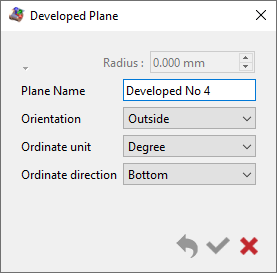
Une nouvelle boîte de dialogue a été introduite pour la création de plans développés. |
|
|


|
Symboles |
||
|
|
Le processus de création d'outils, symboles, machines, etc. est devenu plus fluide avec le système interactif d'axes.
|
|
|

|
Outillage |
||
|
|
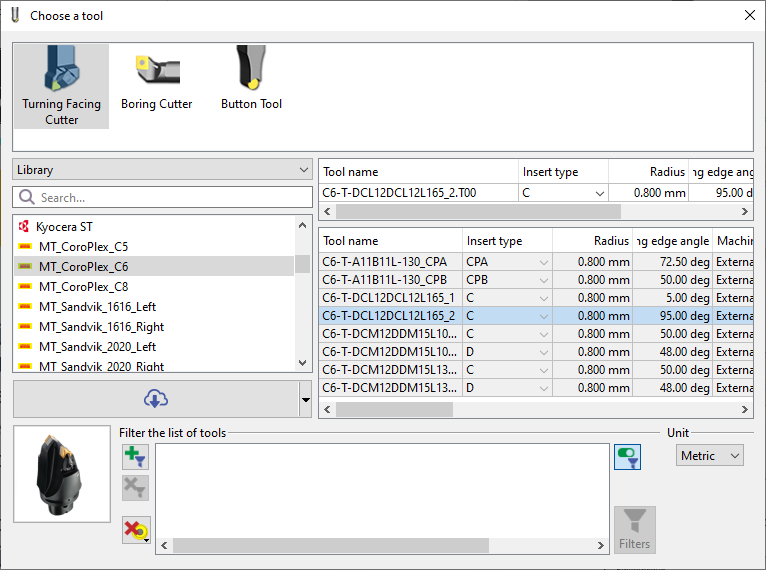
Nouvelle capacité d'exporter et d'importer des packs d'outils . Les packs d'outils sont des fichiers *.GTZ : une archive compressée contenant tous les fichiers nécessaires pour un outil tel que le porte-outil et les symboles de forme. Pour partager vos outils avec d'autres, exportez-les simplement vers un fichier GTZ en faisant un clic droit sur l'outil choisi. Les outils utilisateur ou les outils de GO2tools peuvent être exportés. Les destinataires peuvent ensuite facilement importer les fichiers dans leurs propres bibliothèques par un simple glisser-déposer ou en utilisant la fonction d'import dédiée. Regardez la vidéo ci-dessous ( Outillage - Copier un Outil/Catalogue d'Outils) à partir de 00:59 pour un exemple sur les fichiers GTZ. |
|
|
|
|
Pour les catalogues d'outils ou les fichiers d'outils de fabricant (GO2tool), vous pouvez maintenant utiliser la fonction de copie pour transférer un outil complet ou tous les outils, y compris la fraise, le porte-outil et le symbole, dans des répertoires tels que outil , sym , et forme . Cela vous permet de modifier les outils localement. |
|
|
|
|
Dans l'environnement dédié à la création de symboles : une nouvelle fonction, Outil de décolletage est accessible sous le menu Création. L'ensemble du processus de création des outils de forme pour décolletage est maintenant un assistant avec les étapes de création qui se suivent rendant le processus plus fluide. Pour lancer l'assistant, cliquez simplement sur le bouton GO. 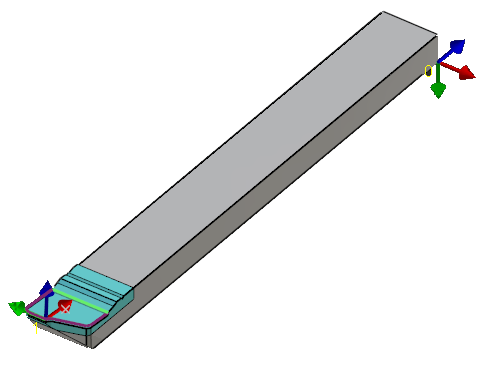
|
|
|
|
|
Outillage |
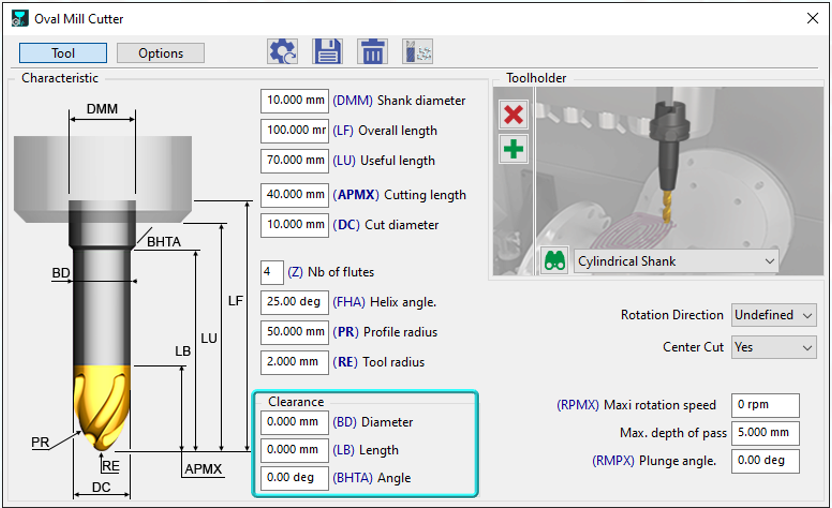
Option de Dégagement Ajoutée : maintenant disponible pour trois outils supplémentaires :
|
|
|
|
Outillage |
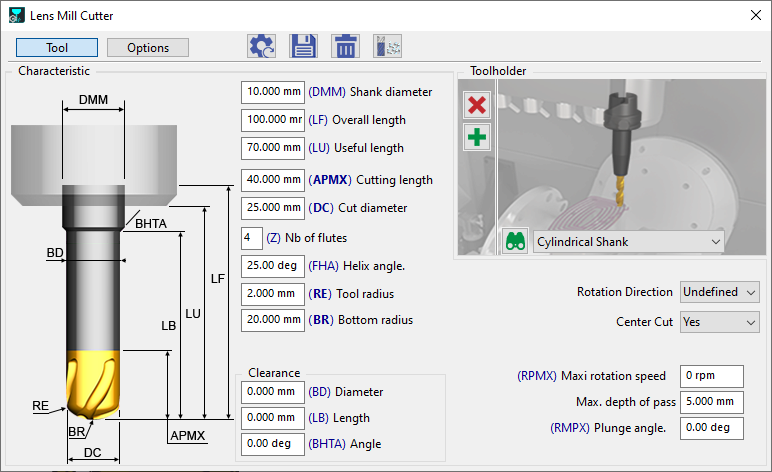
Un nouveau menu Fraise lentille fond plat a été introduite, actuellement disponible pour les opérations d'usinage 5 Axes Expert. |
|
|
|
Fraise 2 tailles |
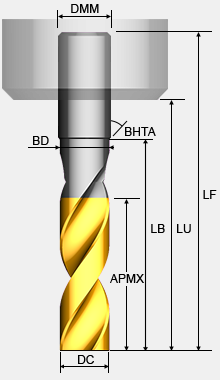
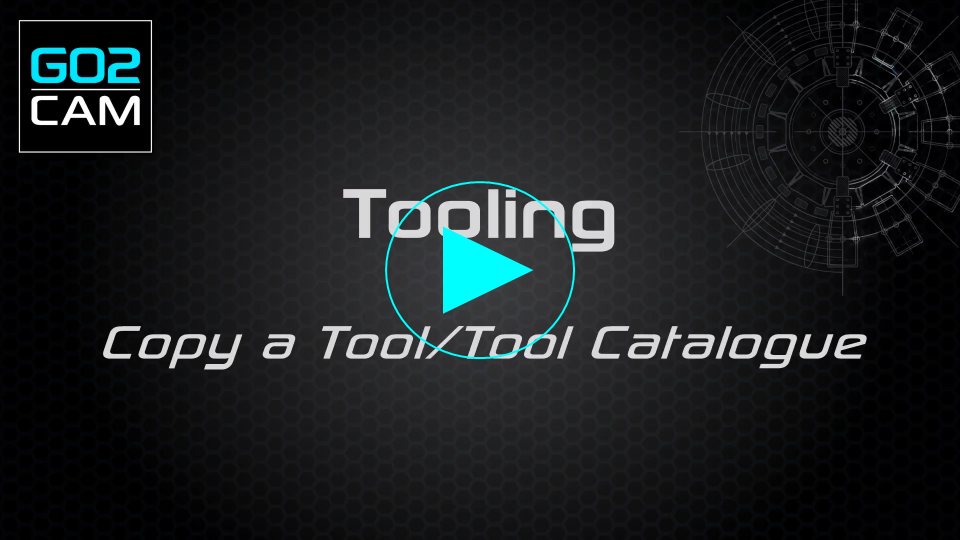
L'icône de la Fraise 2 tailles a été renouvelée ainsi que sa représentation graphique dans la page outil. 
|
|

|
Généralités Usinage |
|
|
|
|
Nouveau mode Brut Rapide pour le Calcul du Brut
|

|
|
|
|
Les utilisateurs peuvent maintenant définir et sauvegarder un catalogue de bruts prédéfinis pour être utilisés pour différentes pièces. Ces catalogues sont séparés de chaque produit tel que pour Centre d'usinage, Tour, Décolletage, etc. Tous les paramètres définis dans la fenêtre de définition du brut, y compris ceux de la zone de sécurité, sont sauvegardés dans le brut défini. |
|
|
|
|
Lors de la définition d'une forme de brut à partir d'un solide ou maillage existant, l'utilisateur a la possibilité de conserver l'entité solide au lieu de la convertir complètement en brut en cochant la case 'Conserver l'entité'. Cela permet une modification rapide de la forme du brut en modifiant simplement l'entité solide et en effectuant une mise à jour. |
|
|
|
|
Brut |
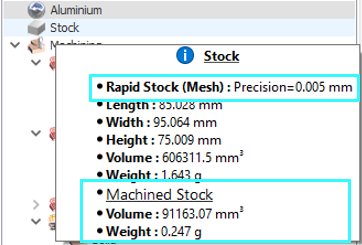
Dans l'arbre d'usinage, de nouvelles informations sont maintenant disponibles dans l'infobulle, affichant le volume et le poids du brut usiné. |
|
|
|
Pack Machine |
Introduction de la capacité d'exporter et d'importer des packs machine/post-processeur sous forme de un seul fichier GSZ . Le package comprend :
Lors de l'import, les fichiers sont automatiquement placés dans les bons répertoires GO2cam ( pp , ppstd , mac , kinemac , sym ), simplifiant l'installation et la configuration. |
|
|
|
Origine Machine |
Dans GO2cam, une origine unique peut être assignée à une opération 'A' dans les tables d'origine. Si une nouvelle opération 'B' est créée dans le même plan de travail géométrique que l'opération 'A', GO2cam assigne et applique automatiquement le même nom d'origine. Auparavant, cela était fait automatiquement en utilisant les 'Plans d'Usinage', qui ont été supprimés dans la version v6.12. |
|



|
Features d'Usinage |
||
|
|
Nouvelle Possibilité de Fermer (Localement ou Totalement) une Feature de Poche Ouverte La fonction "zone ouverte sur profil" est maintenant également prise en compte pour les features. Cela peut aider à réduire les risques de collision d'outil. |
|
|


|
Opelists/Stratégies |
||
|
|
Introducing a New Opelist Feature that génère des listes d'Opelist catégorisées avec le Fonction d'analyse .
|

|
|
|
|
Similaire à GO2dental, vous pouvez créer une liste de favoris pour vos Opelists. Pour créer un favori, cliquez simplement sur l'étoile, qui deviendra bleue et un nouvel onglet Favoris sera alors créé dans le menu, affichant une liste de vos Opelists. |
||
|
|
Paramètres Utilisateur pour Opelists, PPs et JavaScript |
Chemin : Aide > Infos Fichier > Clés Utilisateur
|
|

|
Simulation |
||
|
|
Introduction d'une nouvelle fonctionnalité qui vous permet de lancer instantanément la simulation d'un cycle spécifique sans avoir besoin de calculer les opérations précédentes. Cette fonctionnalité est accessible pour chaque opération de Fraisage et de Tournage dans l'arbre d'usinage, sous l'option Simulation > Aller au Cycle . |
|
|
|
|
Nous avons introduit la capacité de comparer un cycle spécifique à un moment précis. Auparavant, les comparaisons incluaient toute la liste d'usinage, et pour se concentrer sur des opérations spécifiques, il fallait les mettre en statut 'En attente'. Cette fonctionnalité est accessible pour chaque opération de Fraisage dans l'arbre d'usinage, sous l'option Simulation > Comparer ce Cycle . |
|
|

|
Machine Tool Environment (MTE) |
||
|
|
Les points de changement d'outil sont maintenant visibles et affichent des infobulles en simulation MTE. |

|
|
|
|
Les points d'arrêt peuvent maintenant être activés ou désactivés directement depuis la fenêtre contextuelle. Un point d'arrêt actif (en rouge) mettra l'exécution en pause, tandis qu'un point d'arrêt désactivé (en vert) permettra de continuer. Cette action peut être effectuée depuis le diagramme de Gantt ou le programme CN. |
||
|
|
Magasin Machine |
Pour ajuster le nombre d'outils dans un magasin, modifiez simplement le champ désigné sur la page de numérotation de la machine. Si ce champ est laissé vide (ou réglé à zéro), le système utilisera automatiquement le nombre d'outils défini dans le fichier MCG d'origine. |
|

|
Fraisage 2 Axes & Forme |
||
|
|
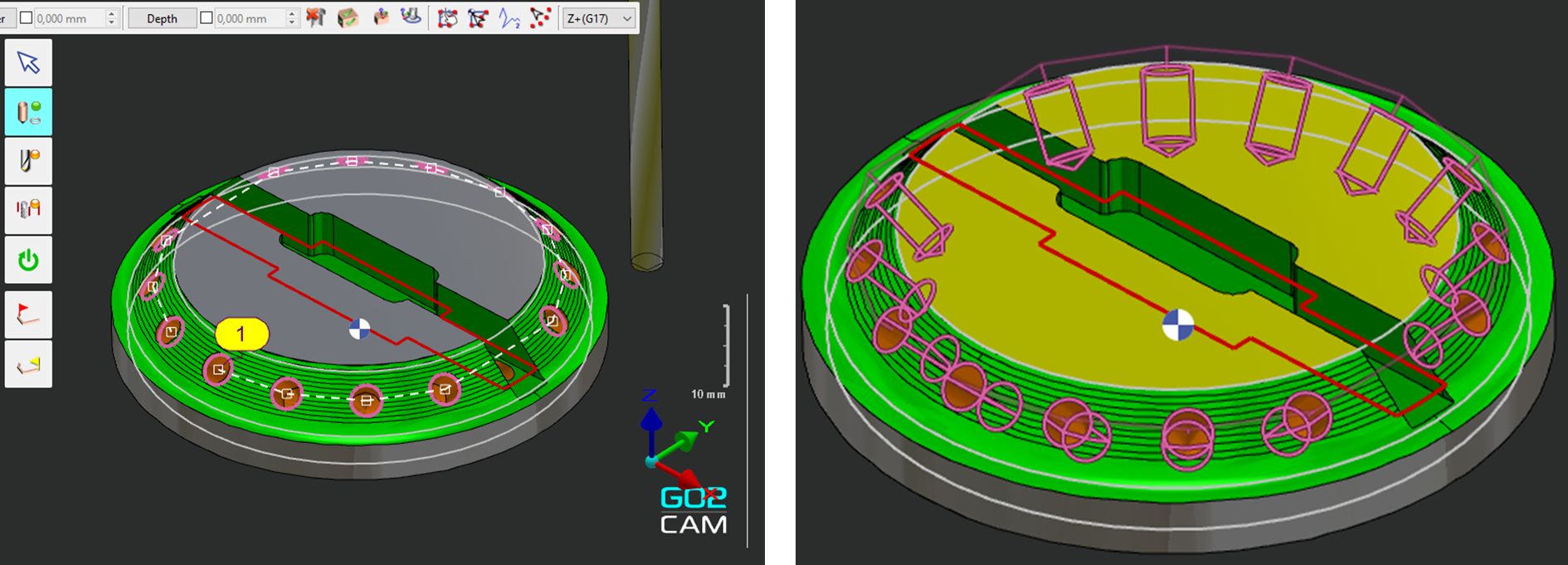
Auparavant, les cercles étaient usinés dans la direction du plan d'usinage actif (par exemple, verticalement dans l'exemple). Maintenant, la direction normale du cercle est automatiquement respectée , éliminant le besoin de créer des plans supplémentaires. |
|
|

|
Fraisage 3 Axes |
||
|
|
|
|
|
|
|
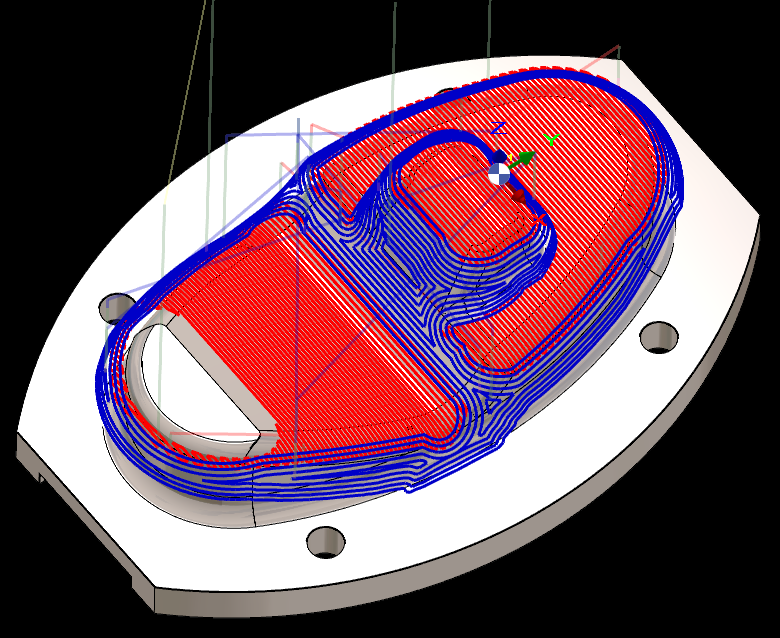
Un nouveau paramètre Inversion de parcours a été ajouté pour les cycles Auto Pas Constant et Pente Pas Constant, permettant d'inverser le sens du parcours d'usinage. |
||

|
5 Axes Expert |
||
|
|
ModuleWorks |
Mise à jour vers la Version 2024.08 |
|
|
|
ModuleWorks |
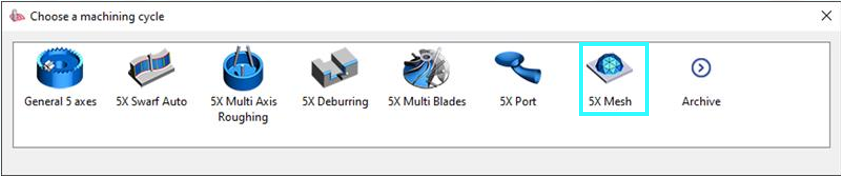
Nouveau Cycle pour l'Usinage sur éléments MAILLAGE. |
|

|
Tournage |
||
|
|
Le nouveau Opération de Dressage introduit une gamme de capacités avancées pour l'usinage des surfaces de pièces, y compris :
|
|
|
|
|
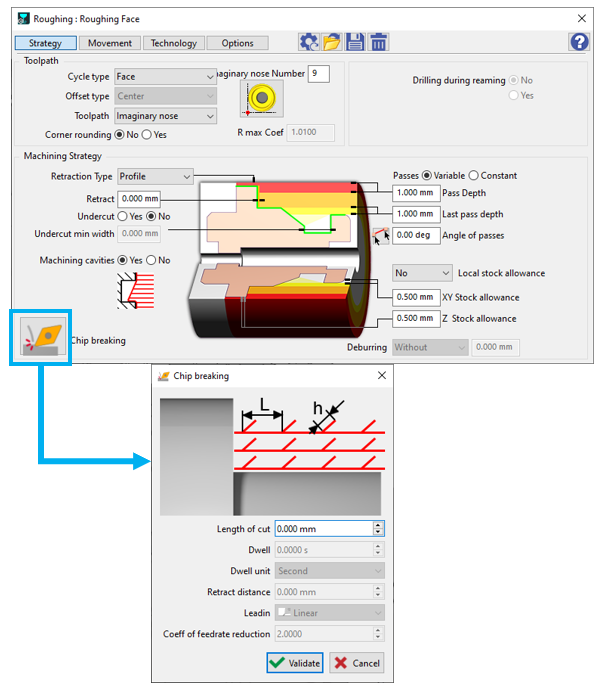
La page Stratégie comprend maintenant une nouvelle boîte de dialogue pour le Brise Copeaux, regroupant tous les paramètres pour une meilleure compréhension
Cycles : Ébauche, Ébauche //, Ébauche Synchro, TurnyuGO. |
|
|
|
|
Une nouvelle option "Optimisé Continu" en usinage alterné permet l'usinage immédiat de la matière restante après le rainurage. |
|
|
|
|
Une nouvelle option garantit que les cavités ne sont pas usinées. Les cavités sont différentes des 'poches' : les cavités sont perpendiculaires à la direction du parcours d'outil, tandis que les poches sont parallèles à la direction du parcours d'outil. 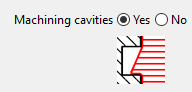
|
|
|
|
|
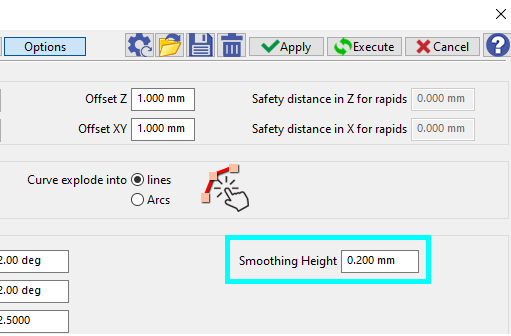
Un nouveau paramètre pour le cycle d'Ébauche a été ajouté dans Options : Hauteur de Lissage. Cela permet de définir une valeur maximale permettant d'éliminer les petites ondulations parasites sur un profil. Particulièrement utile lorsque les profils sont courbes. |
|
|



|
Électro-érosion |
||
|
|
Dans la boîte de dialogue des Filtres, nous avons ajouté un nouveau type d'entité 'Point d'enfilage'. Il permet de distinguer les points d'enfilage des points géométriques. |

|
|

|
Usinage Multi-Pièces |
||
|
|
Liste par posages |
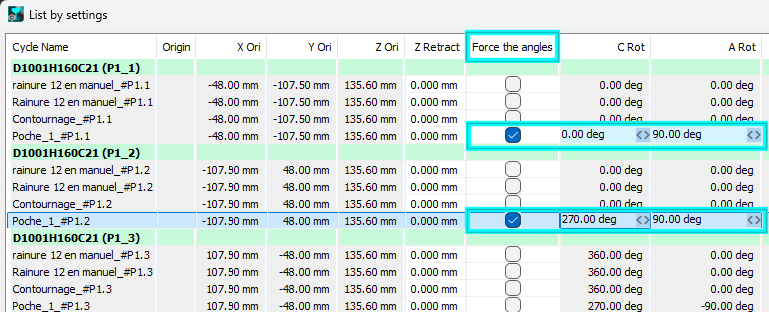
Nous avons ajouté une nouvelle option dans la Liste par posages qui permet de choisir parmi plusieurs combinaisons possibles de positions angulaires. |
|

|
Document d'Atelier Utilisateur |
||
|
|
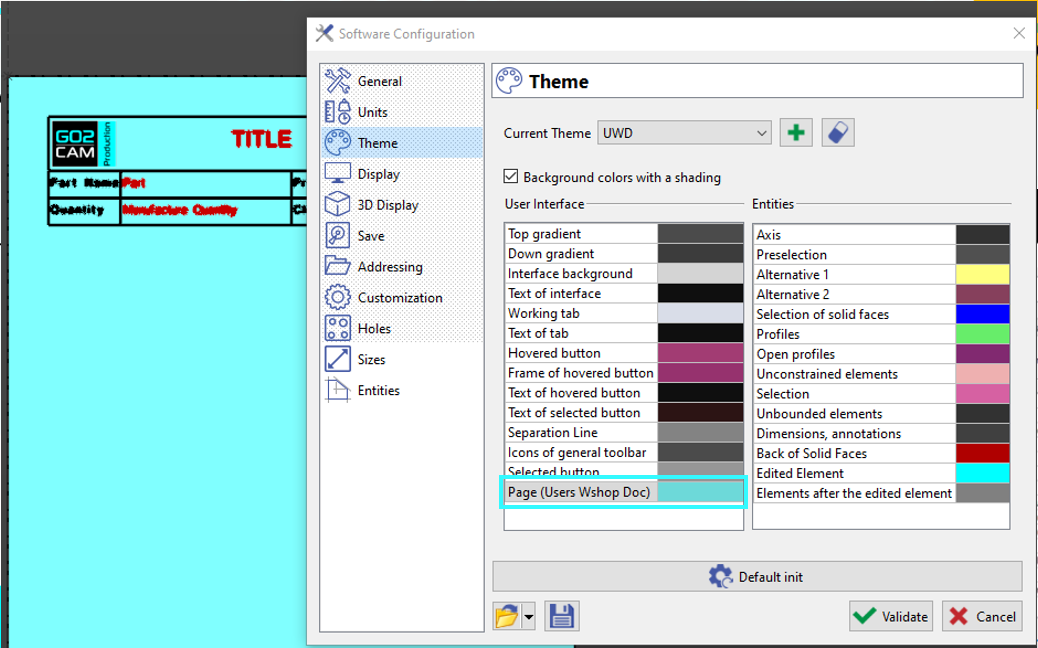
Nouvelle possibilité de modifier la couleur de fond de votre page. Elle peut être définie dans la page Thème du menu Outils > Options. |
|
|