
|

|
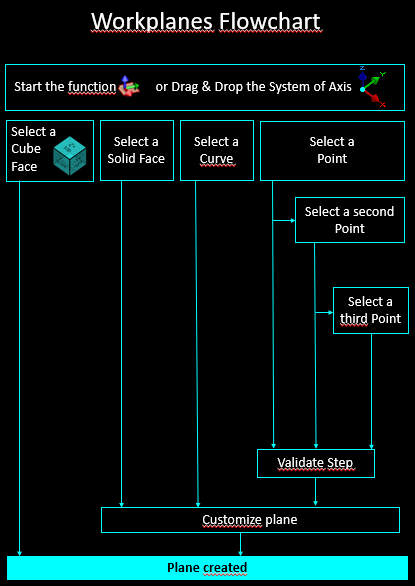
Pour créer des plans, naviguez vers le menu "Plans de travail" et choisissez "Création de plans." Ceci donne accès à quatre méthodes pour générer des plans :
|
|
|
|
|||
|
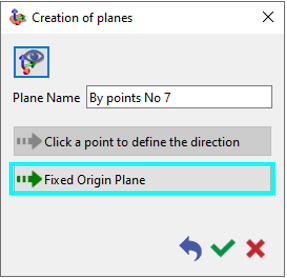
Lorsque la Création de plans fonction est accédée, la boîte de dialogue ci-dessous apparaît. Cette boîte de dialogue guide l'utilisateur dans le processus de création d'un plan par sélection de points . 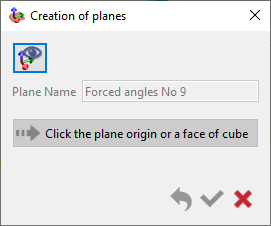
Lorsqu'un plan est créé par sélection d'une face de solide, la boîte de dialogue d'édition du plan s'ouvre automatiquement. |
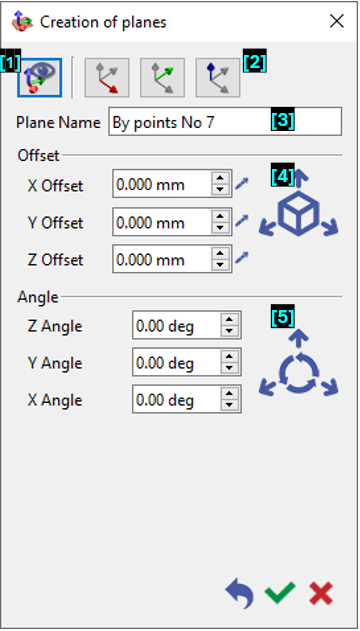
Lorsque la boîte de dialogue Création de plans est développée pour une édition plus poussée, des actions telles que l'orientation de la direction de l'axe, la nomination du plan, l'application d'un décalage ou la spécification d'un ajustement angulaire peuvent être effectuées. 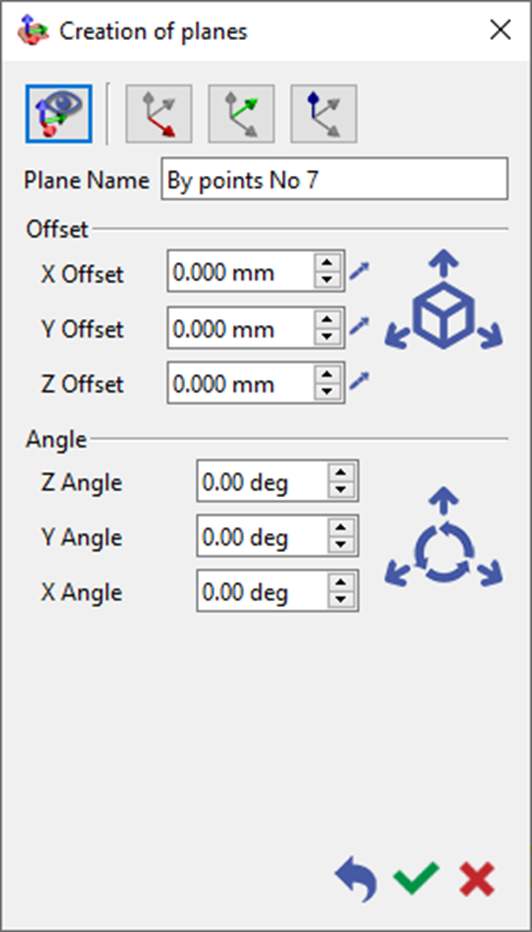
|
||

|
Dans toutes les commandes de création de plan, les points sélectionnés peuvent être :
-
des entités points,
-
des extrémités d'éléments (2D ou 3D),
-
des intersections,
-
des points aléatoires,
-
des points par leurs coordonnées.
1. Plan Standard
|
Pour créer un plan standard, alignez le trièdre à l'aide du cube bleu situé en bas. Sélectionnez simplement une face du cube pour générer instantanément un plan standard correspondant à cette face. Aucune boîte de dialogue d'édition n'apparaîtra lors de la création de plans standards, car ils sont validés instantanément en cliquant sur une face du cube bleu. |
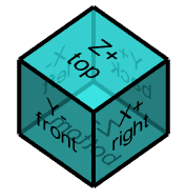
Cube bleu
|
|

|
|
2. Plan depuis face solide
|
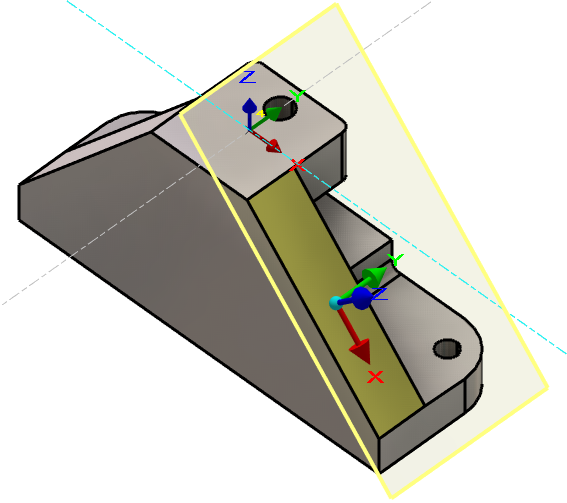
Lors de la création d'un plan depuis une face de solide, sélectionnez simplement la face désirée dans votre modèle, et un plan aligné avec cette face sera automatiquement généré.
Un plan peut également être créé en faisant un clic droit sur une face et en sélectionnant la Plan sur face fonction. 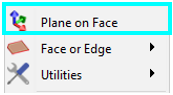
|
|
||||
3. Plan par sélection d'une courbe
|
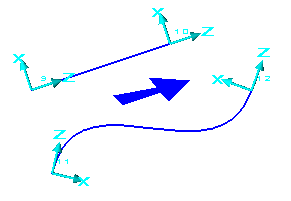
Souvent appelé plan de Frénet, utilise une entité courbe dans le modèle. La sélection d'un point sur la courbe entraîne la création d'un plan de Frénet. Le vecteur normal de ce plan est tangent à la courbe au point sélectionné. |
|
|||
4. Plan par sélection de point( s )
|
Plan 1 point Pour créer un plan à un point, spécifiez un seul point dans l'espace 3D pour définir l'origine du plan. Une fois établi, l'orientation du plan peut être ajustée par translation ou rotation autour de l'origine pour obtenir un alignement précis.
|
|
|||
|
Plan 2 points Pour créer un plan à deux points, commencez par sélectionner le premier point qui servira d'origine au plan. Ensuite, sélectionnez un second point pour définir la direction de l'axe X du plan par rapport à l'origine. Une fois confirmé, la position ou l'orientation du plan peut être affinée davantage par translation ou rotation optionnelle.
|
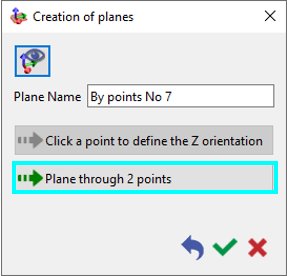
|
|||
|
Plan 3 points Pour créer un plan à trois points, spécifiez trois points : le premier définit l'origine, le second détermine la direction de l'axe X, et le troisième établit la direction de l'axe Y. Cette configuration définit l'orientation et le vecteur normal du plan. Après validation, la position ou l'orientation du plan peut être affinée davantage par translation ou rotation optionnelle. |
||||
|

|

|
Cette commande permet de créer un plan de travail personnalisé selon la position de la vue courante . |

|
Orienter la direction de l'axe en sélectionnant une face, un segment ou deux points. |
||

|
Attribuer un nom au plan en cours de création. |
||

|
Décaler le plan en sélectionnant un point à l'aide de l'outil pipette ou en entrant des valeurs de décalage X, Y et Z spécifiques. |
||

|
Ajouter un angle pour ajuster l'orientation du plan |
||
|

|
|
|