|
|

Présentation
La création d'arbre est une commande spécifique pour dessiner des pièces de tournage en géométrie filaire . Vous trouverez cette commande dans un menu appelé Arbre dans le module Tournage uniquement.
Le menu arbre est divisé en 4 sous menus :

|
Création d'arbre |
Vous y trouverez la création d'arbre et les commandes pour ajouter des congés, des chanfreins et aussi des surépaisseurs spécifiques. |

|
Création |
Ce menu est un menu 'léger' de Filaire/Dessin. Vous y trouverez les commandes utiles pour combiner avec la création automatique d'arbre. |

|
Finition dessin |
Identique au menu Filaire/Dessin Finition. |

|
Nettoyage Import |
Commandes utiles lors de l'import de fichiers CAO 2D (DXF, DWG…) |
Principe
|
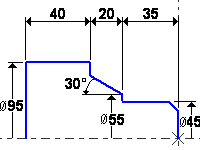
Le principe de la Création d'Arbre est une conception chaînée de longueurs, diamètres et cônes, avec affichage automatique des dimensions. Le dessin est aussi entièrement paramétré .
|
|
|
|
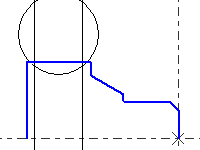
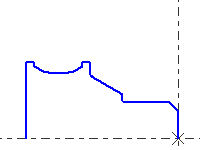
Vous pouvez combiner la création d'arbre avec les commandes standards filaires comme montré dans l'exemple suivant pour le dessin de la gorge. Nous utilisons la création cercle puis la commande Dessin pour finir la forme.
|
|
|
|
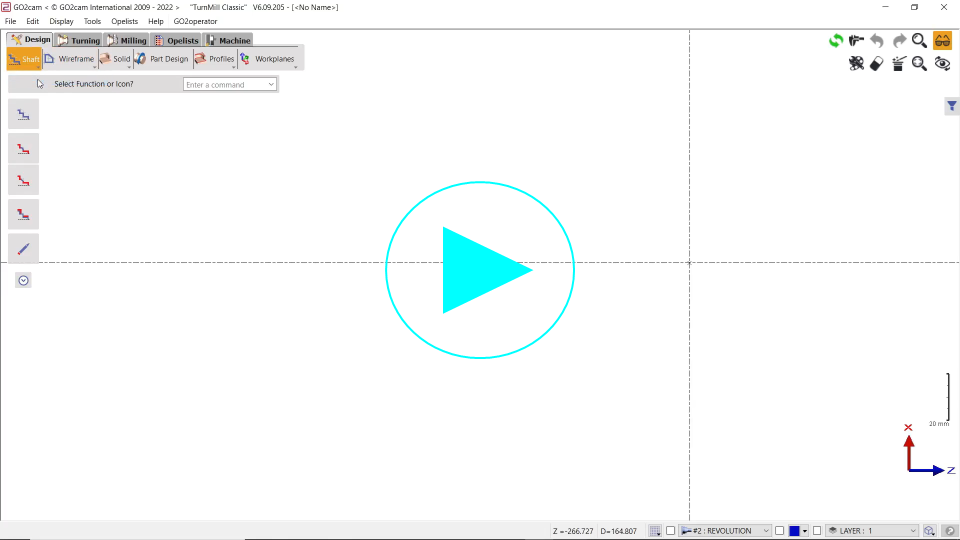
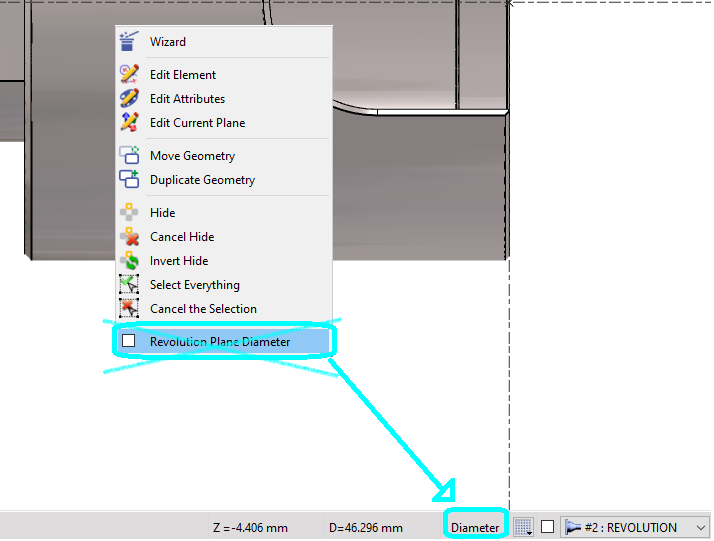
Par défaut, le dessin en tournage est défini en diamètre . Pour le changer en mode Rayon , faites un clic droit sur le fond et désactivez la case Rayon plan révolution. Vous pouvez regarder une courte vidéo montrant cette fonction ici :
|
|
|
Pour le dessin en Tournage, le choix des coordonnées Diamètre ou Rayon a été déplacé du menu popup vers la barre d'état. C'est un bouton de bascule. Le mode actuel est celui visible dans la barre d'état de façon à avoir cette information à l'écran. |
|
La Création d'arbre
|
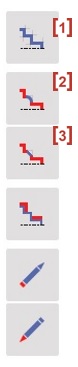
La Création d'arbre [1] is a powerful and easy design tool. The principle is to draw alternatively diameters and lengths and also the shapes of cones. The fillets and chamfers have to be added later, thanks to dedicated the following commands: Congé [2] , Chanfreins [3]
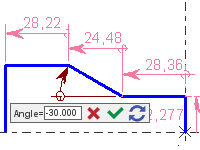
La création d'arbre permet aussi de modifier les valeurs et de mettre à jour tous les calculs (y compris les opérations d'usinage). Elle peut être utilisée dans le cas de familles de pièces. Vous pouvez créer toute la forme sans entrer aucune valeur ! Dans ce cas, les dimensions seront affichées en couleur rose , juste pour rappeler à l'utilisateur que les dimensions ne sont pas encore figées. |
|
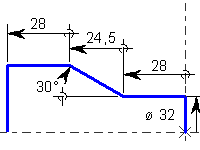
, comme montré ci-dessous. La dimension reprend la couleur noire. Menu RapidEdit Pour modifier les valeurs, double cliquez simplement sur la dimension ou sur l'élément, ou choisissez Editer élément. La valeur peut être modifiée dans un
L'exemple suivant montre la même pièce dessinée à la volée, puis sauvegardée avec 2 tailles différentes.
|
|
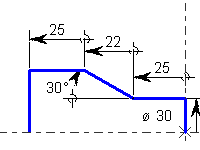
|
Utilisation et Fonctionnalités
Démarrez le dessin en sélectionnant un point, puis le dispositif arbre s'active automatiquement et alternativement longueurs (le long de l'axe Z) [1] et diamètres (le long de l'axe X) [2] .

To design a cone, click icon [3] ,

Choisissez ensuite parmi les 3 modes de création :

|
Angle et Longueur |

|
Longueur et Diamètre |

|
Angle et Diamètre |
Vous pouvez ensuite revenir en arrière en cliquant sur la commande Diamètre commande [4] ou sur la Longueur commande [5] .
|
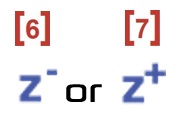
Lorsque vous entrez des valeurs positives dans les champs, elles sont appliquées avec la direction du bouton Z-Moins [6] ou Z-Plus [7] |
|
|
En plus de cela, vous pouvez facilement juste copier le diamètre d'un précédent en cliquant sur sa ligne. Ceci a aussi l'avantage de lier les divers segments de ligne entre eux. Ainsi, si vous modifiez un des diamètres, les autres changeront aussi automatiquement. Vous pouvez trouver une vidéo montrant cette manipulation à droite. |
|
Système de coordonnées
-
Par défaut, le dessin se fait en mode relatif.
-
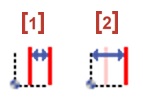
L'utilisateur peut passer du mode Relatif [1] au mode Absolu [2] and vice versa by selecting the icon

pour Relatif et pour Absolu mode.
Si une dimension est donnée par rapport à un point qui n'est pas l'origine du Révolution plan, vous pouvez déclarer cette nouvelle 'origine' avec le bouton [3] and then click the point. All the next elements will be designed according to this new origin.

Grille : lorsque vous dessinez des éléments, vous pouvez maintenir la touche Ctrl pour appeler la grille avec des valeurs de pas prédéfinies.
|
|
Conseils concernant l'affichage des dimensions
Pour déplacer les dimensions
Faites un clic droit sur la dimension. Voici 3 commandes

|
Déplacer |
Pour déplacer une dimension |

|
Déplacement Texte |
Pour déplacer uniquement le texte d'une dimension |

|
Alignement de cotes |
Pour aligner la dimension sur une dimension de référence |
Pour cacher les dimensions

|
Accès à la boîte de dialogue des filtres |

|
Dans l'onglet Éléments , décochez l'icône pour cacher toutes les dimensions (l'icône devient grise). |