
|
List of new features and Improvements of GO2cam V6.12.201 , released on 3 März 2025 . Verbesserungen im Laufe des Lebens der Version hinzugefügt: Verbesserungen der Revisionen |
|
Symbole in den untenstehenden Tabellen |

|
Neue Funktionen |

|
Verbesserungen |

|
Web und Services |
|
|
|
|
|

|
Installation, System & Hardware |
||
|
|
Die Software installiert standardmäßig in C:\Program Files\GO2cam_Intl\GO2camV612 , mit der Option, dies während der Einrichtung zu ändern. Wenn eine ältere V6.12-Version vorhanden ist, schlägt das Installationsprogramm ihr Verzeichnis zur Aktualisierung vor.
Sonderfall: Softwarekonfiguration (Optionen) wird weiterhin im Ordner ini gespeichert. Eine Konsequenz dieser neuen Struktur ist die Möglichkeit, um sicher mit GO2cam in mehreren Sitzungen zu arbeiten auf sichere Weise! |
||
|
|
Das Benutzerverzeichnis kann mit einem neuen Dienstprogramm bereinigt werden: DelUserConfig.exe. Diese spezielle ausführbare Datei kann außerhalb von GO2cam ausgeführt werden, falls Probleme auftreten. Sie ist im GO2cam-Verzeichnis und über die Windows-Suche verfügbar. |
||
|
|
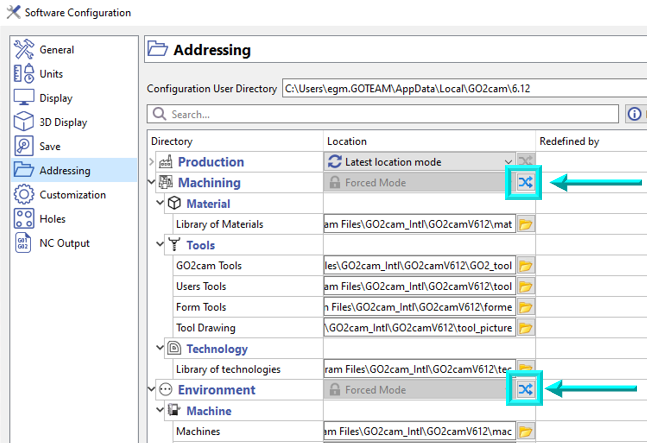
Eine weitere Konsequenz der neuen Verzeichnisstruktur ist die Möglichkeit um Adressierungsorte kollektiv neu zuzuweisen. Ein neuer Button ist für die Kategorien Bearbeitung und Umgebung verfügbar. |
|
|
|
|
OpenGL (3D-Grafik) |
Die Grafik-Engine ist leistungsfähiger. Open GL 4.0 ist optisch ansprechender und leistungsfähiger und wird auch von neueren Grafikkarten besser verwaltet. Für Kunden mit älteren Konfigurationen wird openGL 2.0 ebenfalls besser verwaltet. |
|

|
Application Programming Interface (API) |
||
|
|
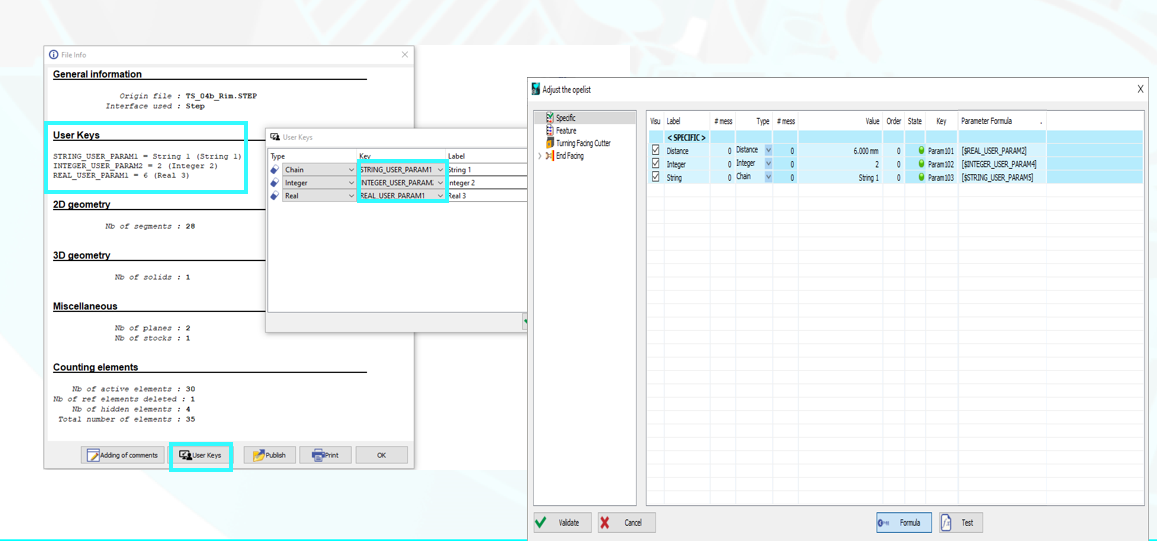
Benutzerparameter für Opelisten, PPs und JavaScript |
|
|

|
Grafische Benutzeroberfläche |
||
|
|
Neuer Suchbefehl im Dialogbereich Sie können in die Suchleiste tippen und ein Dropdown-Menü schlägt automatisch eine Liste von Funktionen vor, die dem Text entsprechen. Diese Suche basiert auf die Liste der verfügbaren Funktionen im Produkt, und speziell in der Sprache des GO2cam-Produkts . Daher ist die Suche auf Italienisch, wenn die Software auf Italienisch gestartet wird. |
|
|
|
|
Das GObot Virtual Assistant Tool ist jetzt direkt in der GO2cam Software über die Statusleiste zugänglich, mit der Möglichkeit, Fragen zur Verwendung der Software selbst und zu spezifischem Coding mit JavaScript API zu stellen. |
|
|
|
|
Im Drehen, durch Navigation zu Werkzeuge > Optionen > Drehen , können Benutzer die Standard-Schnittansicht in jeden gewünschten Bruchteil ändern. Diese Schnittansicht wird sowohl im Arbeitsfenster als auch im Simulationsfenster angewendet. Beachten Sie, dass die Schnittansicht sowohl auf das Rohteil als auch auf das Werkstück angewendet wird. |
|
|
|
|
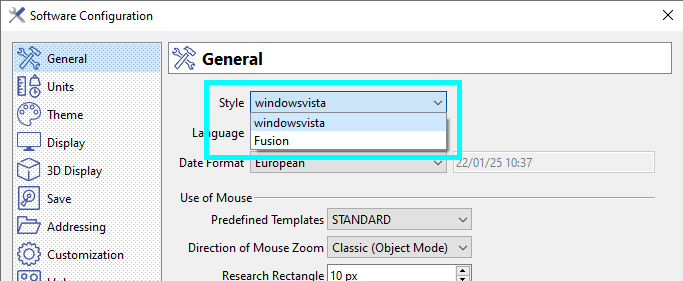
Wir können jetzt aus 2 Fenstern Stil in der Softwarekonfiguration wählen, was zu Änderungen der Symbolgrößen, Schriftart und -größen usw. führt. |
|
|
|
|
Mausmanipulationen: Die Standardkonfiguration (STANDARD) ist jetzt die von SolidWorks, um sie mit CAD/CAM-Software zu standardisieren. Die vorherige GO2cam-Konfiguration kann durch Auswahl der Option 'GO2cam Legacy' eingestellt werden, die in der Dropdown-Liste der vordefinierten Vorlagen zugänglich ist. |
|
|
|
|
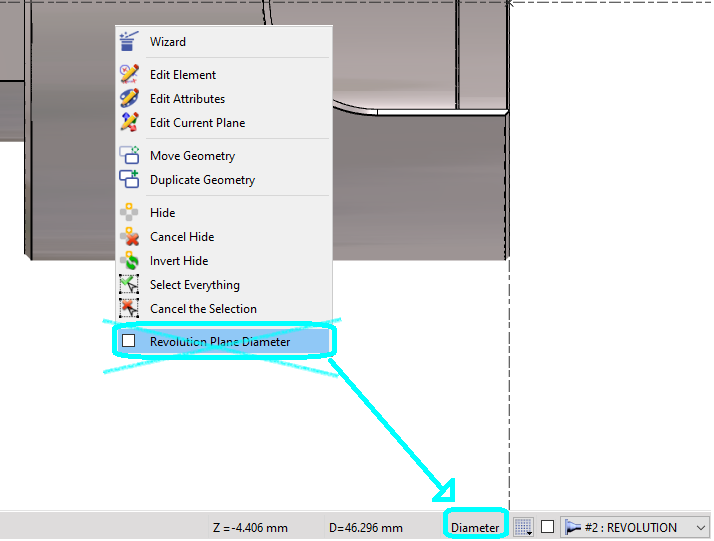
Für die Konstruktion im Drehen wurde die Wahl der Durchmesser- oder Radiuskoordinaten vom Popup-Menü in die Statusleiste verschoben. Es ist ein Schalter. Der aktuelle Modus ist derjenige, der in der Statusleiste sichtbar ist, so dass Sie diese Information auf dem Bildschirm haben. |
|
|
|
|
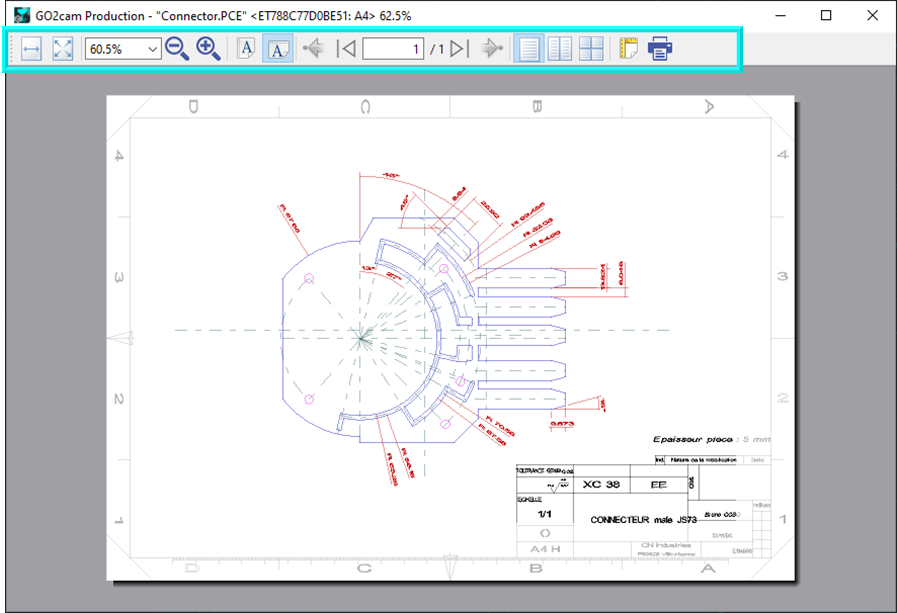
Ein neuer Exporttyp wurde unter Datei > Export hinzugefügt, der die Möglichkeit bietet, eine Grafik im SVG (Scalable Vector Graphics) Format für Vektorgrafiken zu exportieren. Dieses Format wird verwendet, um die Druckvorschau zu erneuern, wodurch sie genauer wird und mehr Optionen eingeführt werden, wie im Screenshot gezeigt. |
|
|
|
|
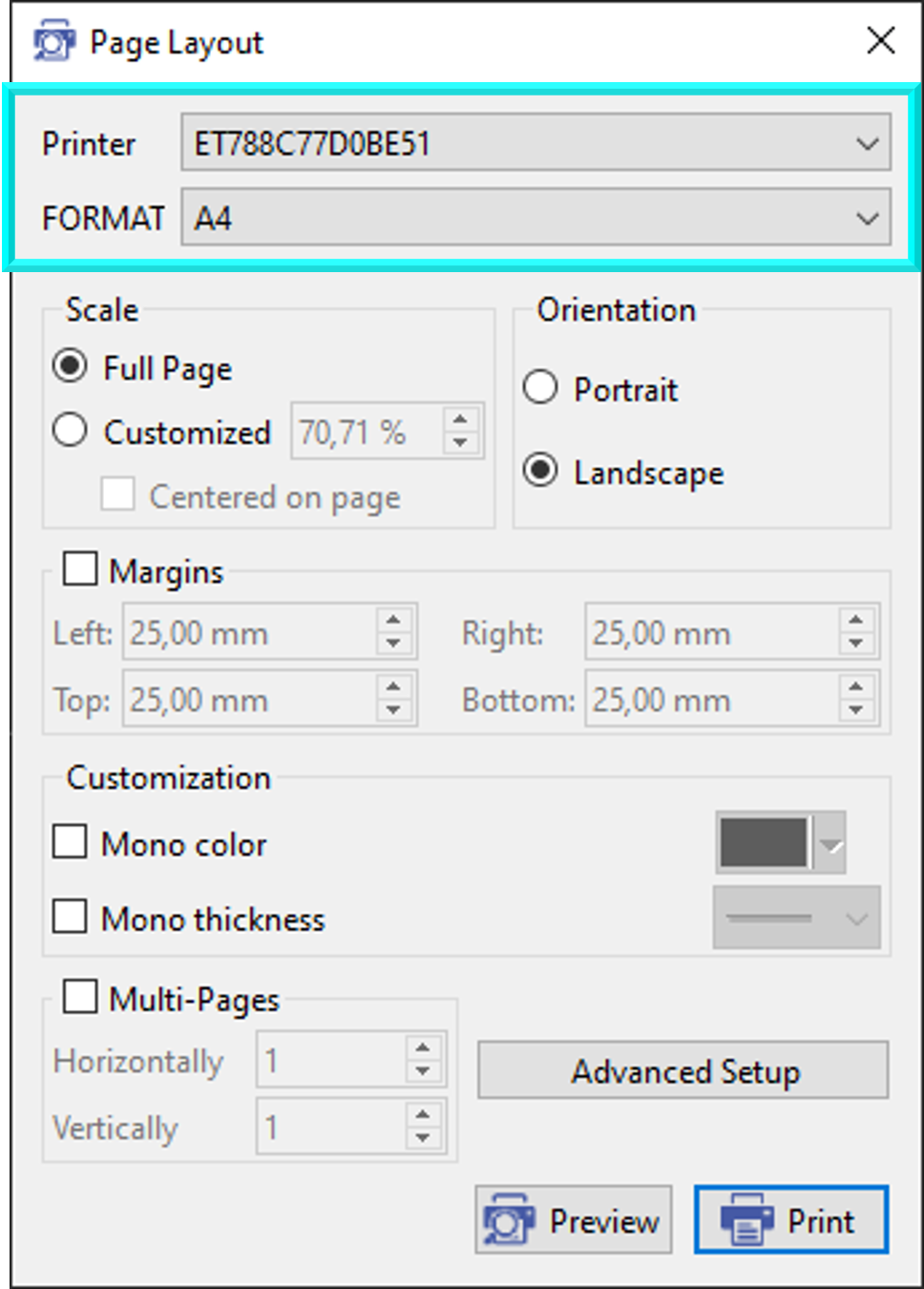
Im Seitenlayout kann der Benutzer jetzt direkt den Druckernamen und das Seitenformat auswählen. Fast alle Druckeinstellungen können jetzt direkt in GO2cam vorgenommen werden. |
|
|
|
|
Filterdialog |
Das Filtersymbol für Arbeitsebenen ist etwas anders und expliziter als in früheren Versionen. |

|
|
|
Info |
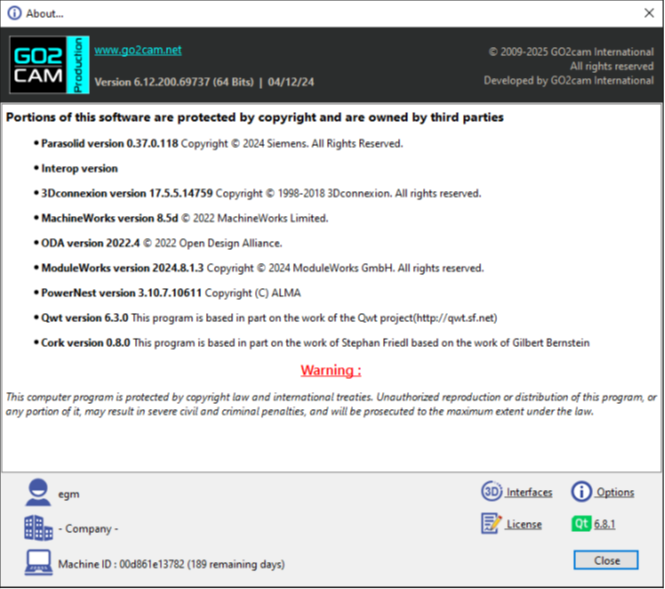
Wir haben kleinere Anpassungen am Info-Dialog vorgenommen. Diese Änderungen umfassten die Vergrößerung seiner Breite, um alle notwendigen Informationen auf einem einzigen Bildschirm unterzubringen, wodurch die Notwendigkeit für Benutzer, vertikal zu scrollen, entfällt. Darüber hinaus haben wir die Schaltflächen innerhalb des Dialogs für eine verbesserte Zugänglichkeit und Benutzerfreundlichkeit neu angeordnet. |
|



|
Geometrie Allgemein |
||
|
|
Das Modul zur Erstellung von Fräsformen an einem Drehteil wurde für einige Befehle erneuert:
Siehe das Video rechts, das die Verbesserungen demonstriert. |
|
|
|
|
Der Rotationsmodus enthält jetzt eine Option zur Definition des Rotationswinkels zwischen 2 Punkten und der X-Achse. 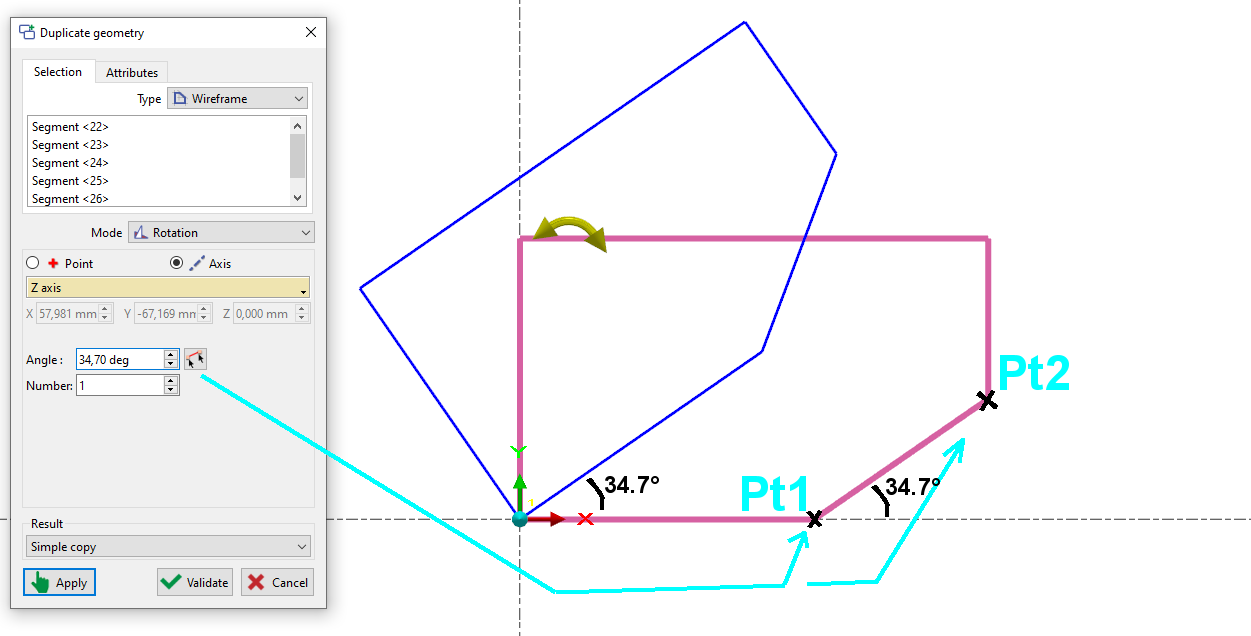
|
|
|
|
|
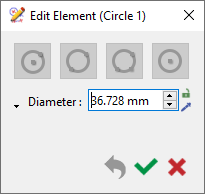
Geometrische Entitäten mit Namen werden während der Bearbeitung mit ihren Namen im Titel angezeigt. |
|
|

|
Mesh-Konstruktion |
||
|
|
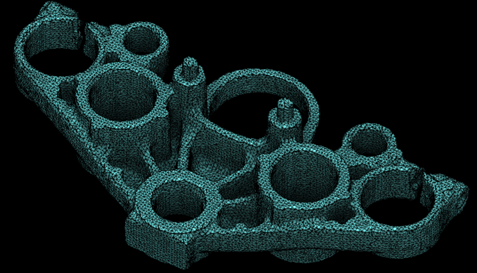
Ein neues Mesh Menü wurde unter dem Reiter Konstruktion hinzugefügt, das Funktionalitäten bietet, die denen der Solid Konstruktion entsprechen, einschließlich Erstellung, Boolesche Operationen, Locherkennung und Anschlagflächen. Weitere neue Funktionen für Mesh-Elemente:
Alle 3X , 4X und 5X Bearbeitungsoperationen werden auf Meshes unterstützt, mit Ausnahme von oberflächenspezifischen Zyklen wie der isometrischen Bearbeitung. |
|
|
|
|
Mesh-Dreiecks-Anzeige |
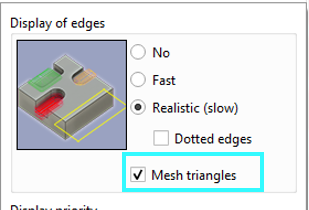
Für Mesh-Teile können Benutzer die Anzeige der Mesh-Dreiecke aktivieren oder deaktivieren. Die Option ist im Dialogfeld der Anzeigeoptionen in der Statusleiste verfügbar. Aktivieren oder deaktivieren Sie das Kontrollkästchen für Mesh-Dreiecke, um die Anzeige zu aktivieren oder zu deaktivieren. |
|
|
|
Mesh |
CAD-Schnittstellen können jetzt Mesh-Komponenten im Modell lesen. Dies war bereits für AutoCAD, Parasolid und STEP möglich. Es ist jetzt auch mit JT und Solidworks möglich. |
|
|
|
CAD-Schnittstellen |
||
|
|
Die Erstellung von 3D-Konstruktionen aus 2D-Entwürfen wurde verbessert. Sie haben jetzt die Achsensystem-Modi und eine Vorschau, was den Prozess intuitiver macht. |
|
|
|
|
Einige CAD-Schnittstellenformate wurden in GO2cam V6.12 aktualisiert:
|
||

|
Arbeitsebenen |
||
|
|
Wir haben die Erstellung von Arbeitsebenen mit einem neuen intuitiven Ansatz verfeinert. Ein einziger Klick auf die Funktion "Erstellung von Ebenen" oder Drag-and-Drop des interaktiven Achsensystems ermöglicht die Erstellung der gängigsten Ebenen. Ein transparentes Vorschaufenster mit einem Achsensystem visualisiert die Ausrichtung und Position der Ebene. Für eine schnelle Ausrichtung positionieren Sie einfach das interaktive Achsensystem auf der gewünschten Fläche des blauen Würfels, der in der Ecke angezeigt wird. Sehen Sie sich das Video rechts an, das diese Funktion demonstriert. |
|
|
|
|
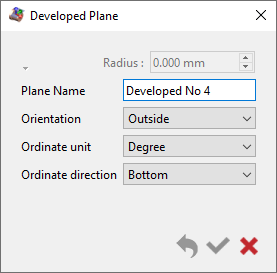
Für die Erstellung von abgewickelten Ebenen wurde eine neue Dialogbox eingeführt. |
|
|

|
Symbole |
||
|
|
Der Erstellungsprozess für Werkzeuge, Symbole, Maschinen usw. ist mit dem interaktiven Achsensystem flüssiger geworden.
|
|
|

|
Werkzeuge |
||
|
|
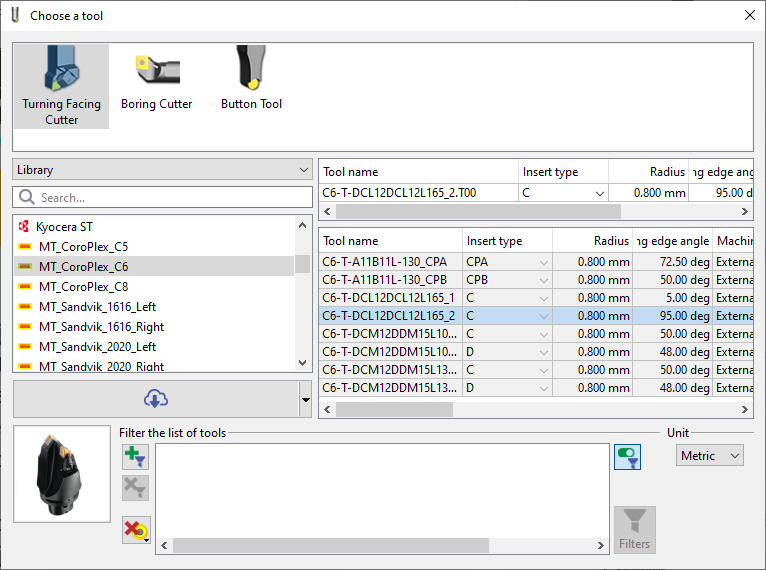
Neue Möglichkeit zum Exportieren und Importieren von Werkzeugpaketen . Werkzeugpakete sind *.GTZ-Dateien: komprimierte Archive, die alle notwendigen Dateien für jedes Werkzeug wie Halter und Formsymbole enthalten. Um Ihre Werkzeuge mit anderen zu teilen, exportieren Sie sie einfach mit einem Rechtsklick auf das gewählte Werkzeug in eine GTZ-Datei. Benutzerwerkzeuge oder Werkzeuge von GO2tools können exportiert werden. Empfänger können die Dateien dann einfach in ihre eigenen Bibliotheken importieren, indem sie sie per Drag-and-Drop ziehen oder die spezielle Importfunktion verwenden. Sehen Sie sich das Video unten an (Werkzeuge - Werkzeug/Werkzeugkatalog kopieren) ab 00:59 für ein Beispiel zu den GTZ-Dateien. |
|
|
|
|
Für Werkzeugkataloge oder Herstellerwerkzeugdateien (GO2tool) können Sie jetzt die Kopierfunktion verwenden, um ein vollständiges Werkzeug oder alle Werkzeuge, einschließlich Fräser, Halter und Symbol, in Verzeichnisse wie Werkzeug , sym und forme zu übertragen. Dies ermöglicht es Ihnen, die Werkzeuge lokal zu modifizieren. |
|
|
|
|
In der Umgebung, die der Erstellung von Symbolen gewidmet ist: eine neue Funktion, Swiss Machining Werkzeug ist unter dem Menü Erstellung zugänglich. Der gesamte Prozess für die Erstellung von Swiss Machining Formwerkzeugen ist jetzt ein Assistent, bei dem die Erstellungsschritte nacheinander erfolgen, was ihn nahtloser macht. Um den Assistenten zu starten, klicken Sie einfach auf die GO-Schaltfläche. 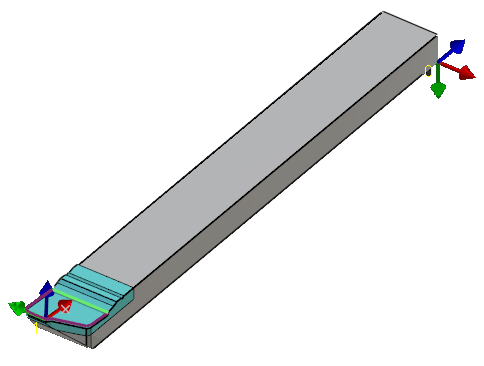
|
|
|
|
|
Werkzeuge |
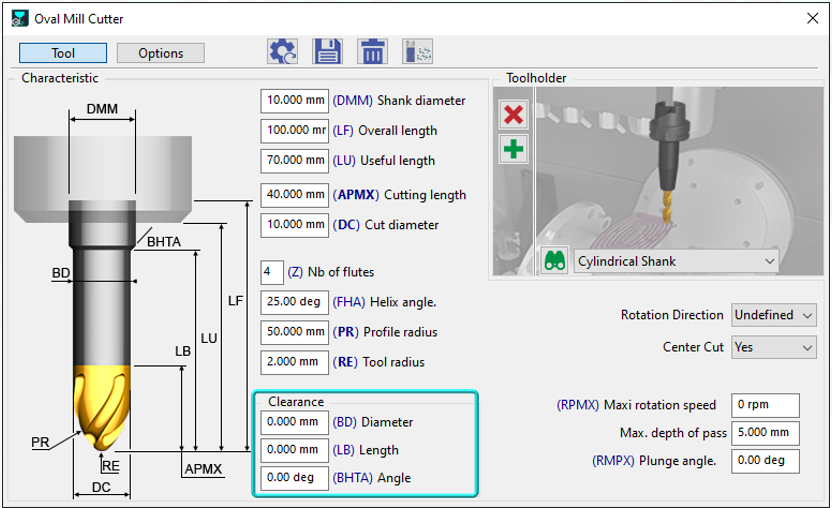
Freistellungsoption hinzugefügt: jetzt für drei weitere Werkzeuge verfügbar:
|
|
|
|
Werkzeuge |
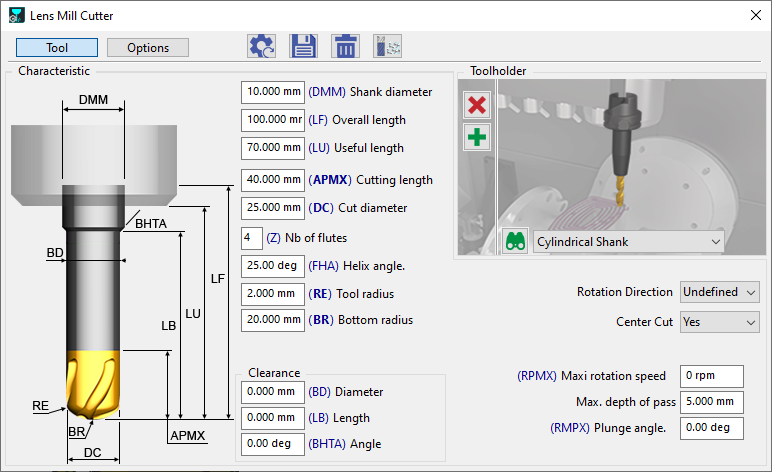
Ein neues Flachboden-Linsenfräser wurde eingeführt und ist derzeit für 5-Achsen-Expert-Bearbeitungen verfügbar. |
|
|
|
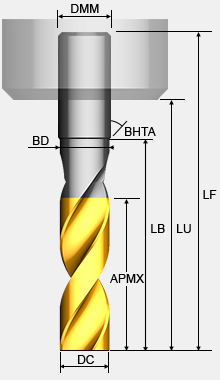
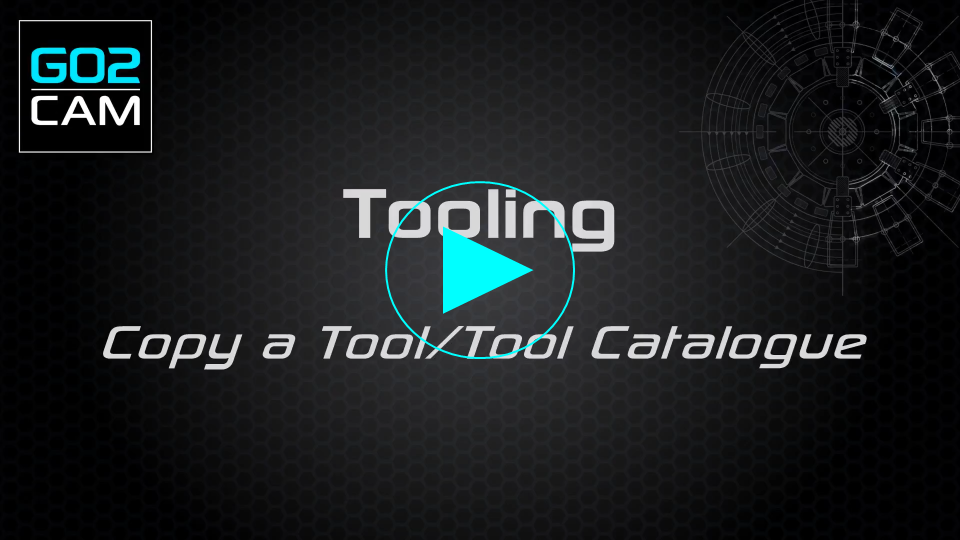
Schaftfräser |
Das Symbol des Schaftfräsers wurde erneuert und ebenso die grafische Darstellung auf der Werkzeugseite. 
|
|

|
Bearbeitung Allgemein |
|
|
|
|
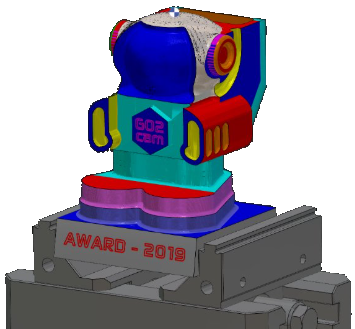
Neuer Rapid Stock Modus für die Rohteilberechnung
|

|
|
|
|
Benutzer können jetzt definieren und einen Katalog vordefinierter Rohteile speichern für verschiedene Teile verwenden. Diese Kataloge sind von jedem Produkt getrennt, z. B. für Bearbeitungszentren, Drehmaschinen, Langdrehmaschinen usw. Alle im Fenster zur Rohteildefinition definierten Parameter, einschließlich der Sicherheitsparameter, werden im definierten Rohteil gespeichert. |
|
|
|
|
Beim Definieren einer Rohteilform aus einem vorhandenen Solid oder Mesh hat der Benutzer die Möglichkeit, die Solid-Entität beizubehalten, anstatt sie vollständig in das Rohteil umzuwandeln, indem er das Kontrollkästchen 'Entität beibehalten' aktiviert. Dies ermöglicht eine schnelle Änderung der Rohteilform, indem einfach die Solid-Entität geändert und eine Aktualisierung durchgeführt wird. |
|
|
|
|
Rohteil |
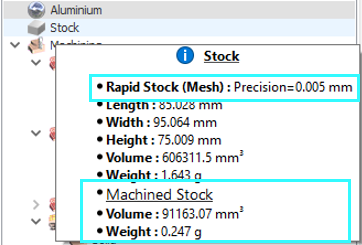
Im Bearbeitungsbaum sind im Tooltip jetzt neue Informationen verfügbar, die das Volumen und Gewicht des bearbeiteten Rohteils anzeigen. |
|
|
|
Maschinenpaket |
Einführung der Möglichkeit, Maschinen-/Postprozessor-Pakete als eine einzige GSZ-Datei zu exportieren und zu importieren. Das Paket enthält:
Beim Import werden Dateien automatisch in die richtigen GO2cam-Verzeichnisse platziert ( pp , ppstd , mac , kinemac , sym ), was die Installation und Einrichtung vereinfacht. |
|
|
|
Maschinenursprung |
In GO2cam kann einer Operation 'A' in den Ursprungstabellen ein eindeutiger Ursprung zugewiesen werden. Wenn eine neue Operation 'B' in der gleichen geometrischen Arbeitsebene wie Operation 'A' erstellt wird, weist GO2cam automatisch denselben Ursprungsnamen zu und wendet ihn an. Zuvor geschah dies automatisch mit 'Bearbeitungsebenen', die in Version v6.12 entfernt wurden. |
|



|
Bearbeitungsmerkmale |
||
|
|
Neue Möglichkeit, eine offene Taschenmerkmal zu schließen (lokal oder vollständig) Die Funktion "offener Bereich auf Profil" wird jetzt auch für Merkmale berücksichtigt. Dies kann helfen, Werkzeugkollisionsrisiken zu mindern. |
|
|

|
Opelisten/Strategien |
||
|
|
Introducing a New Opelist Feature that generiert kategorisierte Opelist-Listen mit dem Analysefunktion .
|

|
|
|
|
Ähnlich wie bei GO2dental können Sie eine Favoritenliste für Ihre Opelisten erstellen. Um einen Favoriten zu erstellen, klicken Sie einfach auf den Stern, der blau wird, und ein neuer Reiter "Favoriten" wird im Menü erstellt, der eine Liste Ihrer Opelisten anzeigt. |
||
|
|
Benutzerparameter für Opelisten, PPs und JavaScript |
Pfad: Hilfe > Dateiinformationen > Benutzerschlüssel
|
|

|
Simulation |
||
|
|
Einführung einer neuen Funktion, die es Ihnen ermöglicht, die Simulation eines bestimmten Zyklus sofort auszuführen, ohne die vorherigen Operationen berechnen zu müssen. Diese Funktionalität ist für jede Fräs- und Drehoperation im Bearbeitungsbaum unter der Option Simulation > Zum Zyklus springen verfügbar. |
|
|
|
|
Wir haben die Möglichkeit eingeführt, einen bestimmten Zyklus zu einem präzisen Zeitpunkt zu vergleichen. Zuvor umfassten Vergleiche die gesamte Bearbeitungsliste, und um sich auf bestimmte Operationen zu konzentrieren, mussten Sie diese auf den Status 'Warten' setzen. Diese Funktionalität ist für jede Fräsoperation im Bearbeitungsbaum unter der Option Simulation > Diesen Zyklus vergleichen verfügbar. |
|
|

|
Machine Tool Environment (MTE) |
||
|
|
Werkzeugwechselpunkte sind jetzt sichtbar und zeigen Tipps in der MTE-Simulation an. |

|
|
|
|
Haltepunkte können jetzt direkt aus dem Popup-Fenster aktiviert oder deaktiviert werden. Ein aktiver Haltepunkt (rot) pausiert die Ausführung, während ein deaktivierter Haltepunkt (grün) die Fortsetzung erlaubt. Diese Aktion kann vom Gantt-Diagramm oder dem NC-Programm aus durchgeführt werden. |
||
|
|
Maschinenmagazin |
Um die Anzahl der Werkzeuge in einem Magazin anzupassen, ändern Sie einfach das entsprechende Feld auf der Seite zur Maschinen-Nummerierung. Wenn dieses Feld leer bleibt (oder auf Null gesetzt wird), verwendet das System automatisch die Anzahl der Werkzeuge, die in der ursprünglichen MCG-Datei definiert sind. |
|

|
2-Achsen-Fräsen & Form |
||
|
|
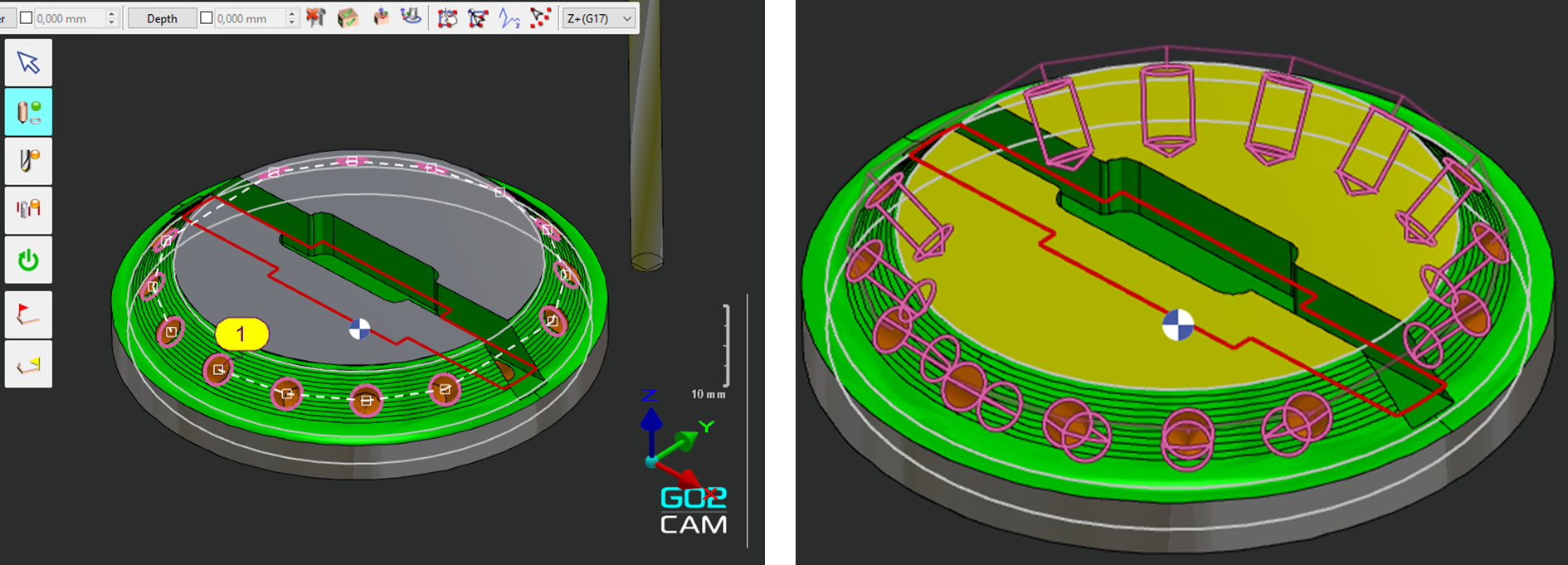
Zuvor wurden Kreise in Richtung der aktiven Bearbeitungsebene bearbeitet (z. B. vertikal im Beispiel). Jetzt, die Normalenrichtung des Kreises wird automatisch respektiert , wodurch die Notwendigkeit entfällt, zusätzliche Ebenen zu erstellen. |
|
|

|
3-Achsen-Fräsen |
||
|
|
|
|
|
|
|
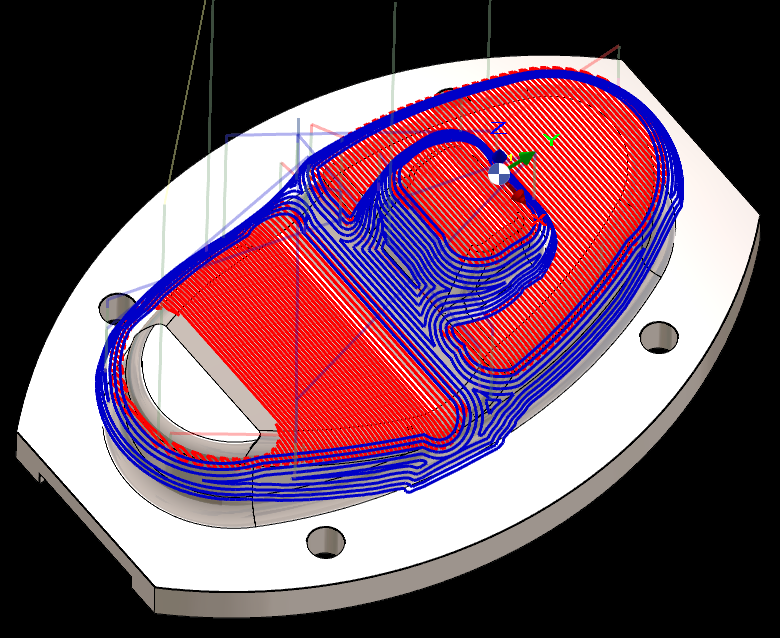
Neuer Invertierung des Pfades Parameter wurde für Auto Equidistant und Slope Equidistant Zyklen hinzugefügt, der die Umkehrung der Bearbeitungsrichtung ermöglicht. |
||

|
5-Achsen-Experte |
||
|
|
ModuleWorks |
Update auf Version 2024.08 |
|
|
|
ModuleWorks |
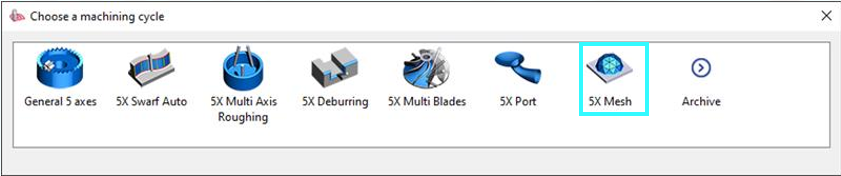
Neuer Zyklus für die Bearbeitung von MESH-Elementen. |
|

|
Drehen |
||
|
|
führt eine Reihe von erweiterten Funktionen für die Bearbeitung von Werkstückoberflächen ein, darunter: Die neue Operation jede gekrümmte Geometrie
|
|
|
|
|
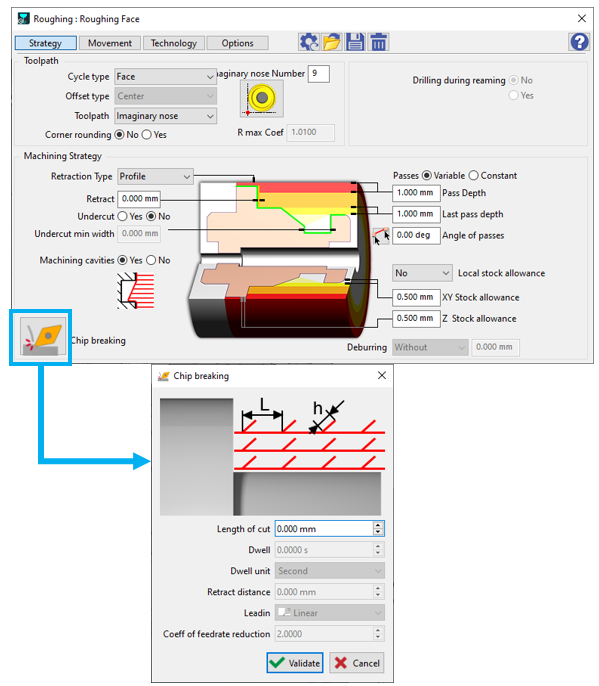
Schruppen, //Schruppen, Balanciertes Schruppen, TurnyuGO.
Direkte Nut Zyklen: |
|
|
|
|
Schruppen / Schlichten |
|
|
|
|
Eine neue Option stellt sicher, dass Hohlräume nicht bearbeitet werden. |
Hohlräume unterscheiden sich von 'Taschen': Hohlräume sind senkrecht zur Werkzeugwegrichtung, während Taschen parallel zur Werkzeugwegrichtung sind. Schruppen 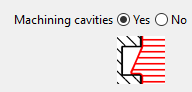
|
|
|
|
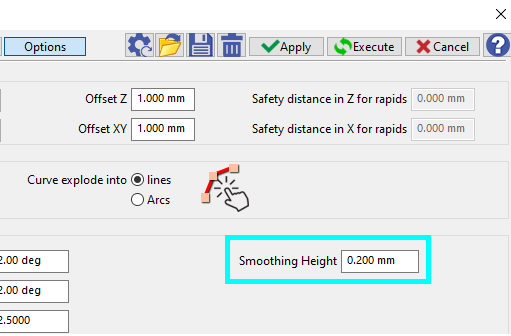
Ein neuer Parameter für den Schruppzyklus wurde in den Optionen hinzugefügt: Glättungshöhe. |
Dies ermöglicht die Einstellung eines Maximalwerts, der die Entfernung kleiner parasitärer Wellen auf einem Profil ermöglicht. Besonders nützlich, wenn Profile gekrümmt sind. Drahtschneiden |
|


|
Einfädelpunkt |
||
|
|
Im Dialogfeld Filter haben wir einen neuen Entitätstyp 'Einfädelpunkt' hinzugefügt. |
Er ermöglicht die Unterscheidung von Einfädelpunkten von geometrischen Punkten. Mehrteilbearbeitung |

|

|
Liste nach Einstellungen |
||
|
|
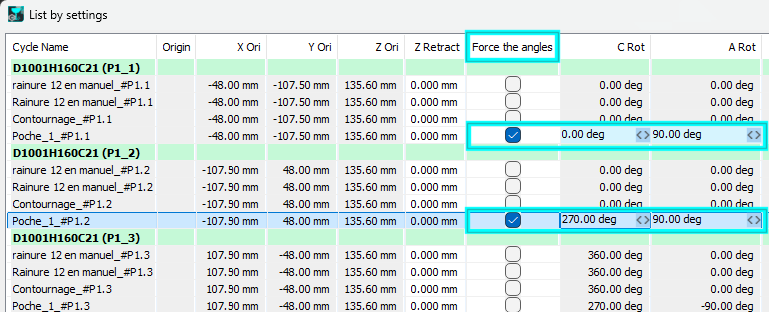
Wir haben eine neue Option in der Liste nach Einstellungen hinzugefügt, die es ermöglicht, zwischen mehreren möglichen Kombinationen von Winkelpositionen zu wählen. |
Benutzer-Werkstattdokument |
|

|
Benutzer-Werkstattdokumente |
||
|
|
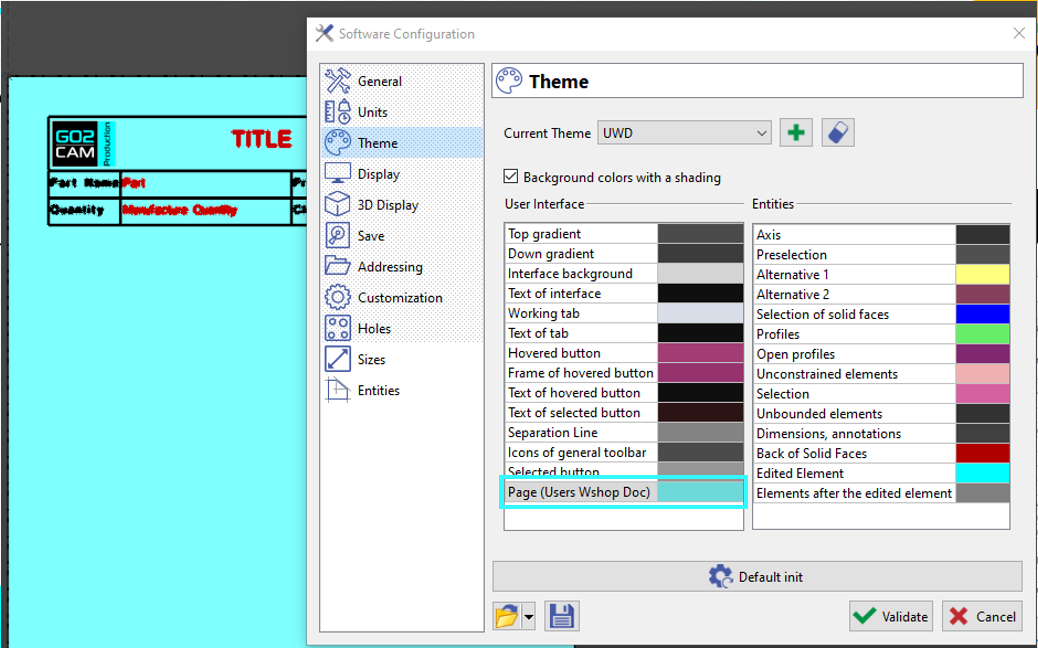
Neue Möglichkeit, die Hintergrundfarbe Ihrer Seite zu ändern. |
Dies kann auf der Registerkarte "Thema" im Menü "Werkzeuge > Optionen" eingestellt werden. Revisionen - Verbesserungen für GO2cam V6.12 |
|