Revisionen sind GO2cam-Versionen, die hauptsächlich für Softwarefehler beheben gewidmet sind. Revisionen werden mit den Nummern 201, 202 usw. identifiziert und erscheinen ungefähr einmal im Monat.
Kleinere Verbesserungen werden manchmal hinzugefügt, sie sind in diesem Dokument beschrieben. Für die vollständige Liste der Korrekturen, klicken Sie hier .
V6.12.208 |
Verbesserungen |
07. Oktober 2025 |
|
Thema |
Typ |
Betreff |
Erklärung |
|

|
Drehgeometrie |

|
Lokales Aufmaß |
Wir haben die Anzeige des lokalen Aufmaßes verbessert: Textgröße, Position und Hervorhebung des aktuell ausgewählten Segments. |

|
Fräsfeatures |
|
Einstellungen |
Featureerkennung: Im Dialogfeld Einstellungen haben wir eine neue Checkbox hinzugefügt, die die Auswahl oder Nichtauswahl Standardmodelle für Bohrungen anzuwenden. ermöglicht. Wenn diese Option aktiviert ist und kein Benutzermodell mit der erkannten Bohrung übereinstimmt, wird kein Standardmodell angewendet und die Bohrung wird nicht bearbeitet. |

|
Allgemeine Bearbeitung |
|
Profile |
Ein Bearbeitungsprofil, das auf versteckter Geometrie basiert, war während der Bearbeitung der Operation nicht sichtbar! Wir haben dieses Verhalten geändert und das Profil ist nun während der Bearbeitung sichtbar, auch wenn die entsprechende Geometrie versteckt ist. |
V6.12.206 |
Verbesserungen |
29. Juli 2025 |
|
Thema |
Typ |
Betreff |
Erklärung |
||

|
Drahtmodell-Design |
|
Punktedatei lesen |
Beim Lesen einer Punktedatei im Drehen können Sie nun wählen, ob die Koordinaten in XYZ oder ZXY ausgedrückt werden, damit die Punkte in der Rotationsebene erstellt werden können. |
|

|
Postprozessoren |
|
PP Builder |
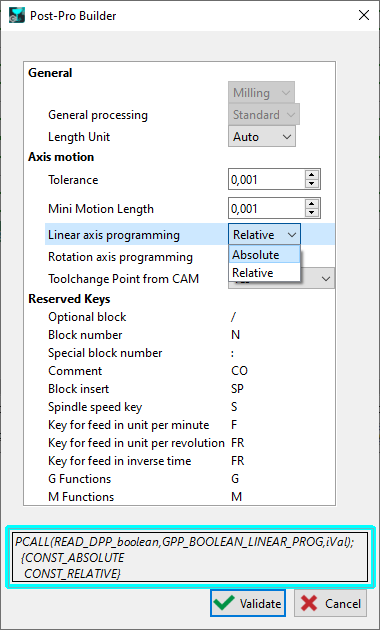
In der Parametertabelle haben wir unten im Dialogfeld ein Feld hinzugefügt, um die ID der Pascal-Funktion für jeden Parameter anzuzeigen. |
|
V6.12.205 |
Verbesserungen |
08. Juli 2025 |
|
Thema |
Typ |
Betreff |
Erklärung |
||

|
Fräsen |

|
2 neue Parameter 'Lineare Überlängen' im Konturfräsen. Sie werden am Anfang und am Ende des Profils angewendet. Sie können mit Start- und Endüberlängen kombiniert werden, die das Element tangential verlängern oder verkürzen. |
|
|
|
|
Postprozessoren |
|
PP Builder |
Neuer Button im PP Builder zum direkten Öffnen der G-Code-Datei. |
|
V6.12.204 |
Verbesserungen |
10. Juni 2025 |
|
Thema |
Typ |
Betreff |
Erklärung |
||

|
GO2cam for SolidWorks |
|
Benutzeroberfläche |
In der SolidWorks-Anpassung ist es möglich, die Icon-Größe zu ändern. Dies wird nun vom Plugin unterstützt. |
|

|
Mesh-Design |
|
Nesting |
Nesting von Mesh-Modellen ist jetzt möglich (Dateien im STL-Format). |
|

|
Arbeitsebenen |
|

|
Verbesserung der neuen automatischen Methode für die Bearbeitung in Abwicklungs-Ebene (implementiert in 6.12.202). Wenn Sie nun Profile erstellen und noch kein Durchmesser eingegeben wurde, werden mit einem einzigen Klick auf den Referenzzylinder die Profile erstellt und der Durchmesser eingegeben. |
|

|
Drahterodier-Geometrie |
|
Tabelle der Einfädelpunkte |
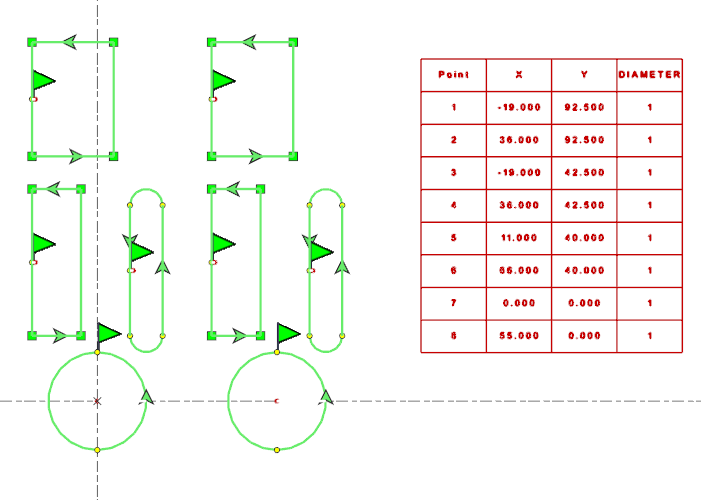
Neues Makro JavaScript, das eine Tabelle mit den Koordinaten der Einfädelpunkte erstellt.
|
|

|
|
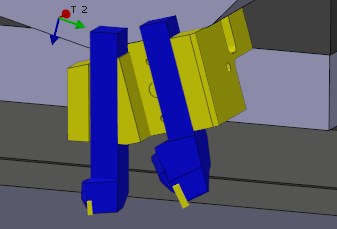
Verwaltung von Aufnahmen mit mehreren Werkzeugen. |
Einige Mehrzweckmaschinen können Aufnahmen mit mehreren Werkzeugen montieren und bieten beispielsweise 12 Stationen für 24 Indexierpositionen! Für GO2cam war jede Aufnahme nur ein Werkzeug! Eine Indexierposition und eine Nummer! Ab Version 6.12.204 können wir diese Situation verwalten! |
||
|
|
||||
|
|
MTE |
|
Bearbeitungsbaum |
Die Technofunktion Maschinenbefehl ist nun im Bearbeitungsbaum unter der Zeile Bearbeitung zugänglich. Nützlich in Roboter- und Schweizer-Bearbeitungsprojekten. |
|
V6.12.203 |
Verbesserungen |
29. April 2025 |
|
Thema |
Typ |
Betreff |
Erklärung |
||
|
|
Drahterodier-Geometrie |
|
Neue Option in der Teileanalyse: Einfädelpunkte exportieren Exportieren von Einfädelpunkten ermöglicht die Generierung der Liste der Einfädelpunkte mit ihren Koordinaten und ihrem Durchmesserwert. Das Dateiformat ist *.xml. Hinweis: Die Teileanalyse funktioniert auch auf 2D-Profilen! |
|
|
|
|
Drahtmodell-Design |
|
Menü |
Das Menü 'Spezifisches Drahterodieren' ist nun auch in anderen Modulen verfügbar. Es heißt 'Mechanisches Design' und umfasst folgende Befehle:
|
|

|
Drahtmodell & Volumen-Design |
|
Fasen-Erstellung |
Neue Option Fase umkehren Wenn Sie eine Fase mit 2 Werten Abstand/Abstand zeichnen, können Sie nun die Werte auf den 2 ausgewählten Elementen oder der Volumenecke umkehren. Auch möglich für Abstand/Winkel-Modus nur im Drahtmodell. Für Volumen siehe unten! |
|
|
|
Volumen-Design |
|
Fasen-Erstellung |
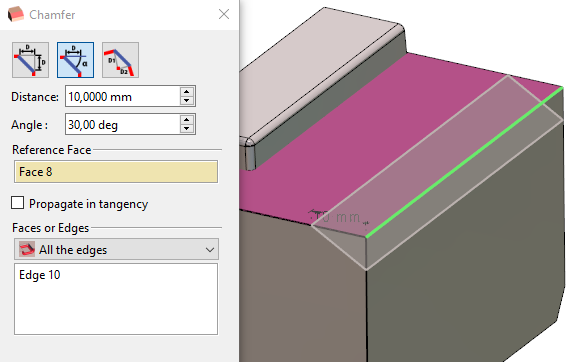
Volumenfase: Im Abstand/Winkel-Modus neue Möglichkeit, eine Referenzfläche auszuwählen. 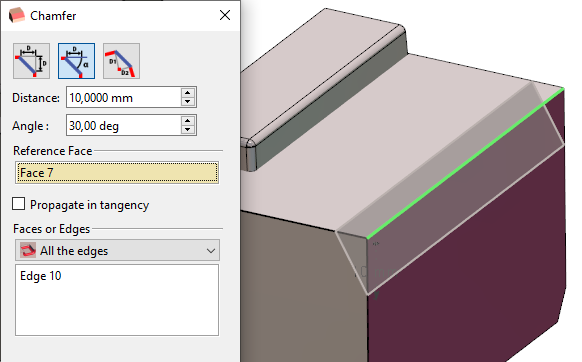
|
|
|
|
Volumen-Design |
|
Stoppflächen |
Mehrfachauswahl bei Stoppflächen Mit dem Modus Kantenpfad ist nun eine Mehrfachauswahl möglich. |
|
|
|
Volumen-Design |
|
Vereinfachung |
Vereinfachung im Popup-Menü öffnet nun einen Dialog, in dem Sie den Toleranzwert einstellen können. Rechtsklick auf ein Volumen > Dienstprogramme > Vereinfachung |
|
|
|
|
Schnittstellen-Versionen |
CAD-Format-Updates:
|
||
|
|
|
Solid-Import |
Wenn eine CAD-Datei als Flächen importiert wird, wenden wir eine Behandlung an, um das Modell automatisch in ein Volumen umzuwandeln. Wenn der Versuch fehlschlägt, wird eine Fehlermeldung angezeigt. |
||
|
|
|
Mesh-Import |
Mesh explodieren Wir haben nun die Möglichkeit, ein Mesh zu explodieren, wenn es aus mehreren separaten Komponenten besteht. Dies funktioniert genauso wie bei Volumen. Wenn ein Mesh getrennt ist, machen Sie einen Rechtsklick und dort finden Sie die Funktion "Explodieren", mit der Sie es in einzelne Meshes zerlegen können. |
||
|
|
Allgemeine Bearbeitung |
|
Maschinenpaket |
Verbesserung der neuen Funktion: Maschinenpaket exportieren Das Paket wird im Thread erstellt, um weiter in GO2cam arbeiten zu können.
|
|
|
|
Allgemeine Bearbeitung |
|
Maschinendatei |
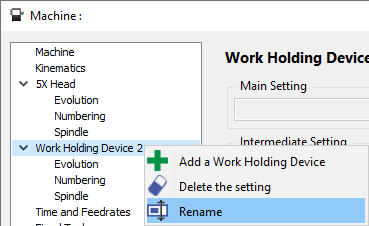
Neue Möglichkeit, die 'Spannvorrichtung' im Baum umzubenennen. Sie können sie nach Wunsch entsprechend Ihrer Maschinenkinematik benennen. |
|
|
|
Allgemeine Bearbeitung |
|
Tastsystem |
Tastoperationen werden nun auf Mesh-Teilen und Rohteilen unterstützt. |
|
|
|
Allgemeine Bearbeitung |
|
Bearbeitungsliste anpassen |
2 neue Parameter sind in der 'Bearbeitungsliste anpassen' verfügbar
|
|

|
Schweizer-Bearbeitung |
|
Operationen auf X minus programmieren
Abhängig von der Werkzeugorientierung und der Teilegröße ist die axiale Fräsbearbeitung auf der C-Achse nur möglich, wenn das Teil richtig relativ zum Werkzeug positioniert ist.
|
|
|
|
|
Fräsfeatures |
|
Eingeschriebener Kreis |
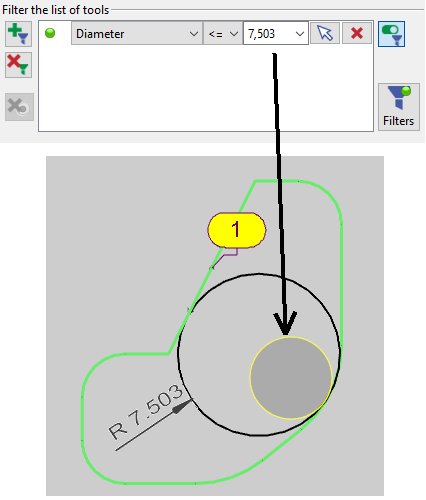
Neuer Parameter für den eingeschriebenen Kreis.
Zum Beispiel wird beim Taschenfräsen eines Kreises oder Zylinders nun ein Filter von der Hälfte des Durchmessers definiert! Rechts sehen wir, dass der eingeschriebene Kreis einen Durchmesser von 15,06 hat, also einen Radius von 7,503. Der Werkzeugfilter ist auf 70,503 mm eingestellt. |
|
|
|
Fräsen |
||||
|
|
MTE |
|
Synchronisationen |
2 große Verbesserungen bei der Einstellung von Synchronisationen:
|
|
|
|
MTE |
|
Maschinenerstellungsmodul |
2 Verbesserungen im Modul zur Erstellung von 3D-Maschinen:
Dieses Modul ist nur für Wiederverkäufer verfügbar. |
|
V6.12.202 |
Verbesserungen |
26. März 2025 |
|
Thema |
Typ |
Betreff |
Erklärung |
||
|---|---|---|---|---|---|
|
|
Arbeitsebenen |
|
|
Neue automatische Methode für die Bearbeitung in Abwicklungs-Ebene. Dieser neue Befehl ist ein Assistent, bei dem Sie:
Sobald dies geschehen ist, wird die Abwicklungs-Ebene automatisch erstellt, mit der Geometrie, die in die Ebene projiziert wird, und dem Werkzeugweg! Dieser Befehl ist in der Drehkonfiguration, in den Menüs Standard und Manuell, dann Auswahl der Geometrie verfügbar. |
|

|
Werkzeuge |
|
Räumwerkzeug |
Neues Verfahren zur Erstellung eines Räumwerkzeugs : Erstellung von 2 Elementen (Einsatz und Körper) in der Umgebung Spannmittel/Werkzeughalter. Die Werkzeugdatei wird nun direkt in der Werkzeugbibliothek des Menüs Räumen erstellt und verschwand aus der Umgebung 'Werkzeugbibliotheken/Formwerkzeuge'. |
|

|
Drehen |
|
Räumen |
Neue Möglichkeit, Räumoperationen dezentral zu programmieren . Zuvor musste das Werkzeug an der Z-Achse ausgerichtet sein. Jetzt können Sie mit der neuen Berechnungsmethode dezentral räumen. |
|

|
|
Automatische Dreh-Opelisten |
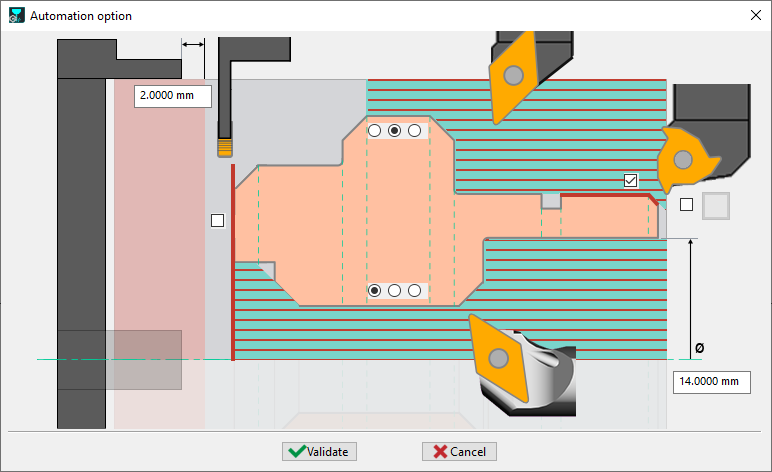
Neue Optionen zur vollständigen Bearbeitung des Teils auf der Hauptspindel Für externe und interne Bearbeitung haben wir nun 3 Bearbeitungsmodi:
|
||
|
|
Allgemeine Bearbeitung |
|
Tabelle der Ursprünge |
Wenn eine Operation auf einer Ebene programmiert ist und einen speziellen Ursprung in der Ursprungstabelle definiert hat, und wenn eine neue Operation auf derselben Ebene programmiert ist, wenden wir denselben Ursprung auf diesen neuen Zyklus an. |
|
|
|
Opelisten / Strategien |
|
Opelisten |
Wir haben 3 neue Funktionen hinzugefügt, um ein Maß entlang X, Y oder Z abzurufen und es einem Parameter in der Opelist zuzuweisen. |
|

|
|
Entwickelter Werkzeugweg |
Wenn der Schritt-für-Schritt-Modus gestartet wird, wurde die Geschwindigkeit automatisch auf den Standardwert gesetzt; jetzt, wenn der Cursorwert unter dem Standardwert liegt, wir halten ihn im Schritt-für-Schritt-Betrieb langsam. Dieses neue Verhalten ermöglicht die Simulation von Werkzeugwegen in abgewickelten Ebenen, wie z.B. gewickelte Nuten auf einer Dreh-Fräsmaschine. Zuvor war die Simulation immer zu schnell! |
|
|
|
|
|
Anzeigesystem der Achsen |
Das in der Simulation angezeigte Achsensystem wird entsprechend der Bearbeitungsebene jedes simulierten Zyklus geändert. |
||