Definition
|
In GO2cam können die meisten Drehoperationen dank der Opelisten automatisiert werden. Sie können Schrupp- und Schlichtoperationen, Einstiche und Innenbearbeitungen programmieren. Der Erstellungsprozess ist schnell und einfach, einige Regeln und Einschränkungen müssen bekannt sein. |
|
|
|
|
Erstellung einer automatischen Opelist
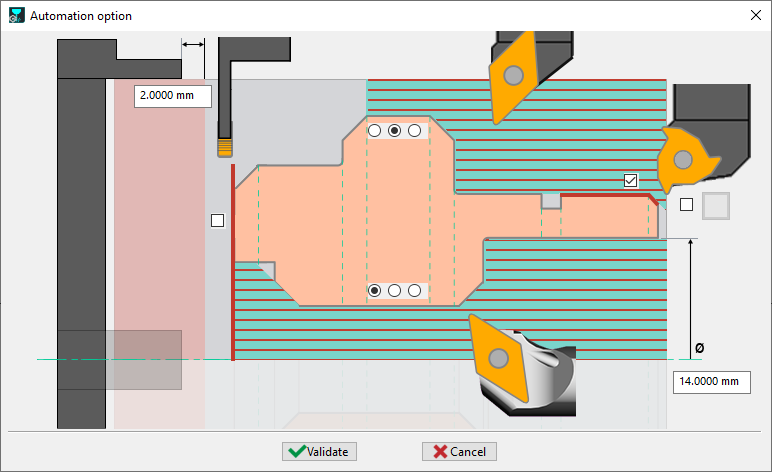
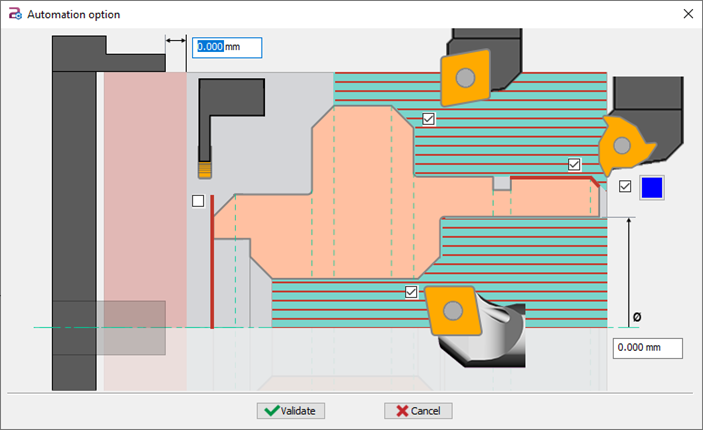
Innerhalb des ' ' Automatisierungsoption für Dreh-Eingaben ' haben wir Kontrollkästchen, um die Operationen auszuwählen, die unsere automatische Opelist ausführen soll:
Zusätzlich können wir Werte festlegen für:
|
|
|
|
|
|
Optionen auswählen, um die vollständige Bearbeitung des Teils auf der Hauptspindel zu ermöglichen Für die Außen- und Innenbearbeitung haben wir 3 Bearbeitungsmodi:
|
|
Anwendung der Opelist
|
|
Um die Automatische Dreh Opelist zu verwenden, müssen Ihre Elemente als Rotationsvolumen erkannt werden. Das System unterstützt nativ zwei Arten von Geometrien:
-
GO2cam Wellen: Jede Geometrie, die direkt mit der Funktion "Wellenkonstruktion" in GO2cam erstellt wurde.
-
Solid-Silhouetten: Silhouetten, die beim Import eines 3D-Körpers (STEP, Parasolid usw.) automatisch generiert werden.
Sonderfälle: DXF und einfache Drahtmodelle
Wenn Sie mit einer DXF-Import oder einer einfachen Drahtmodellgeometrie (nicht als Welle definiert) arbeiten, kann das System die Operationsliste nicht automatisch anwenden. In diesen Fällen müssen Sie zuerst ein Profil erstellen .
 Sehen Sie sich die folgende Demonstration an, um den spezifischen Workflow für die Konvertierung eines DXF-Imports in ein verwendbares Profil zu sehen
Erstellungsregeln
|
Automatisierbare Prozesse:
Einschränkungen:
|
|
Diese Regeln stellen sicher, dass die automatisierten Prozesse korrekt und effizient angewendet werden, während die Grenzen der aktuellen Automatisierungsfähigkeiten anerkannt werden.
|
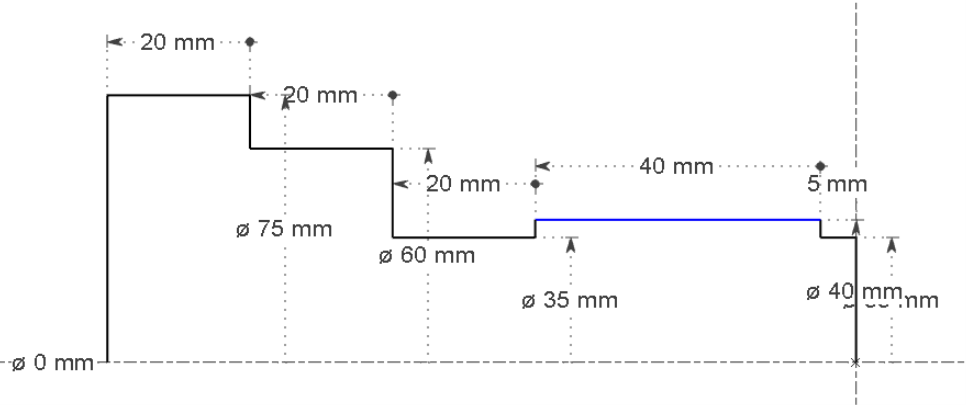
Gewindeschneiden nach Farbe: können wir automatisch eine Gewindeschneidoperation auf einer durch Farbe definierten Geometrie anwenden. So können Sie die Gewindebearbeitung in jedem Durchmesser des Teils definieren (aber nur einmal: wenn mehrere Elemente die Farbe angewendet haben, wird das erste genommen) Wenn Sie keine Farbe für das Gewindeschneiden definieren, ist der Mechanismus derselbe wie zuvor: nur der erste Durchmesser, wenn er von einem Einstich beendet wird, wird mit einem Gewinde bearbeitet. |
|
|
|
|
|
|
|

Sonderfall: Automatische Opelist für Haupt- und Gegenspindel (Nachbearbeitung)
|
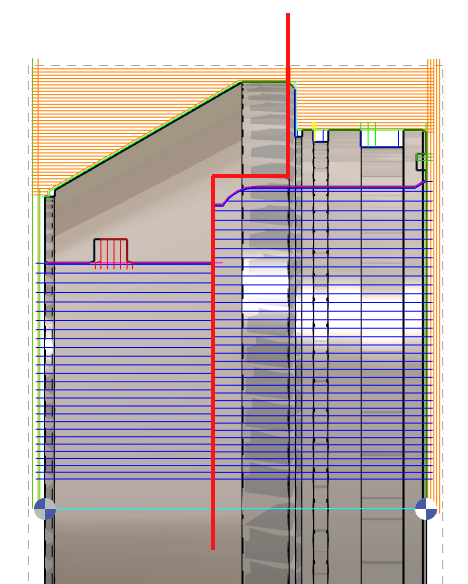
Um sowohl die Hauptspindeljobs als auch die Gegenspindeloperationen zu automatisieren, müssen wir 2 Opelisten erstellen. Die Regel lautet, dieselben Einstellungen für die 2 Opelisten zu definieren! Nehmen wir ein Beispiel. Wir haben die verschiedenen Seiten der Bearbeitung durch das rote Profil dargestellt: auf der rechten Seite die Hauptspindeloperationen, auf der linken Seite die Gegenspindeloperationen. Um die 2 automatischen Opelisten zu programmieren, müssen wir die 2 Dialoge wie folgt einstellen: 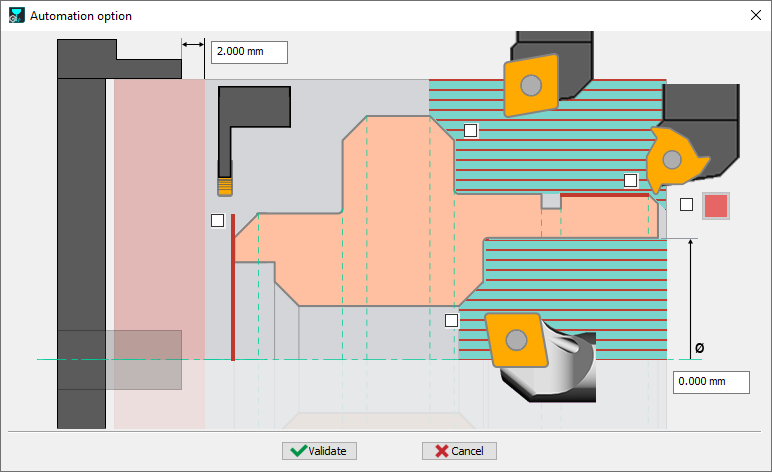
Wenn Sie die Opelist für die Hauptspindel definieren, befinden sich die Operationen auf der rechten Seite (grüne Seite). Aber wenn Sie die Opelist für die Gegenspindel definieren, müssen Sie sich vorstellen, dass die Operationen die linke Seite (grau) verwalten. Sie können 2 Beispiel-Opelisten herunterladen und in Ihren GO2cam-Ordner namens opelist kopieren. |
|
Automatische Dreh Opelist für DXF oder Drahtmodell-Teile
GO2cam erkennt automatisch Rotations-Teile für:
-
In GO2cam erstellte Wellen
-
Importierte STEP- oder Parasolid-Körper
Für DXF- oder Drahtmodellgeometrie gehen Sie wie folgt vor:
-
Wählen Sie Ihre Dreh Opelist
-
Klicken Sie „Ja“ um ein Rotationsprofil zu erstellen
-
Wählen Sie die Geometrie
-
Rechtsklick zur Bestätigung
-
Klicken Sie „Profil OK“
GO2cam erkennt nun das Teil als Rotationsprofil und wendet die vollständige Opelist automatisch an.
