|
Sie sind bereit, ein Teil zu programmieren, das Sie gezeichnet oder aus CAD importiert haben. Im Bearbeitungsbaum (Machining Tree), Rechtsklick wählen Sie unter Bearbeitung (Machining) Operationslisten (Opelists) und dann Operationsliste importieren (Import opelist) .
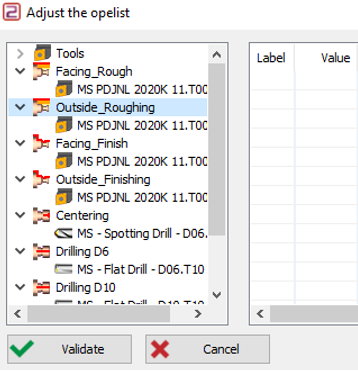
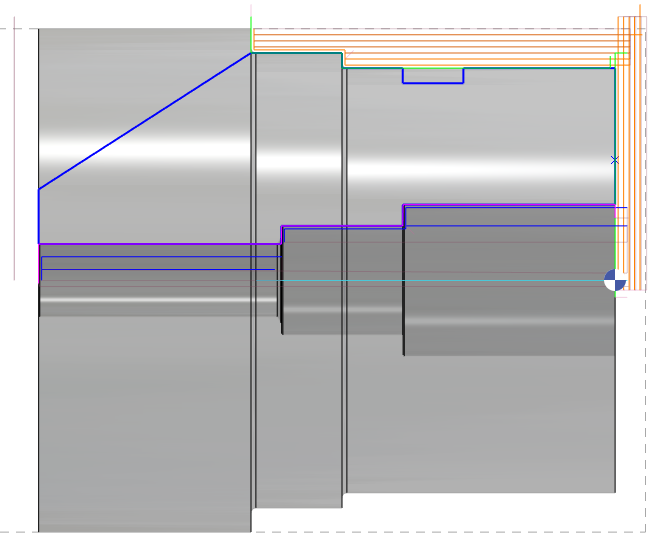
Wählen Sie die benötigte Operationsliste aus. Sie können die Kommentare lesen, um die richtige leicht zu erkennen. In diesem Moment können Sie auch ein Werkzeug ändern oder durch ein anderes ersetzen. Machen Sie einen Rechtsklick um das Werkzeug zu bearbeiten. Die Technologie- und Strategieparameter werden entsprechend diesem neuen Werkzeug aktualisiert. Ihre einzige Aktion ist, die richtige Geometrie auszuwählen und auf "Berechnung starten" (Start Calculation) bei jeder Auswahl zu klicken.
Bis alle Auswahlen getroffen sind, können Sie nicht bestätigen. Die fehlenden Auswahl-Icons werden mit dem Auswahlpfeil angezeigt.
Wenn alle Auswahlen abgeschlossen sind, bestätigen Sie oben: Das gesamte Teil ist programmiert! Hinweis: Wenn ein Zyklus der Operationsliste mit automatischen Referenzen arbeitet und die Referenz im Teil nicht gefunden werden kann, wird der Zyklus stummgeschaltet, automatisch gelöscht und die Operationsliste neu berechnet. |
|
|
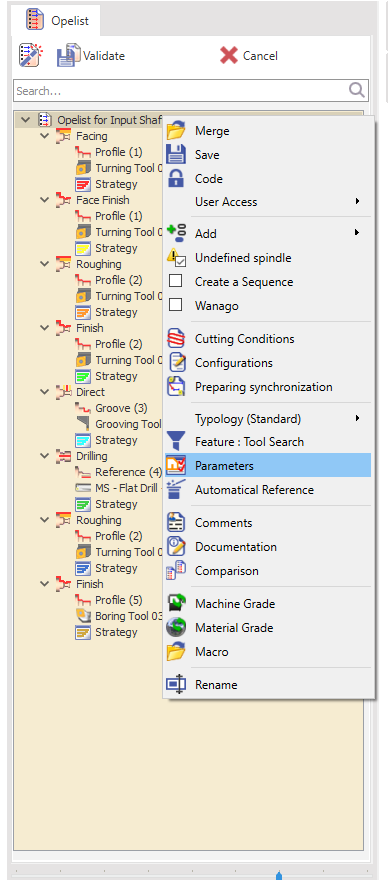
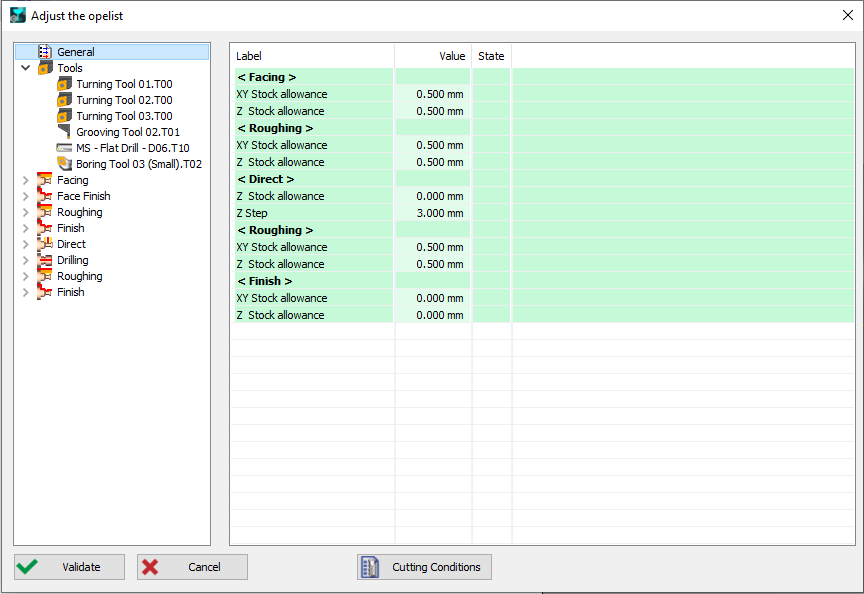
Sie können Parameter festlegen, die Sie jedes Mal ändern möchten, wenn Sie die Operationsliste öffnen, indem Sie die folgenden Schritte ausführen:
|
|
|
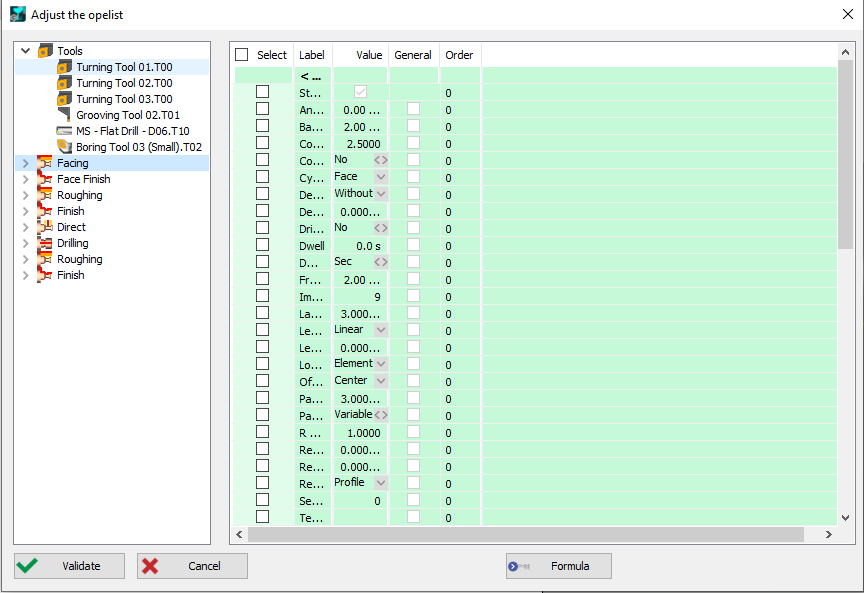
2. Sobald wir all dies eingestellt haben, validieren wir die Parameter und die Operationsliste. Dann laden wir ein neues Werkstück und importieren unsere Operationsliste.
|
|
|
|
|
|
Tipp: Beim Drehen können der Anfahr- (approach) und Rückzugsvektor (return vectors) angepasst werden. Wenn Sie die Operationsliste erstellen, klicken Sie mit der rechten Maustaste auf die Zeile "Profil" (Profile) und dann auf "Vektoren auswählen" (Vectors Selection). Es stehen 3 Modi zur Verfügung:
-
Automatisch (Automatical): Vektoren sind 90° zur Bearbeitungsrichtung.
-
Kontinuität (Continuity): Tangential zur Geometrie.
-
Erzwungene Winkel (Forced Angles): Geben Sie die gewünschten Werte ein.