|
Wie kann ich 2 verschiedene Werkzeuge in einem synchronisierten Zyklus haben? |
||
|
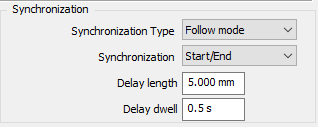
Definieren Sie Ihren synchronisierten Schrupp-/Schlichtzyklus wie gewohnt mit den erforderlichen Synchronisierungseinstellungen. In diesem Fall, da ein einzelnes Werkzeug gewählt wurde, wird dasselbe Werkzeug zweimal in MTE geladen. 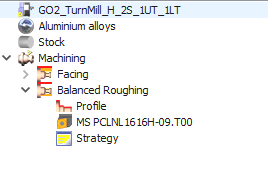
|
|
|
|
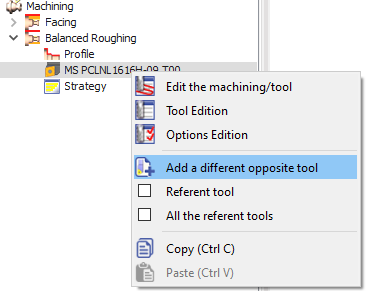
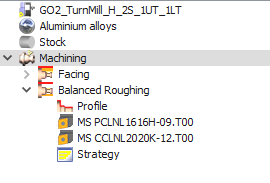
Um ein zweites Werkzeug einstellen zu können, erweitern Sie den Zyklus im Bearbeitungsbaum. Rechtsklick auf dem vorhandenen Werkzeug wählen Sie " Ein anderes gegenüberliegendes Werkzeug hinzufügen '. Dies öffnet erneut das Werkzeugauswahlfenster, in dem Sie das gewünschte Werkzeug auswählen und bestätigen können. Beide Werkzeuge sind nun im Bearbeitungsbaum sichtbar. In MTE werden diese 2 Werkzeuge bei "Auto-Montage" automatisch auf gegenüberliegenden Revolvern montiert. |
|
|
|
Sie können ein Video ansehen, das die Anwendung der synchronisierten Zyklen erklärt. Springen Sie zu 2.20 im Video, um die Definition von 2 verschiedenen Werkzeugen für den Zyklus anzuzeigen. |
|
|



|
Wie dupliziere ich ein Werkzeug in MTE? |
|
|
Beim Drehen zum Duplizieren eines Werkzeugs,
|
|

|
Wie bestimmt WanaGO, ob eine Maschine ein Teil aufnehmen kann? |
|
WanaGO bestimmt, ob eine Maschine ein Teil aufnehmen kann, basierend auf den folgenden Kriterien:
Im Wesentlichen stellt WanaGO sicher, dass die Maschine sowohl physisch groß genug ist, um das Teil aufzunehmen, als auch stark genug, um sein Gewicht zu tragen. |
|
Wie programmiere ich ein Teil auf einem Drehtisch? |
|
|
|
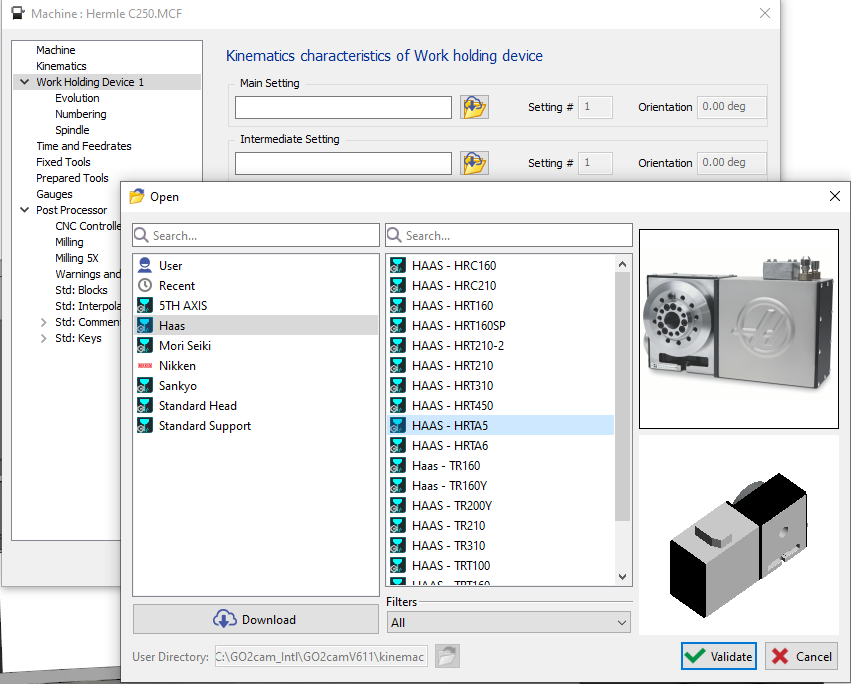
Beispiel eines Haas Drehtisches.
|
|
|
|


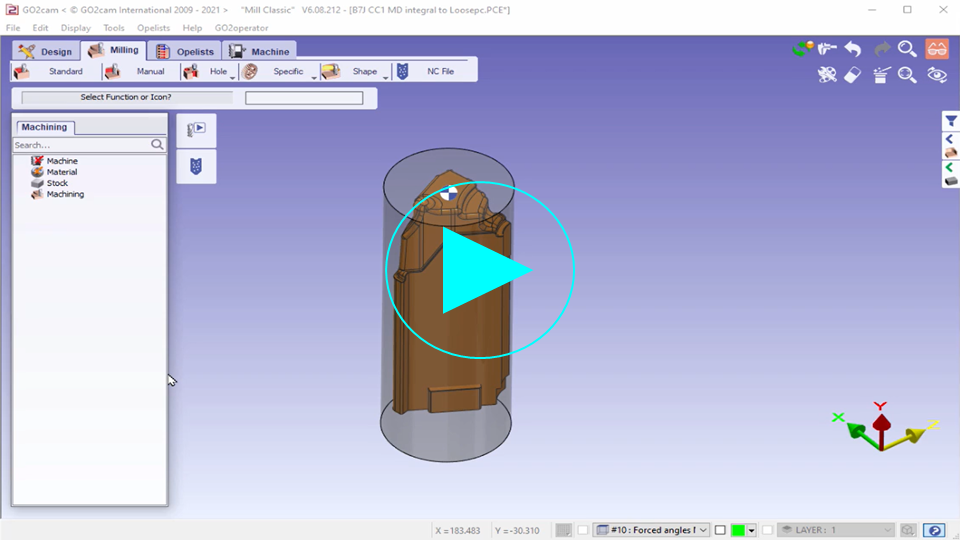
|
Gibt es bei einer Fräsmaschine mit 6 Achsen (3 Winkelachsen) einen Modus, um eine Winkelachse zu sperren und die anderen beiden zu bewegen? |
|
|
Ja, dies ist mit entsprechenden Teileinstellungen in Ihrem GO2CAM möglich. Betrachten Sie zum Beispiel eine 6-Achsen-Fräsmaschine mit:
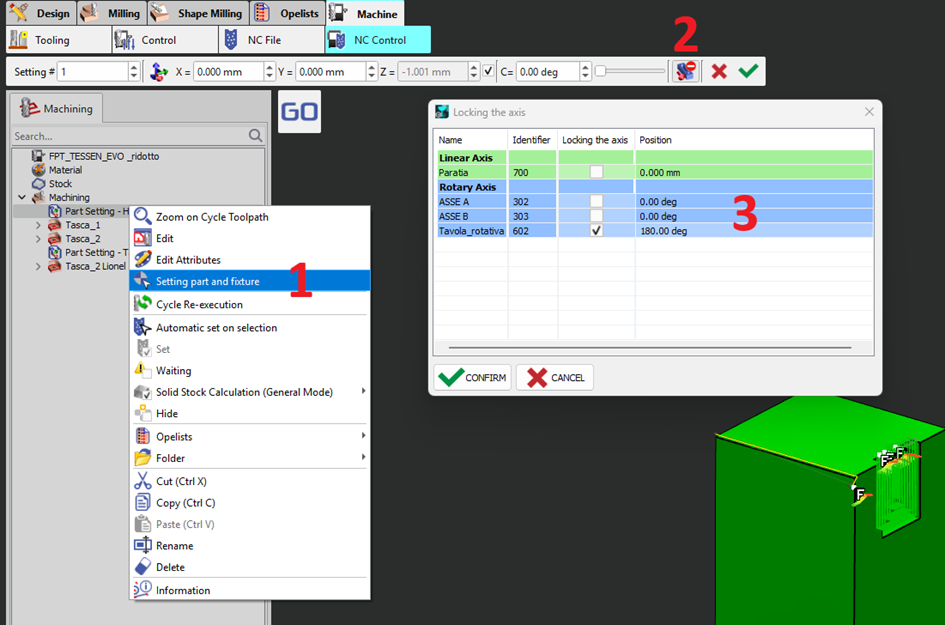
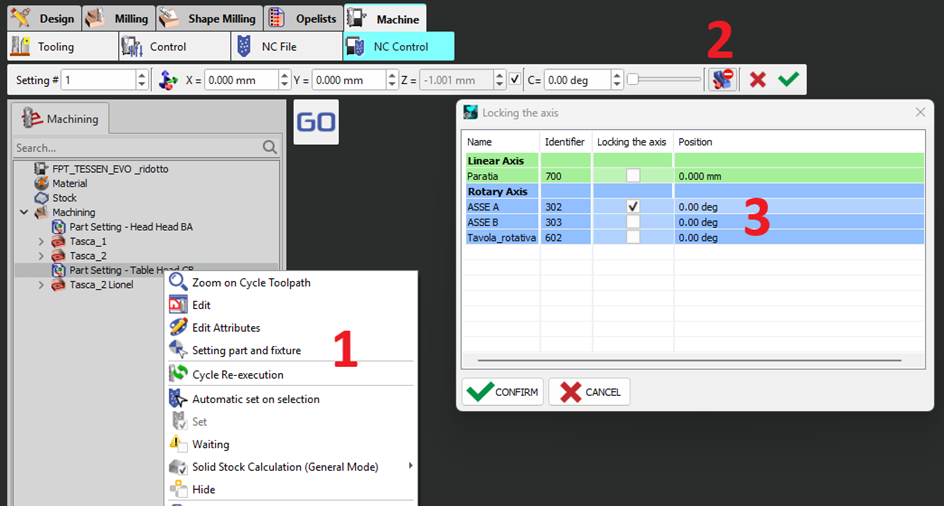
Wenn Sie die C-Achse an einer bestimmten Position sperren (z. B. C180) und Bewegungen auf B und A zulassen möchten, können Sie dies erreichen, indem Sie eine Teileeinstellung in der CAM-Umgebung (z. B. GO2cam) einrichten. Hier ist, wie:
|
|
|
Mein Werkzeug bearbeitet die gegenüberliegende Seite der Profilauswahl, da es sich am unteren Schlitten der Maschine befindet. Wie kann ich dieses Werkzeug richtig programmieren? |
|
|
3 Lösungen sind möglich:
|
|
|
Wie kann ich den Revolver an 2 oder mehr Positionen parken? |
|
|
In den MTE-Zusatzeinstellungen für die Maschine kann nur eine einzige Position für die Parkfunktion festgelegt werden. Die Lösung, um mehrere Parkpositionen zu haben, ist die Verwendung der Funktion Komponente bewegen . Es wird empfohlen, die Funktion als Opelist zu definieren, um die Wiederverwendung zu erleichtern. Sehen Sie sich das Video rechts an. |

|
|
Wie kann ich mein Werkzeug auf einem Revolver mit mehreren Indexierpositionen pro Station richtig indexieren? |
|
|
Ab Version 6.12.204 können wir diese Situation verwalten! Ein Beispiel wird für einen Revolver mit 12 Stationen und 24 Indexierpositionen verwendet! Um ein Werkzeug am Revolver zu indexieren, definieren Sie den Indexierwinkel im Werkzeughalter. Öffnen Sie im Modul "Werkzeughalter erstellen" den erforderlichen Werkzeughalter und geben Sie in den Montageoptionen den Winkel ein, der für diese Einrichtung 15 Grad (360/24) beträgt, und speichern Sie. Bei Verwendung des Revolver-Indexierbefehls ist ersichtlich, dass beide Werkzeuge am Werkzeughalter ordnungsgemäß indexiert sind. |
|
|
Warum habe ich immer noch rote Warnungen für unerreichbare Winkel im Dialogfeld "Maschinenebenen", obwohl ich meinen Werkzeugwinkel richtig auf die Bearbeitungsfläche ausgerichtet habe? |
|
|
Ursache des Problems: Dies ist normalerweise ein Problem mit der Präzision, die für Messungen in den Softwarekonfigurationen festgelegt ist. Gemessene Werte werden auf die eingestellte Präzision gerundet, während der tatsächliche Winkel eine höhere Präzision aufweist, was das Problem verursacht. Ab GO2cam 2026 ist es mit einer einfachen Messung einfach, den B- und C-Winkel für eine geneigte Bohrung zu erhalten. Der Wert wird auch im Dialogfeld "Informationen" angezeigt und kann kopiert werden. Lösung für das Problem: Stellen Sie die Präzision in der Softwarekonfiguration auf höhere Grade ein, um den wahren Winkelwert zu erhalten. Der Delta-Winkelwert wird im Informationsdialog angezeigt, wenn Sie den Dialog "Bearbeitungsebenen" öffnen. Kopieren Sie den Wert und fügen Sie ihn zum ausgerichteten Winkel des erforderlichen Werkzeugs hinzu. Empfohlene Vorgehensweise: Es ist nicht notwendig, die Messpräzision in den Softwarekonfigurationen anzupassen. Stellen Sie den Werkzeugdrehwinkel auf 0 ein und öffnen Sie den Dialog "Bearbeitungsebenen". Der Delta-Winkel zum Einstellen des Werkzeugs wird im Warnhinweis des Informationsdialogs mit der erforderlichen Präzision angezeigt. Kopieren und fügen Sie den Wert für die Werkzeugdrehung ein. |

|

|
Warum habe ich eine andere Anzahl von montierten Werkzeugen als die Anzahl der Werkzeuge, die ich für die Programmierung verwendet habe, wenn ich die automatische Montage durchführe? |
|
|
Ursache des Problems: Oft wird dasselbe Werkzeug für mehrere Operationen definiert, erfordert aber für jede eine eigene Montageposition in der Maschine. GO2cam erkennt normalerweise automatisch, wenn ein Werkzeug mehrmals benötigt wird, und dupliziert es während der automatischen Montage. In einigen Fällen kann die automatische Erkennung fehlschlagen und das Werkzeug wird nicht dupliziert, stattdessen erhält dasselbe Werkzeug mehrere Werkzeugpositionsnummern . Wenn ein Werkzeug den Winkel/die Richtung, die es zum Bearbeiten benötigt, nicht erreichen kann, wird die Zeile im Fenster "Werkzeugliste" rot angezeigt, was die MTE-Simulation verhindert. |
|
|
Lösung 1 für das Problem: Wenn Sie den Prozess der automatischen Montage starten, aktivieren Sie das Kontrollkästchen "Werkzeugnummern zurücksetzen". Dies aktualisiert den Erkennungsalgorithmus und stellt sicher, dass die Werkzeugliste korrekt ist. 
Diese Methode setzt alle Werkzeugnummern zurück, einschließlich aller manuell eingestellten. |
|
|
Lösung 2 für das Problem: Führen Sie die automatische Montage wie gewohnt ohne Zurücksetzen durch. Der Dialog "Werkzeugliste" zeigt beispielsweise dreimal dieselbe Positionswahl für den 10-mm-Bohrer an. Für ähnliche Werkzeuge bietet eine Kombinationsbox eine Dropdown-Liste mit geeigneten Positionswahlen. 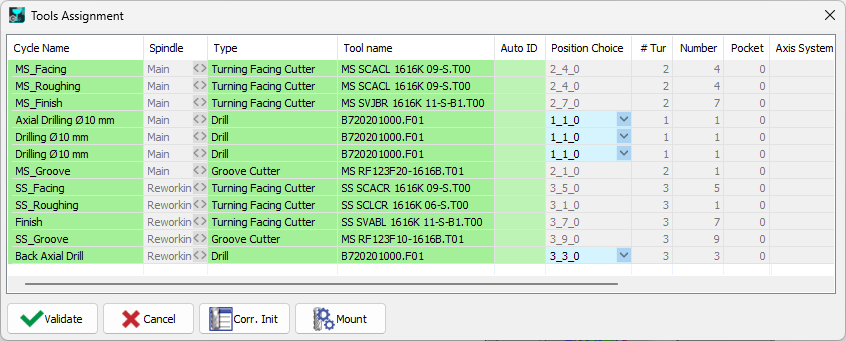
Dies ermöglicht die manuelle Einstellung der Positionen für jedes einzelne. |
Sehen Sie sich ein Video an, das eine solche Operation demonstriert. 
|