|
Dieses optionale Modul bietet dem Benutzer Werkzeuge zur Erstellung von angepassten Arbeitsplan-Modellen und Vorlagen. |
Die unten aufgeführten Funktionen des Moduls machen den Prozess sehr einfach und dynamisch :
-
Drahtmodell Konstruktionsfunktionen
-
einfache Erstellung und Positionierung von 3D Fenster zur Anzeige: Teil, Zyklen, Werkzeuge & Solid Layout,
-
allgemein und technisches Variablenverzeichnis aus kategorisierten Listen,
-
feste Texte und Benutzerfragen,
-
Bilder,
-
Werttabellen.
Das Benutzerdefinierte Arbeitsplan-Dokument enthält auch einen Dokumentenmanager , um mehrere Seiten, Layout und Formatierung des Dokuments zu definieren.
Vorlagen können auch erstellt und für zukünftige Dokumentationen wiederverwendet werden.
Die Benutzeroberfläche
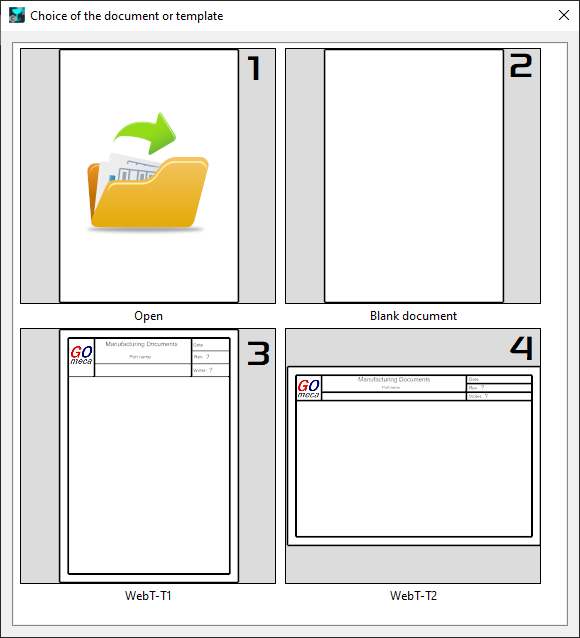
PräsentationBeim Aufrufen des Moduls wird dem Benutzer die Startseite angezeigt: 1 : Öffnen bestehendes Dokument , bearbeiten und speichern. 2 : Erstellen eines Dokuments/einer Vorlage aus einem leeren Dokument , Seite füllen und speichern. 3 & 4 : Erstellen eines Dokuments aus einer bestehenden Vorlage , Seite füllen und speichern.
Dokumente sind die finalen Blätter, die in GO2cam ausgefüllt werden: die Dateiendung ist *.DMOD und sie werden im Verzeichnis gespeichert Modelle .
Die folgenden Details konzentrieren sich auf die Erstellung eines Dokuments von Grund auf. Klicken Sie dazu auf Leeres Dokument . |
|
|
|
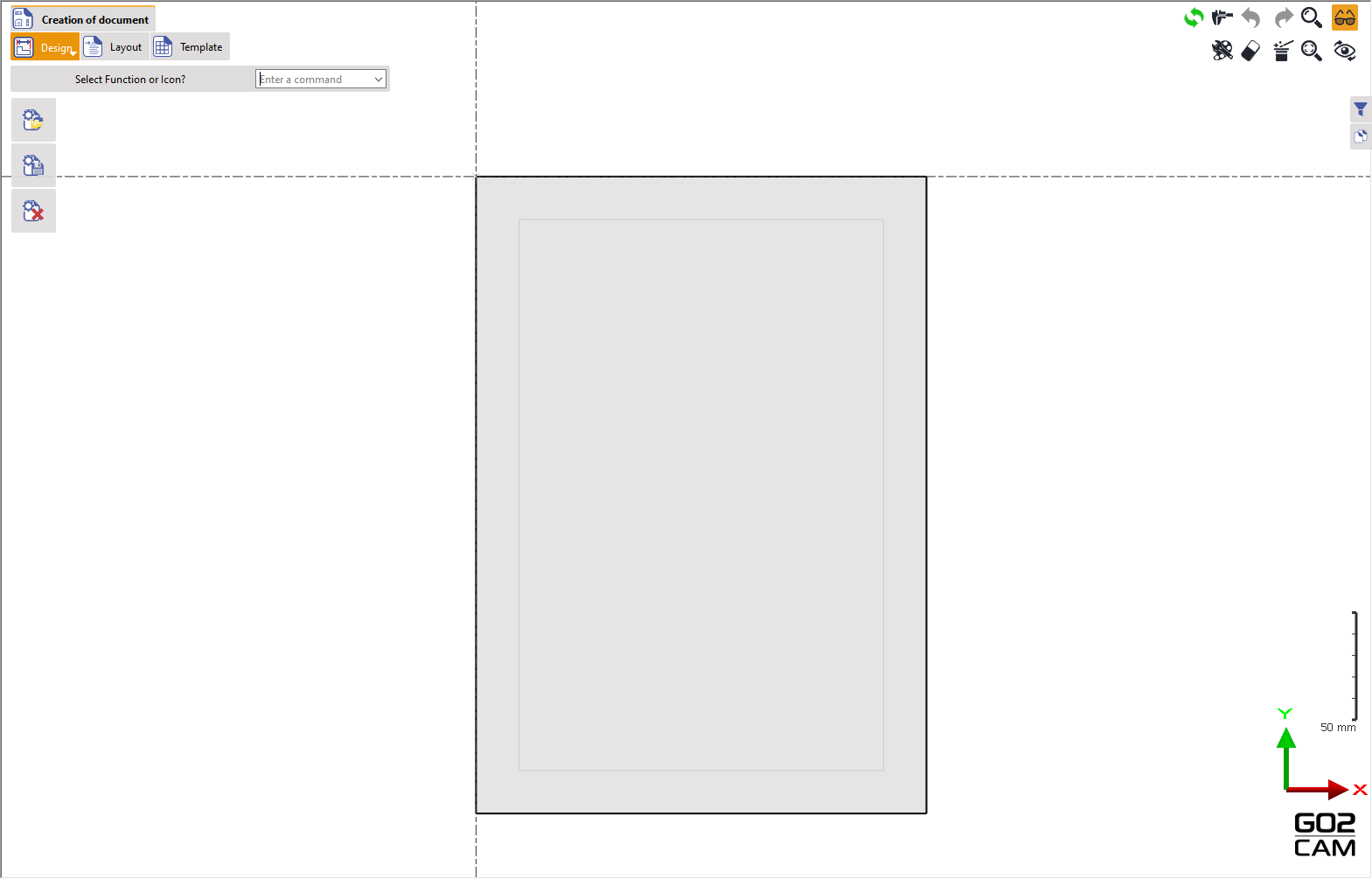
Die Programmoberfläche öffnet sich wie rechts gezeigt mit der Seiteneinrichtung in der Mitte, standardmäßig im A4-Format. |
|
|
|
Ab Version 6.11 wird die Seite bei weißem Hintergrund in Hellgrau mit schwarzem Rand angezeigt. |
||
|
Der Rand ist in Dunkelgrau sichtbar. Alle Werkzeuge zur Erstellung der Dokumente finden Sie im Menü Erstellung des Dokuments . |
||
|
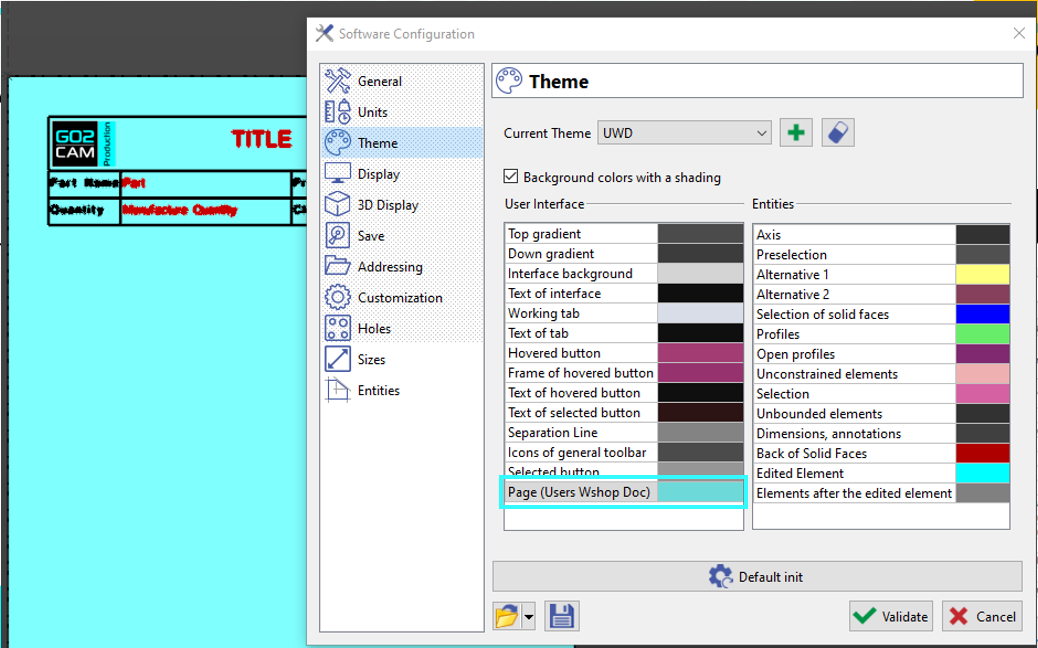
Die Hintergrundfarbe Ihrer Seite kann geändert werden, indem Sie zu Werkzeuge>Thema>Seite(Benutzer Arbeitsplan Doc). |
|
|
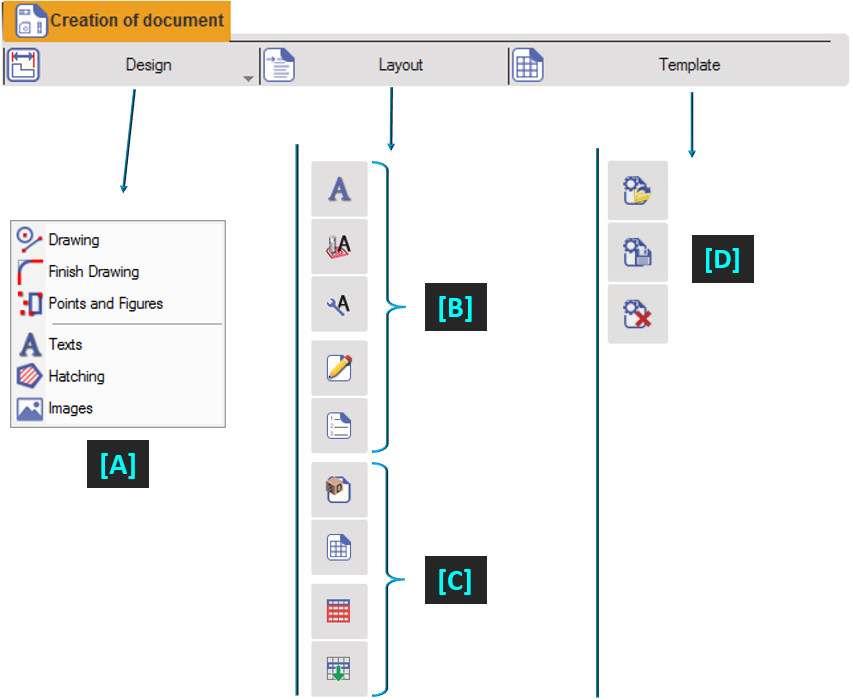
MenüsDie Benutzeroberfläche bietet 3 Menüs: Design, Layout und Vorlage. |
||
|
|
Design : Dieses Menü ist ein Auswahl der Haupt-Drahtmodell-Befehle , unterteilt in 2 Hauptuntermenüs Erstellung , Konstruktion . Andere Untermenüs sind für Text Befehle, für Schraffuren und zum Importieren und Positionieren von Bilder . |
|
|
|
Layout: Dieses Menü ist der Erstellung der Seiteninhalte gewidmet: Abschnitte für Texte, Variablenverzeichnisse und Benutzerfragen, 3D-Fenster, Tabellen und Wiederholungen. |
|
|
Vorlage: Vorlagen sind Seiten, die Elemente enthalten, die auf allen Seiten des Dokuments verwendet werden: Rahmen, Dokumentenname, Version, Firmenlogo usw. Wenn Sie ein Dokument aus einer Vorlage erstellen, verwendet jede erstellte Seite diese Vorlage. Die Erstellung und Registrierung der Vorlage erfolgt nicht über das Menü Datei für das Dokument. Es gibt spezielle Befehle und Dialogfelder im Menü Vorlage : |
|
DokumentenmanagerBeim Aufrufen des Moduls zeigt die Anzeigetafel die Filterdialog und einen neuen Dialog: den Dokumentenmanager . (Typischerweise auf der rechten Seite) Rechtsklicken Sie auf den Seitennamen und wählen Sie Bearbeiten, um weitere Optionen für die Seiteneinrichtung aufzurufen. Funktionen:
Die aktuelle Seite wird im Manager fett hervorgehben.
|

|
|

Layout Menü

|
Text |
Erstellung der Texte, die im Dokument fest sein werden: Titel, Überschriften usw. |
||

|
Technisches Variablenverzeichnis |
Diese Variablenverzeichnisse sind Daten und Werte, die aus den Werkzeug- und Zyklusseiten stammen. Sie sind in vordefinierten Kategorien basierend auf den Werkzeug- und Strategieseiten sortiert. |
||

|
Allgemeines Variablenverzeichnis |
Bearbeitungs- und Systemvariablenverzeichnisse, sortiert in 5 Kategorien: Maschine, Material, Bearbeitung, Umgebung und System. |
||

|
Benutzerfragen |
Diese Texte sind spezifische Benutzerfragen, die GO2cam nicht erraten kann: Firmenname, Name des Schreibers, Dokumentenrevision usw. Wenn Sie das Dokument ausfüllen, fragt Sie eine Tabelle nach den Antworten auf diese Fragen. |
||

|
Sortierung der Benutzerfragen |
Sie können die Reihenfolge der Fragen in der Tabelle ändern und auch die Frage selbst ändern. |
||

|
3D Fenster |
|
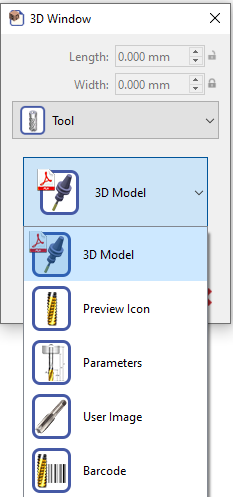
4 Arten von Fenstern können erstellt werden: Teil (3D-Anzeige mit Rohteil und Spannmittel, wenn gewünscht), Zyklus (Screenshot der Werkzeugwege), Werkzeug (3D-Anzeige oder Symbol oder Werkzeugseitenbild oder angepasste Fotografie) und Solid Layout .
|
|

|
Barcode wurde unter Werkzeug Typ hinzugefügt. Der Barcode wird im Dokument als Balken exportiert. |
|||

|
Tabelle erstellen |
Erstellung einer Tabelle zum Einfügen von Variablenverzeichnissen. Definieren Sie sie mit 2 Punkten und geben Sie die Anzahl der Zeilen und Spalten an. Sie können das Raster zum Erstellen der Tabelle verwenden (mit der Strg-Taste). |
|
|

|
Tabellenvorbereitung |
Zuvor wird die Tabelle mit ihren Kopfzeilen erstellt und die Variablenverzeichnisse werden in 1 Zeile positioniert; dann verwenden Sie die Tabellenvorbereitung um die gesamte Tabelle mit nur einem Klick zu füllen! |
||

|
Wiederholung |
Möglichkeit, Elemente zu wiederholen, um Mehrfachauswahl zu vermeiden: Texte, Variablenverzeichnisse, Benutzerfragen, 3D-Fenster und Tabellen. |
||
Vorlagen
Vorlagen sind Blätter, die nur zur Erstellung von Dokumenten verwendet werden. Die Dateien werden mit der Erweiterung *.TMOD im Ordner gespeichert Vorlagen des Installationsverzeichnisses.
3 Optionen stehen zur Verwaltung von Vorlagen zur Verfügung; gehen Sie einfach zum Menü Vorlage :

|
Vorlage öffnen |

|
Vorlage speichern |

|
Vorlagen löschen |
|
Die Definition einer Vorlage ähnelt der eines Dokuments. Nutzen Sie das Menü Design und Layout zur Definition einer Vorlage. Speichern Sie die Seite aus dem Vorlagenmenü, um sie als solche zu definieren. Sie können beliebig viele Seiten mit unterschiedlichen Formaten in einer Vorlage definieren, sie fungiert als Bibliothek. Wenn Sie sie zum Erstellen eines Dokuments öffnen, wird nur die erste Standardseite angezeigt. Erstellen Sie eine weitere Seite mit einem anderen Format, und wenn das Format in der Vorlagenbibliothek verfügbar ist, wird diese Seite generiert. Andernfalls wird eine vollständig leere Seite generiert. Sie können nicht 2 oder mehr Seiten mit demselben Format definieren. Nur die erste wird vom Programm berücksichtigt. |
|
Dokumente
|
Ein Dokumentenmodell kann komplett von Grund auf neu erstellt werden, indem die Option Leer Dokument oder aus einer Vorlage verwendet wird. Wenn im Öffnungsfenster eine Vorlage verfügbar ist, klicken Sie einfach darauf, um den Vorgang zu starten. Nutzen Sie das Design- und Layoutmenü, um die Seite nach Bedarf zu definieren. Sie können beliebig viele Seiten für das Modell hinzufügen. Das Layoutmenü bietet einige sehr leistungsfähige Werkzeuge zur Erleichterung des Erstellungsprozesses, wie z. B. die Variablenverzeichnisse, 3D-Fenster und die Tabellenvorbereitung. Allgemeine und technische Variablenverzeichnisse haben Beschriftungen, die überall auf der Seite platziert werden können, und die Informationen werden während der Anwendungsphase automatisch aus der Software/dem System übernommen. 3D Fenster generieren automatisch Bilder im Dokument. Tabellenvorbereitung eliminiert repetitive Aufgaben, indem Tabellen automatisch nur aus Daten gefüllt werden, die in der ersten Zeile eingefügt wurden.
|
|
Anwendung von UWD
|
Die Anwendung des Benutzerdefinierte Arbeitsplan-Dokumentenmodells erfolgt über das NC-Dateimenü in den Hauptmodulen von GO2cam (Fräsen, Drehen usw.) Klicken Sie hier für detaillierte Informationen zum UWD-Befehl.
|
|
|
Angebot: Ein weiteres interessantes Beispiel für die Verwendung von UWD ist die Erstellung von Angebotsdokumenten für den Fertigungsprozess. Dies geschieht in Verbindung mit dem Befehl Kostenschätzung und den verschiedenen definierten Kostenparametern, um die erforderlichen Informationen zu erhalten. Die Variablenverzeichnisse für die Kostenparameter können im Modell definiert werden und das Dokument wird generiert.
|
|