Präsentation
-
Produkt mit eigenständiger Installation.
-
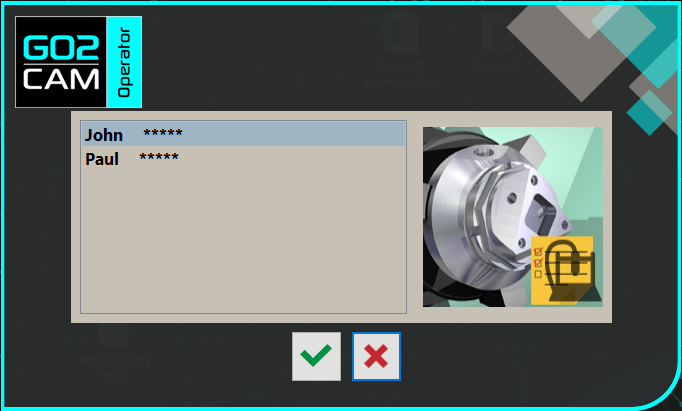
Wenn Sie es starten, müssen Sie einen Bediener mit einem Passwort auswählen, um eine spezifische Konfiguration zu starten.
-
Es ermöglicht das Lesen von GO2cam-Dateien (*.PCE), wenn 1 Maschinendatei und 1 Postprozessor geladen sind.
-
Die Liste der Bediener kann mit unterschiedlichen Änderungsrechten definiert werden.
-
GO2cam Operator ermöglicht die Änderung von Werkzeug-/Strategieparametern, die zuvor vom Verantwortlichen festgelegt wurden.
-
Die Teile werden automatisch indiziert.
-
Die dynamische Simulation / Maschine ist verfügbar.
-
Ein Vergleich zwischen den verschiedenen Revisionen einer Datei ist möglich, um die Historie der Änderungen zu kontrollieren.
Implementierung in GO2cam
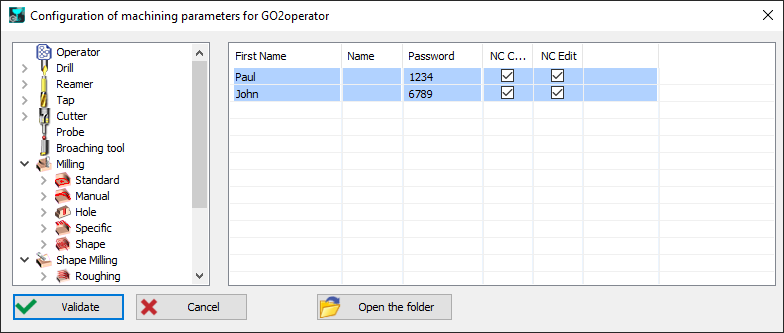
Voraussetzung : die Namen der Bediener und die Nutzungsrechte werden in GO2cam vordefiniert. Öffnen Sie das Menü GO2cam Operator, die Anpassung der Bearbeitung .
Dieser Befehl ermöglicht die Erstellung der Benutzer und ihrer Rechte. Eine Datei „ GO2operator.USR “ wird im Verzeichnis GO2cam_Intl\GO2camV6xx\ini erstellt. Sie müssen diese Datei in das Verzeichnis kopieren GO2cam_Intl\GO2operator\ini.
|
|
|
 Please watch the video that describes how to create the users and the file GO2OPERATOR.USR

Das Produkt GO2cam Operator
|
Wenn Sie GO2cam Operator starten, müssen Sie zuerst einen Bediener mit einem möglichen Passwort auswählen. Die Wahl des Bedieners lädt verschiedene Arten von Zugriffsberechtigungen, die zuvor in GO2cam definiert wurden. Sie können alle Arten von Teilen aus GO2cam (*.PCE-Dateien) lesen, die mit einer Maschinendatei und einem Postprozessor gespeichert wurden. |
|
|

|
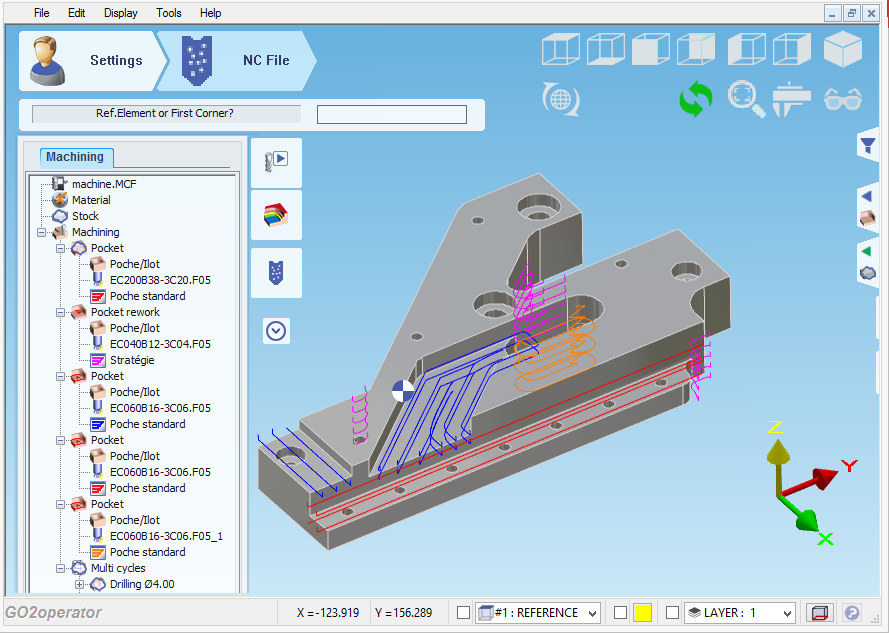
ProzessDie Benutzeroberfläche ist GO2cam ähnlich, aber viel einfacher. Zwei Menüs sind zugänglich:
Das in GO2cam Operator geänderte Teil wird automatisch indiziert (Teilname_1.PCE). Später in GO2cam können Sie das geänderte Teil erneut lesen und es mit dem Originalprogramm vergleichen . Es ermöglicht die Sicherstellung der Nachverfolgbarkeit Ihrer project. |
Voraussetzung:
-
Nur PCE-Datei öffnen,
-
Maschinendatei mit Postprozessor muss definiert sein,
-
Bearbeitungsoperationen sind in der Datei programmiert.
Unmögliche Aktionen in GO2cam Operator:
-
Keine Geometrieerstellung oder -änderung,
-
Löschen, Verschieben und Hinzufügen von Zyklen ist nicht erlaubt.
Zweck und mögliche Aktionen:
|
|
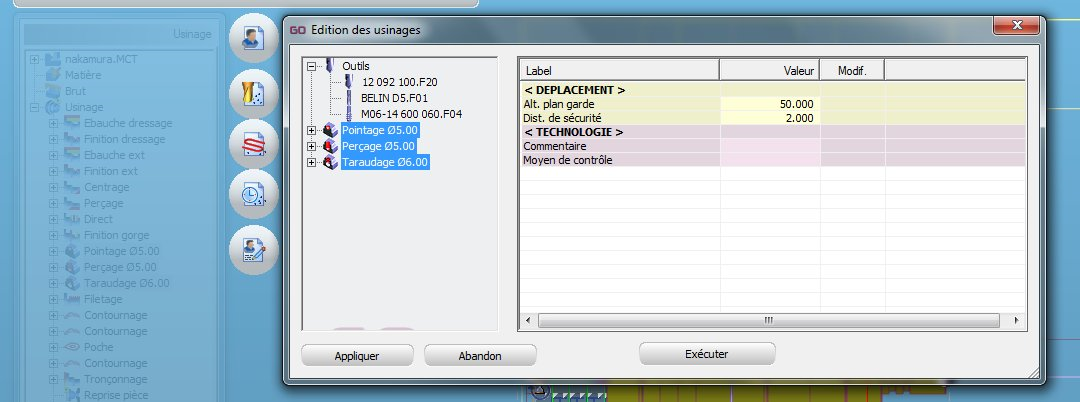
Änderung von Strategieparametern
Nur die in GO2cam vom CAM-Programmierer definierten Parameter sind editierbar.
|
|
|
|
|
|
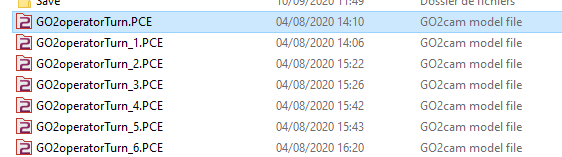
Wenn Sie das Teil zum ersten Mal speichern, wird es automatisch indiziert (Demo.pce => Demo_1.pce).
Dies verhindert das Überschreiben der Originaldatei und bewahrt die Nachverfolgbarkeit der Projektänderungen. Wenn Sie ein bereits indiziertes Teil geöffnet haben, wird es automatisch erneut indiziert, um das Teil nicht zu überschreiben.
GO2cam / GO2cam Operator
Dieses Kapitel erklärt den Workflow zwischen GO2cam und GO2cam Operator.
GO2cam Operator erstellt Revisionen von PCE-Dateien, indem er sie mit Unterstrich und Revisionsnummer benennt. Die Originaldatei wird niemals überschrieben.
Verwaltung von revidierten Dateien
Es gibt 2 Möglichkeiten, diese Dateien mit GO2cam zu verwalten:
-
Keine Datei geöffnet
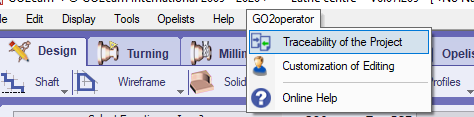
Um eine revidierte Datei ohne geöffnetes Fenster zu verwalten, klicken Sie auf das Menü GO2operator und dann auf „ Nachverfolgbarkeit des Projekts ”
Wählen Sie die PCE-Datei, Original oder revidierte Datei.

Diese Symbolleiste erscheint. Die ersten beiden Kombinationsfelder ermöglichen Ihnen die Auswahl der beiden zu vergleichenden Versionen. Die erste ist die Referenzdatei und die zweite die verglichene Datei.

|
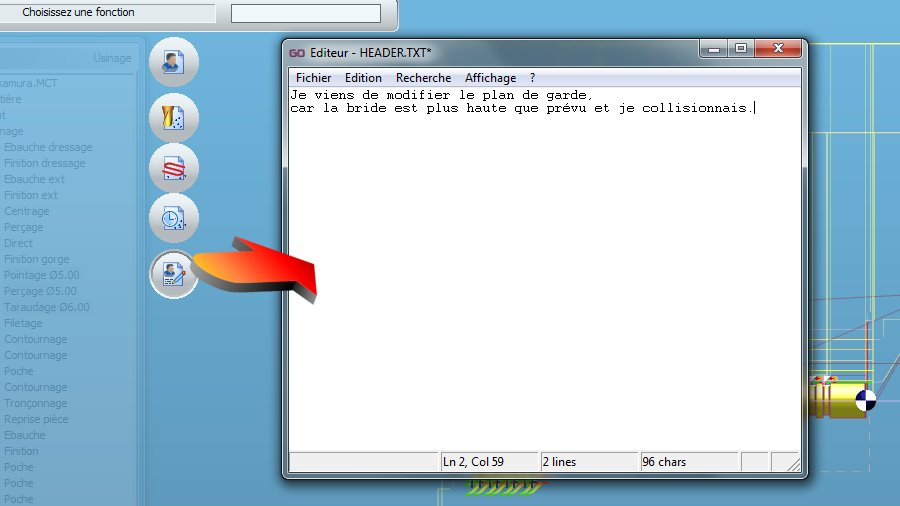
Anzeige der im verglichenen Datei geschriebenen Notiz |

|
Anzeige der Unterschiede zwischen der Referenzdatei und der verglichenen Datei |

|
Löschen der verglichenen Datei |

|
Schließen der Funktion ohne Aktion |

|
Schließen der Funktion, wobei nur die Referenzdatei erhalten bleibt. Alle anderen Revisionen werden gelöscht. Die Originaldatei wird mit der Erweiterung „.bak“ umbenannt. Die Referenzdatei wird mit dem ursprünglichen Namen umbenannt und zum Bearbeiten geöffnet. |
-
Eine der revidierten Dateien ist geöffnet
Der einzige Unterschied besteht im Kombinationsfeld der Referenzdatei. Wenn eine Datei geöffnet ist, ist dieses Kombinationsfeld deaktiviert. Das bedeutet, dass Sie keine andere Version als Referenz auswählen können. Alle anderen Schaltflächen funktionieren wie bei der vorherigen Methode.
