
|
List of new features and Improvements of GO2cam V6.12.201 , released on 2025年3月3日 . 在版本生命周期中添加的改进: 修订改进 |
|
下表中使用的图标 |

|
新功能 |

|
改进 |

|
网络和服務 |
|
|
|
|
|

|
安装、系统与硬件 |
||
|
|
该软件 软件默认安装到 C:\Program Files\GO2cam_Intl\GO2camV612 ,安装过程中可以选择更改。如果存在旧版 V6.12,安装程序会建议其目录进行更新。
特殊情况:软件配置(选项)仍保存在 ini 文件夹中。 这种新结构的一个结果是能够 以便安全地使用 GO2cam 进行多会话操作 ! |
||
|
|
可以使用新的实用程序清理用户目录: DelUserConfig.exe。 这个特定的可执行文件可以在 GO2cam 外部运行,以防出现问题。它位于 GO2cam 目录中,并且可以通过 Windows 搜索找到。 |
||
|
|
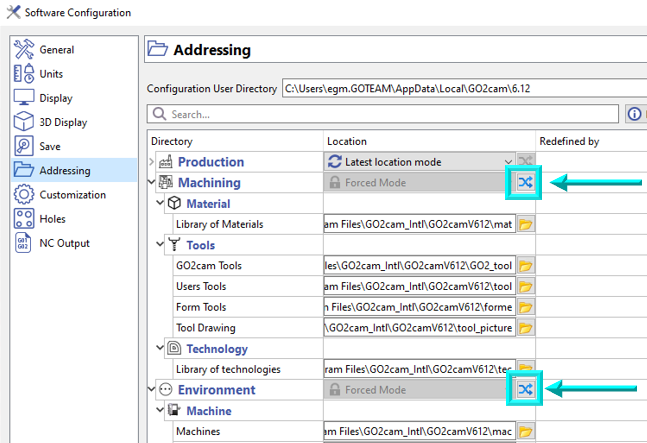
新目录结构带来的另一个结果是可能性 集体重新分配寻址位置。 “加工”和“环境”类别中提供了一个新按钮。 |
|
|
|
|
OpenGL (3D 图形) |
图形引擎性能更佳。 OpenGL 4.0 在视觉上更美观、性能更佳,并且能更好地被最新的显卡管理。 对于拥有旧配置的客户,OpenGL 2.0 的管理也得到了改善。 |
|

|
应用程序编程接口 (API) |
||
|
|
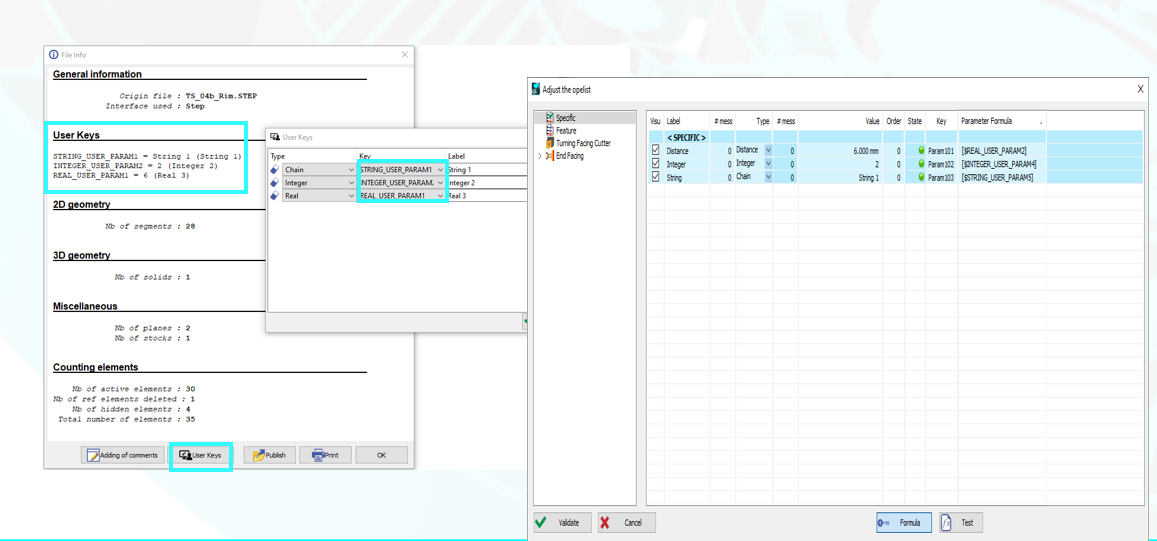
Opelists、PP 和 JavaScript 的用户参数 |
|
|

|
图形用户界面 |
||
|
|
对话区域中的新搜索命令 您可以在搜索栏中输入文本,下拉菜单将自动建议与文本匹配的功能列表。此搜索基于 产品中可用的功能列表,特别是 GO2cam 产品语言的功能列表 。因此,如果软件以意大利语启动,搜索将以意大利语进行。 |
|
|
|
|
GObot 虚拟助手工具现在可以直接从状态栏在 GO2cam 软件中访问,可以询问有关软件本身使用的问题,以及使用 JavaScript API 进行特定编码。 |
|
|
|
|
在车削中,通过导航到 工具 > 选项 > 车削 ,用户可以将默认截面视图更改为任何所需的比例。 此截面视图同时应用于工作窗口和仿真窗口。 请注意,截面视图将应用于毛坯和工件。 |
|
|
|
|
现在可以在软件配置中选择 2 种窗口样式,从而更改图标大小、字体样式和大小等。 |

|
|
|
|
鼠标操作: 默认配置(STANDARD)现在是 SolidWorks 的配置,以标准化 CAD/CAM 软件。可以通过选择“GO2cam Legacy”选项来设置以前的 GO2cam 配置,该选项可在预定义模板的下拉列表中找到。 |
|
|
|
|
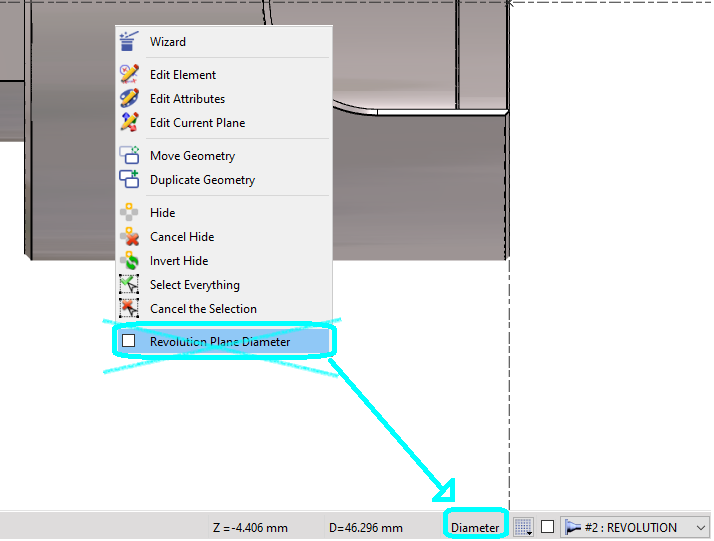
对于车削设计,直径或半径坐标的选择已从弹出菜单移至状态栏。这是一个切换按钮。 当前模式是状态栏中可见的模式,因此您可以在屏幕上看到此信息。 |
|
|
|
|
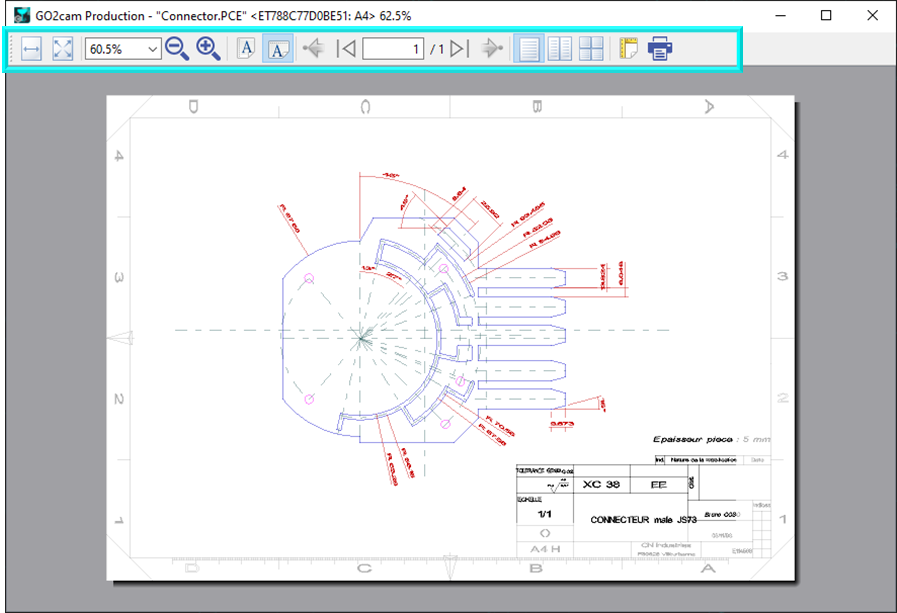
在“文件”>“导出”中添加了一种新的导出类型,能够以 SVG(可缩放矢量图形)格式导出矢量图像。 此格式用于更新 打印预览 ,使其更准确,并引入更多选项,如截图所示。 |
|
|
|
|
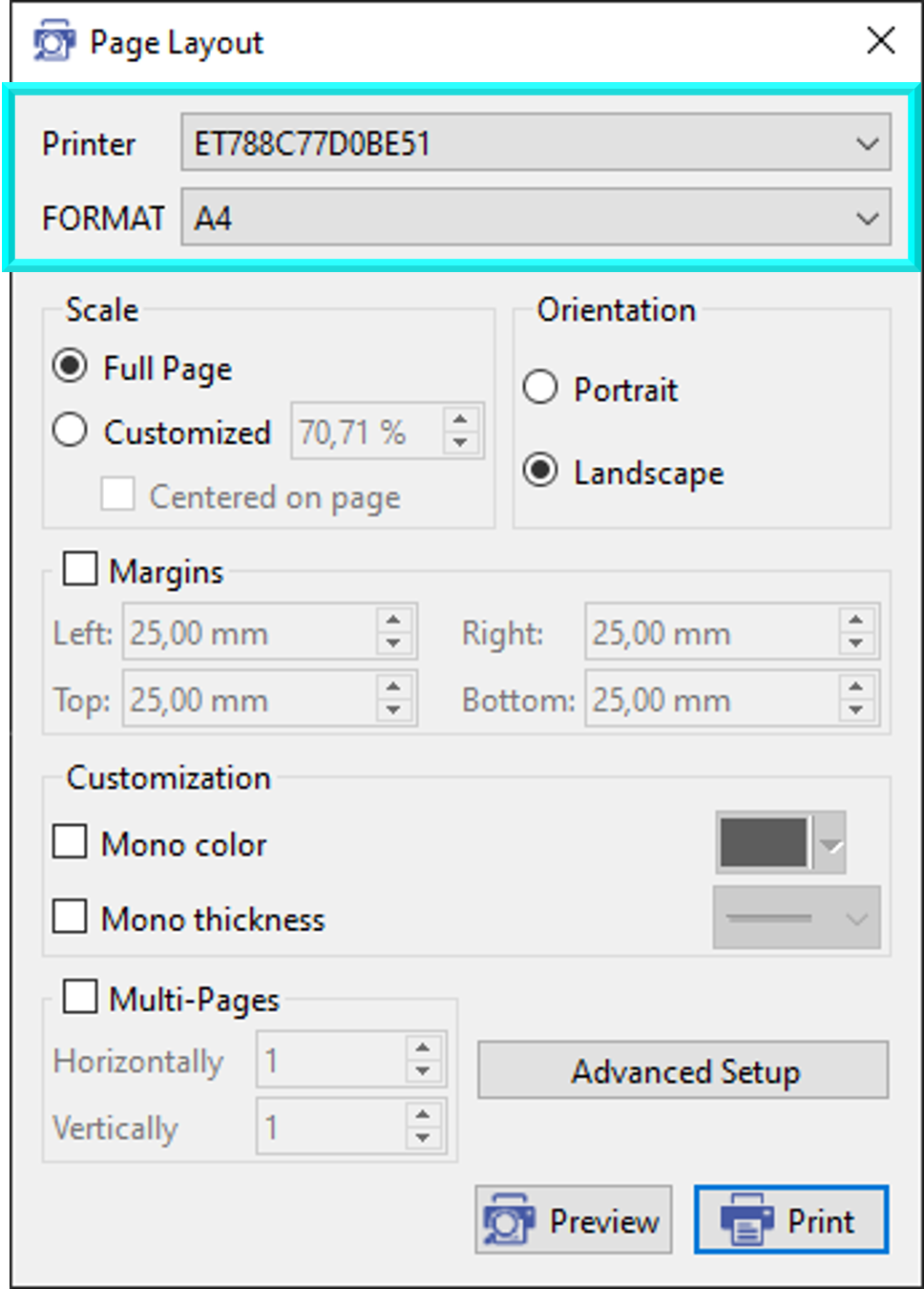
在“页面布局”中,用户现在可以直接选择打印机名称和页面格式。几乎所有打印设置现在都可以在 GO2cam 中直接完成。 |
|
|
|
|
过滤器对话框 |
工作平面的过滤器图标与以前的版本相比略有不同,更具说明性。 |

|
|
|
关于 |
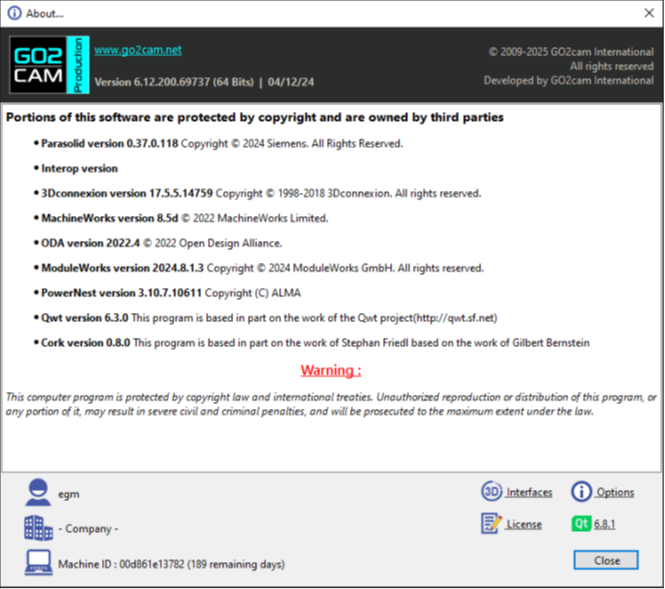
我们对“关于”对话框进行了微调。 这些更改包括增加其宽度以容纳所有必要信息在单个屏幕上,从而无需用户垂直滚动。此外,我们重新布置了对话框中的按钮,以提高可访问性和可用性。 |
|





|
几何通用性 |
||
|
|
用于在车削零件上创建铣削形状的模块已针对某些命令进行了更新:
请参阅右侧演示改进的视频。 |
|
|
|
|
旋转模式现在包括一个选项,用于定义 2 个点与 X 轴之间的旋转角度。 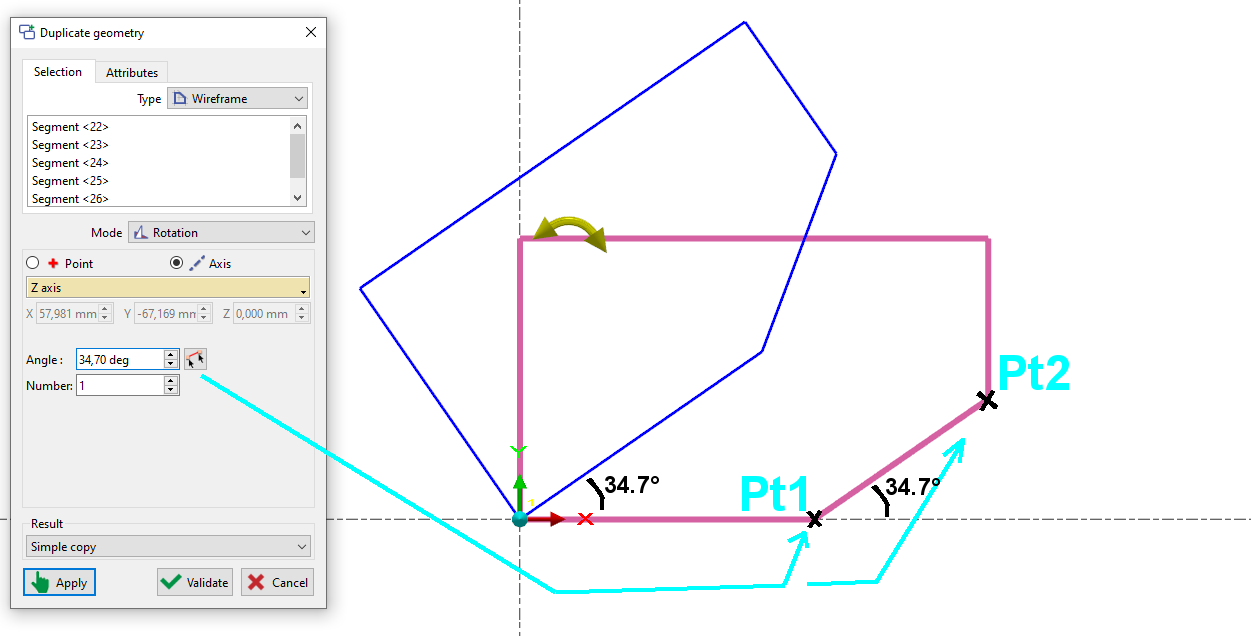
|
|
|
|
|
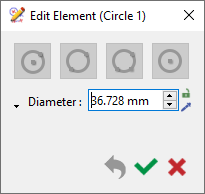
具有名称的几何实体在编辑期间会在标题中显示其名称。 |
|
|



|
网格设计 |
||
|
|
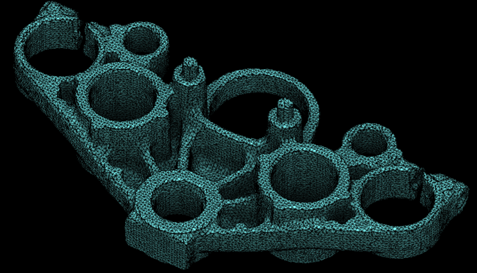
一个新的 网格 菜单已添加到“ 设计 ”选项卡下,提供与 实体 设计等效的功能,包括创建、布尔运算、孔识别和停止面。 关于网格元素的其他新功能:
全部 3X , 4X 和 5X 加工操作支持网格,但不包括等参加工等曲面特定循环。 |

|
|
|
|
网格三角形显示 |
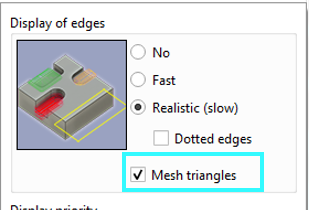
对于网格零件,用户可以选择激活或停用网格三角形的显示。 该选项可在状态栏的显示选项对话框中找到。选中或取消选中“网格三角形”框以激活或停用其显示。 |
|
|
|
网格 |
CAD 接口现在可以读取模型中包含的网格组件。这对于 AutoCAD、Parasolid 和 STEP 已经可行。现在也支持 JT 和 Solidworks。 |
|
|
|
CAD 接口 |
||
|
|
从 2D 草图创建 3D 设计已得到改进。现在您拥有轴系统模式和预览,使过程更加直观。 |
|
|
|
|
GO2cam V6.12 中更新了一些 CAD 接口格式:
|
||


|
工作平面 |
||
|
|
我们通过新的直观方法改进了工作平面的创建。单击“创建平面”功能或拖放“交互式轴系统”即可创建最常用的平面。一个带有轴系统的透明预览方块可视化了平面的方向和位置。为了快速对齐,只需将交互式轴系统放置在角落显示的蓝色立方体的所需面上。 请参阅右侧演示此功能的视频。 |
|
|
|
|
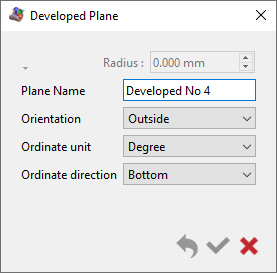
引入了一个新的对话框来创建展开平面。 |
|
|


|
符号 |
||
|
|
通过交互式轴系统,工具、符号、机床等的创建过程变得更加流畅。
|
|
|


|
刀具 |
||
|
|
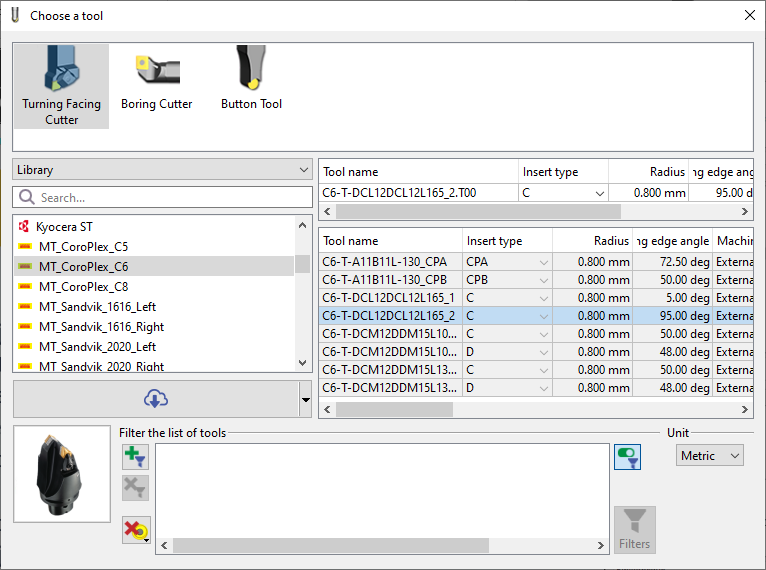
新增导出和导入刀具包的功能 . 刀具包是*.GTZ文件:压缩的存档,包含刀具的所有必要文件,如刀架和刀型符号。 要与他人共享您的刀具,只需右键单击选定的刀具,将其导出为GTZ文件。用户刀具或GO2tools中的刀具均可导出。 接收者可以通过简单的拖放操作或使用专用导入功能,轻松地将文件导入到他们自己的刀具库中。 观看下面的视频(刀具 - 复制刀具/刀具目录),从00:59开始,了解GTZ文件的示例。 |
|
|
|
|
对于刀具目录或制造商刀具文件(GO2tool),您现在可以使用复制功能将完整的刀具或所有刀具(包括刀具、刀架和符号)传输到以下目录: 刀具 , sym 和 forme 。这允许您在本地修改刀具。 |
|
|
|
|
在专用于符号创建的环境中:一个新功能, 瑞士加工刀具 可在“创建”菜单下访问。 现在,瑞士加工成型刀具的整个创建过程是一个向导,创建步骤一个接一个地进行,使其更加无缝。 要启动向导,只需单击GO按钮。 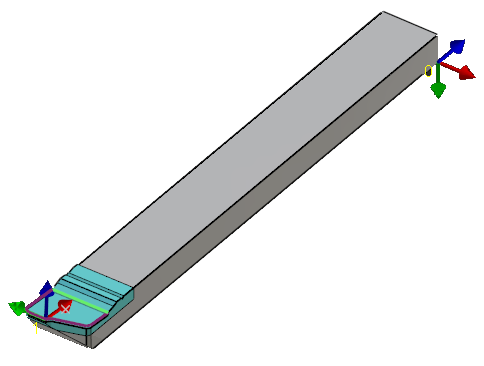
|

|
|
|
|
刀具 |
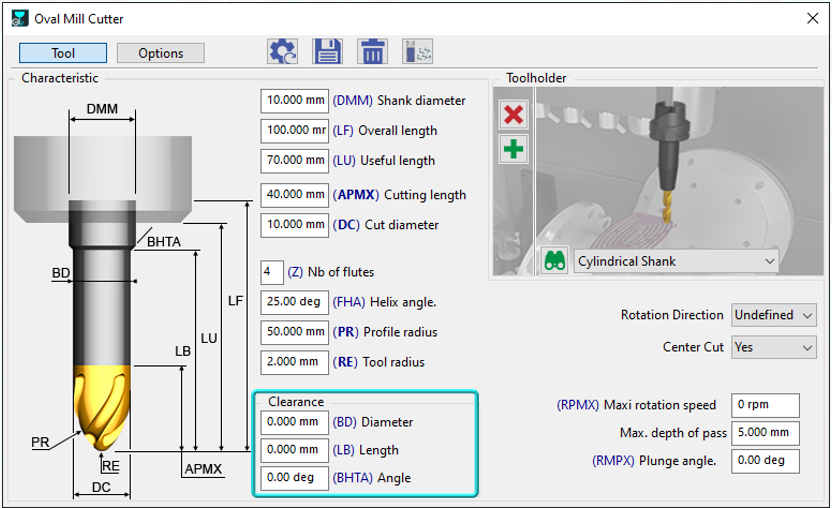
增加了间隙选项: 现在可用于另外三种刀具:
|
|
|
|
刀具 |
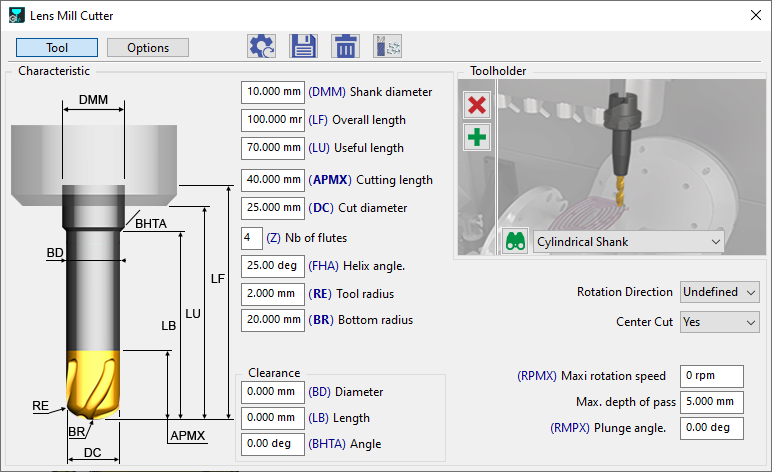
一个新的 平底镜头铣刀 已引入,目前可用于5轴专家加工操作。 |
|
|
|
平底铣刀 |
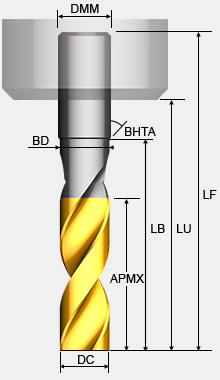
平底铣刀的图标已更新,刀具页面中的图形表示也已更新。 
|
|


|
加工概述 |
|
|
|
|
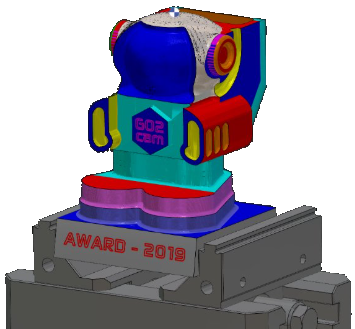
毛坯计算的新快速毛坯模式
|

|
|
|
|
用户现在可以定义和 保存预定义毛坯的目录 以供不同零件使用。这些目录与每个产品分开,例如用于加工中心、车床、瑞士加工等。 在毛坯定义窗口中定义的所有参数,包括安全区域的参数,都保存在定义的毛坯中。 |
|
|
|
|
当从现有实体或网格定义毛坯形状时,用户可以通过选中“保留实体”复选框,选择保留实体而不是将其完全转换为毛坯。 这允许通过简单地修改实体并进行更新来快速修改毛坯形状。 |
|
|
|
|
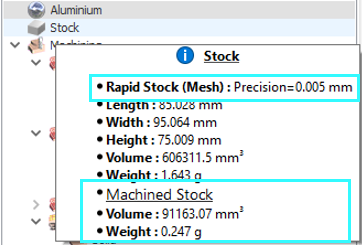
毛坯 |
在加工树中,工具提示中现在提供了新信息,显示加工毛坯的体积和重量。 |
|
|
|
机床包 |
引入了将机床/后处理器包导出和导入为 一个单一的GSZ文件 的功能。该包包括:
导入时,文件会自动放置在正确的GO2cam目录中( pp , ppstd , mac , kinemac , sym ),简化了安装和设置。 |
|
|
|
机床原点 |
在GO2cam中,可以在原点表中为操作“A”分配一个唯一原点。如果操作“A”的相同几何工作平面中创建了新操作“B”,GO2cam会自动分配并应用相同的原点名称。以前,这是通过“加工平面”自动完成的,该平面在v6.12版本中已被移除。 |
|



|
加工特征 |
||
|
|
新功能:本地或完全关闭开放型腔特征 “轮廓上的开放区域”功能现在也已考虑在特征中。 这有助于降低刀具碰撞的风险。 |
|
|


|
操作列表/策略 |
||
|
|
Introducing a New Opelist Feature that 生成分类的操作列表,包含 分析功能 .
|

|
|
|
|
与GO2dental类似,您可以为您的操作列表创建收藏夹列表。要创建收藏夹,只需单击星形图标,它将变为蓝色,菜单中将创建一个新的“收藏夹”选项卡,显示您的操作列表。 |
||
|
|
Opelists、PP 和 JavaScript 的用户参数 |
路径: 帮助 > 文件信息 > 用户密钥
|
|

|
模拟 |
||
|
|
引入了一项新功能,允许您立即运行特定循环的模拟,而无需计算前面的操作。此功能可在加工树中对每个铣削和车削操作访问,位于 模拟 > 跳转到循环 选项下。 |
|
|
|
|
我们引入了在精确时刻比较特定循环的功能。以前,比较包括整个加工列表,并且要关注特定操作,您需要将其设置为“等待”状态。此功能可在加工树中对每个铣削操作访问,位于 模拟 > 比较此循环 选项下。 |
|
|



|
机床环境(MTE) |
||
|
|
换刀点现在可见,并在MTE模拟中显示提示。 |

|
|
|
|
现在可以直接从弹出窗口启用或禁用断点。活动断点(红色)将暂停执行,而禁用断点(绿色)将允许其继续。此操作可以从甘特图或NC程序执行。 |
||
|
|
机床刀库 |
要调整刀库中的刀具数量,只需修改机床编号页面上的指定字段。如果此字段留空(或设置为零),系统将自动使用MCG文件中定义的刀具数量。 |
|

|
2轴铣削和形状 |
||
|
|
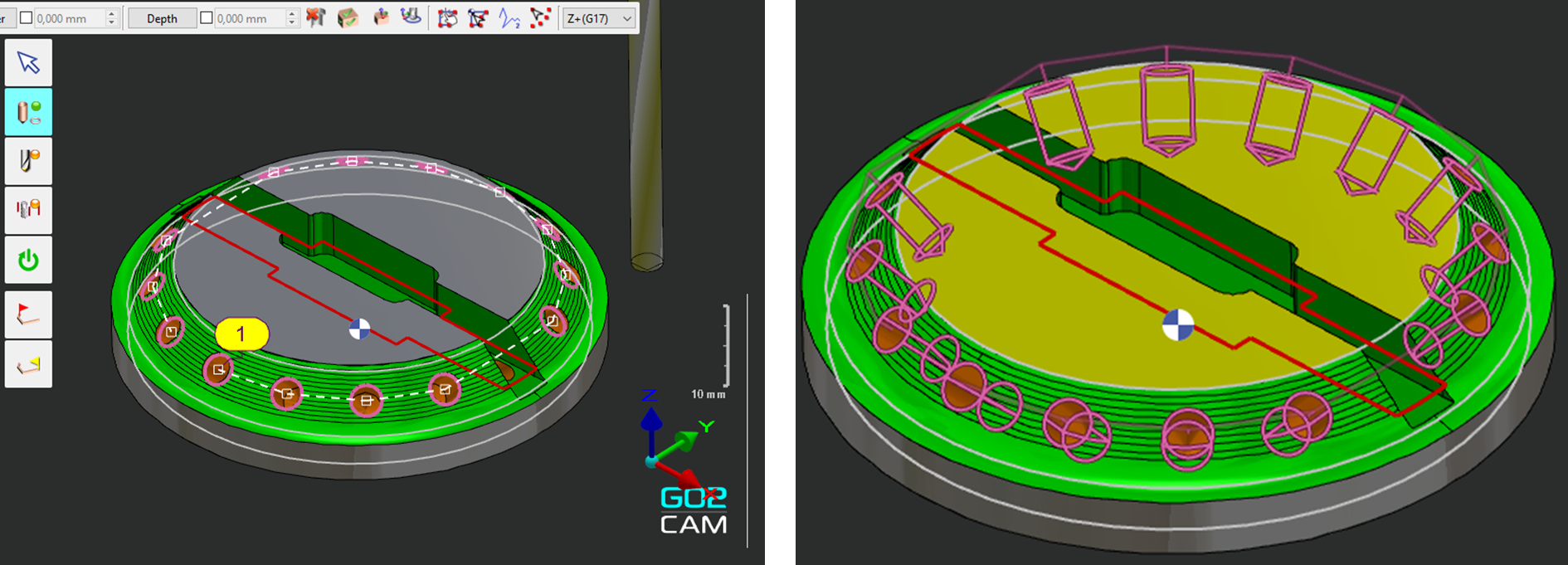
以前,圆是在活动加工平面的方向(例如,在示例中是垂直的)上加工的。现在, 圆的法线方向会自动尊重 ,无需创建额外的平面。 |
|
|

|
3轴铣削 |
||
|
|
|

|
|
|
|
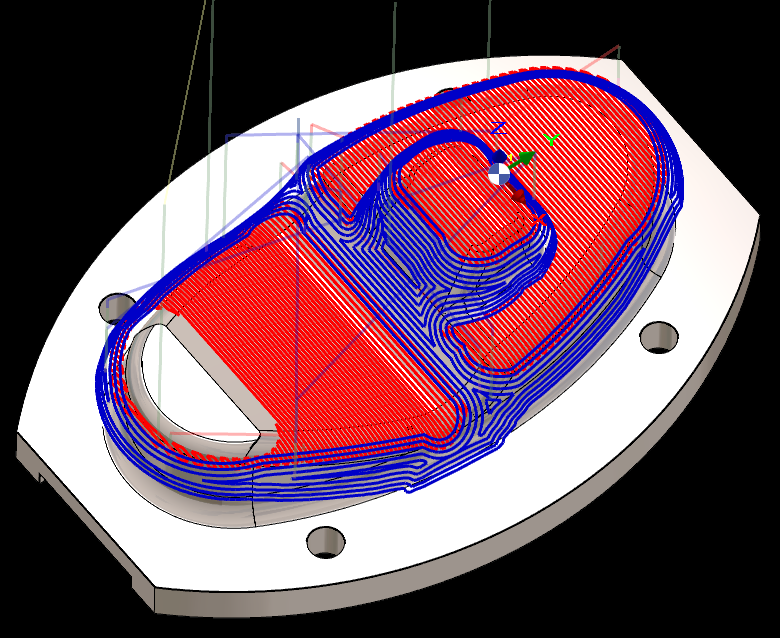
新的 路径反转 参数已添加到自动等距和斜度等距循环中,允许反转加工路径方向。 |
||

|
5轴专家 |
||
|
|
ModuleWorks |
更新至2024.08版本 |
|
|
|
ModuleWorks |
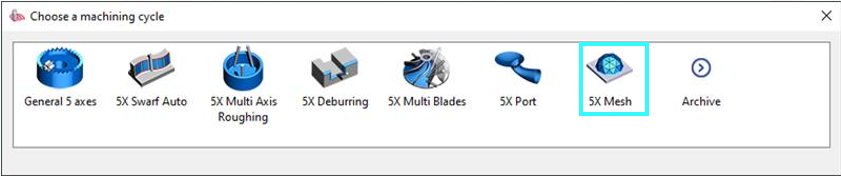
用于在网格元素上加工的新循环。 |
|

|
车削 |
||
|
|
新的 端面铣削操作 引入了一系列用于加工零件表面的高级功能,包括:
|
|
|
|
|
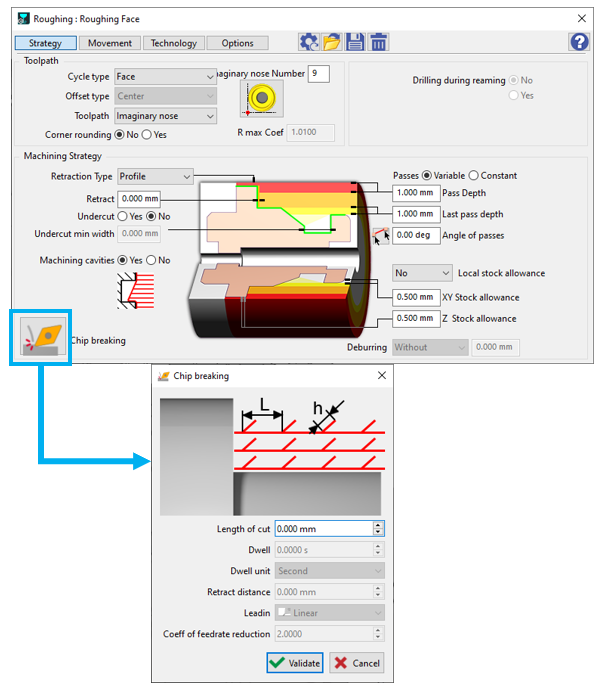
策略页面现在包含一个用于断屑的新对话框,将所有参数分组以便于理解。
循环: 粗加工、//粗加工、平衡粗加工、TurnyuGO。 |
|
|
|
|
交替加工中的新“连续优化”选项允许在槽加工后立即加工剩余材料。 |
|
|
|
|
新选项确保型腔不被加工。 型腔与“口袋”不同:型腔垂直于刀具路径方向,而口袋平行于刀具路径方向。 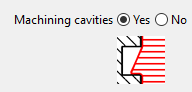
|
|
|
|
|
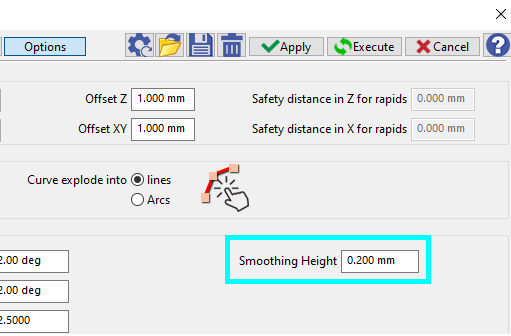
在选项中为粗加工循环添加了一个新参数:平滑高度。 这允许设置一个最大值,从而去除轮廓上的小的寄生波纹。当轮廓是曲线时尤其有用。 |
|
|




|
线切割 |
||
|
|
在过滤器对话框中,我们添加了一种新的实体类型“穿丝点”。 它使得区分穿丝点和几何点成为可能。 |

|
|

|
多零件加工 |
||
|
|
按设置列表 |
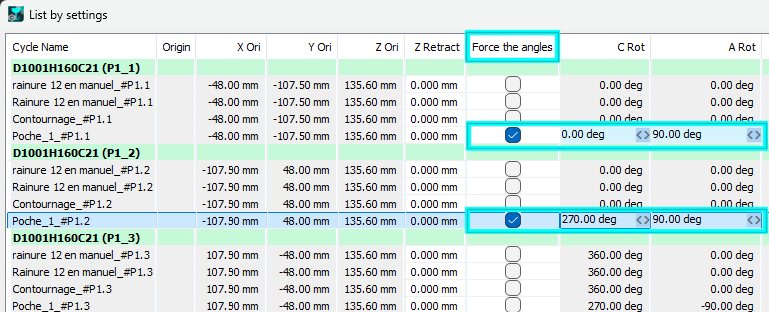
我们在“按设置列表”中添加了一个新选项,允许在几种可能的角度位置组合中进行选择。 |
|

|
用户车间文档 |
||
|
|
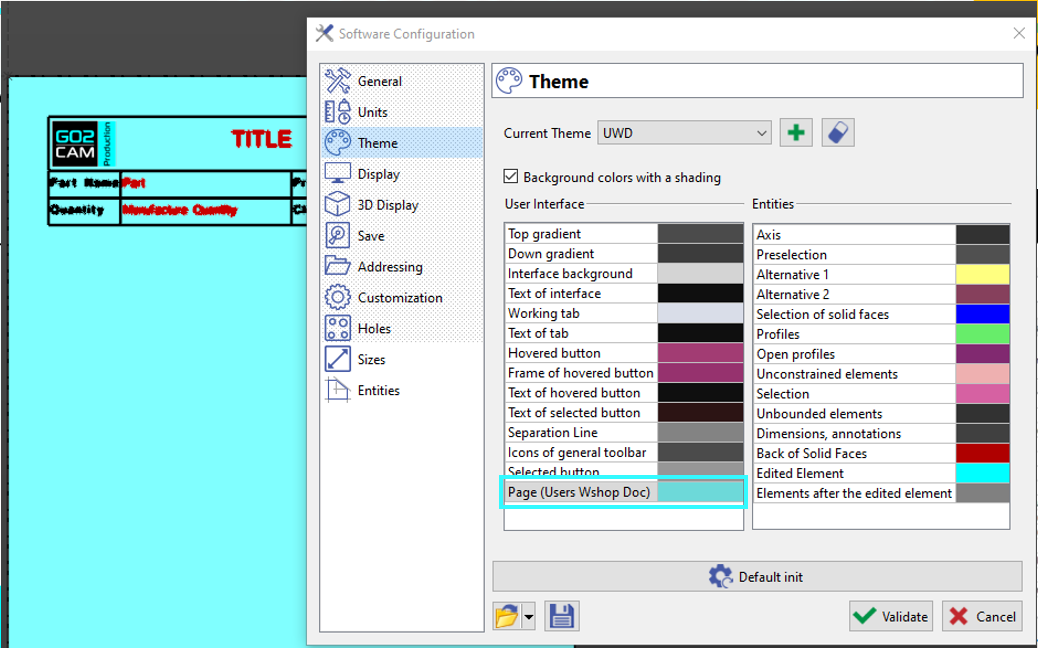
新功能:可以修改页面背景颜色。 它可以在“工具 > 选项”菜单的“主题”页面中设置。 |
|
|