|
|

介绍
该 轴创建 是用于 绘制车削零件的线架几何体 的特定命令。您可以在名为 轴 的车削模块中找到此命令。
轴菜单分为 4 个子菜单:

|
轴创建 |
您可以在此处找到轴创建以及添加圆角、倒角和特定毛坯余量的命令。 |

|
创建 |
此菜单是线架/绘图的“轻量级”菜单。您可以在其中找到与自动创建轴结合使用的有用命令。 |

|
绘图完成 |
与线架/绘图完成菜单相同。 |

|
导入清理 |
导入 2D CAD 文件(DXF、DWG 等)时使用的命令 |
原理
|
轴创建的原理是 链式设计 长度、直径和锥体的组合,并自动显示尺寸。设计也是完全 参数化的 .
|
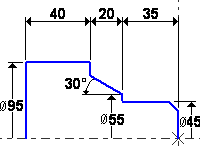
|
|
|
您可以将轴创建与标准的线架命令结合使用,如下一个沟槽设计示例所示。我们使用圆创建,然后使用绘图命令完成形状。
|
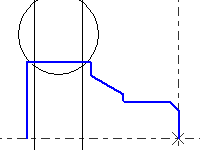
|
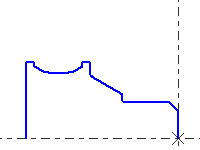
|
|
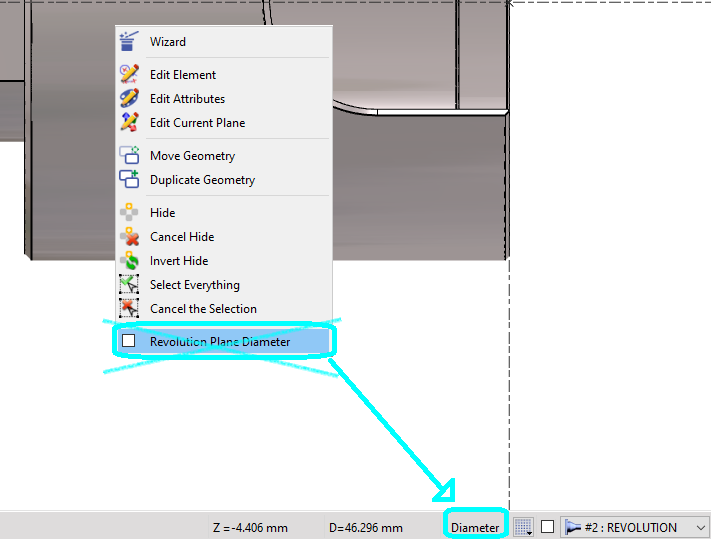
默认情况下,车削设计以 直径 定义。要更改为 半径 模式,请右键单击背景并取消选中复选框 旋转平面半径。 您可以在此处观看一个简短的视频,展示此功能:
|
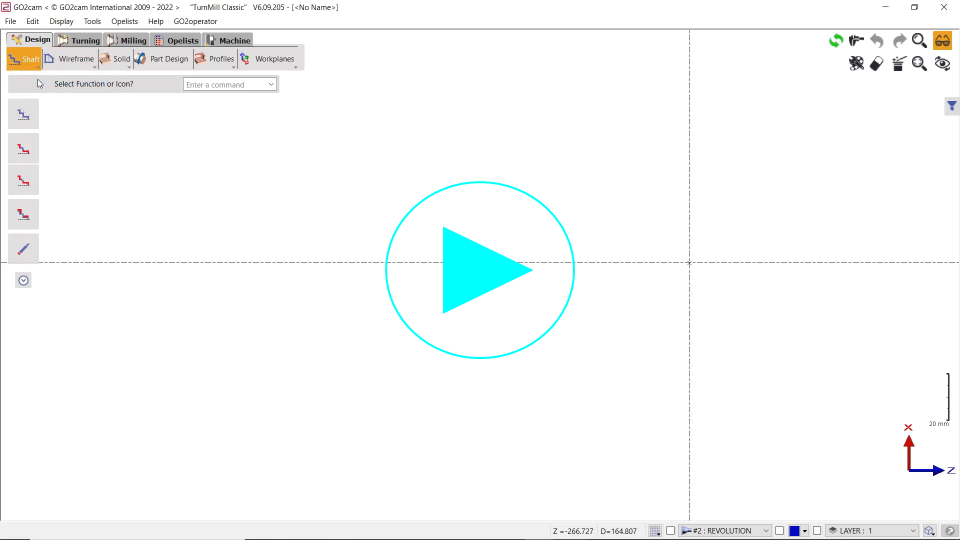
|
|
对于车削设计,直径或半径坐标的选择已从弹出菜单移至状态栏。这是一个切换按钮。 当前模式是状态栏中可见的模式,以便您在屏幕上获得此信息。 |
|
轴创建
|
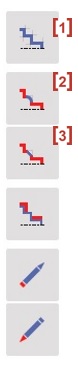
该 轴创建 [1] is a powerful and easy design tool. The principle is to draw alternatively diameters and lengths and also the shapes of cones. The fillets and chamfers have to be added later, thanks to dedicated the following commands: 圆角 [2] , 倒角 [3]
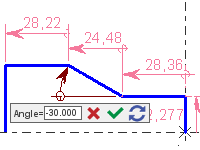
轴创建还允许 修改值 和 更新所有计算 (包括加工操作)。它可用于零件系列。您无需输入任何值即可创建整个形状!在这种情况下,尺寸将以 粉红色 颜色显示,仅提醒用户尺寸尚未固定。 |
|
要修改值,只需双击尺寸或元素,或选择编辑元素。可以在 快速编辑菜单 中修改值,如下所示。尺寸恢复为黑色。
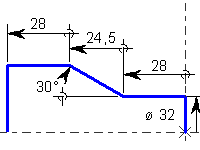
下一个示例显示了即时绘制的同一零件,然后以 2 种不同尺寸保存。
|
|
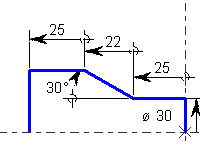
|
用途和功能
通过选择一个点开始设计,然后轴设备会自动并交替激活 长度 (沿 Z 轴) [1] 和 直径 (沿 X 轴) [2] .

To design a cone, click icon [3] ,

然后从以下三种创建模式中选择:

|
角度和长度 |

|
长度和直径 |

|
角度和直径 |
然后,您可以单击 直径 命令 [4] 或 长度 命令 [5] .
|
单击按钮时,正值将按按钮方向应用 Z 负 [6] 或 Z 正 [7] |
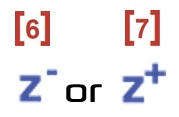
|
|
此外,您还可以轻松地 复制直径 先前的一个,只需单击其行。这还有一个优点是可以将各个线段相互链接。因此,如果您修改了其中一个直径,其他直径也会自动更改。 您可以在右侧找到一个视频,展示此操作。 |
|
坐标系
-
默认情况下,设计以相对模式进行。
-
用户可以从 相对 [1] 切换到 绝对 [2] and vice versa by selecting the icon

用于 相对 和用于 绝对 模式。
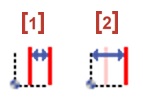
如果某个尺寸是根据非 旋转 平面原点的点给出的,您可以使用按钮 [3] and then click the point. All the next elements will be designed according to this new origin.

网格 :在设计元素时,您可以按住 Ctrl 键 来调用具有预定义步长值的网格。
|
|
关于尺寸显示的建议
移动尺寸
右键单击尺寸。这里有 3 个命令

|
移动 |
移动尺寸 |

|
文本移动 |
仅移动一个尺寸的文本 |

|
尺寸对齐 |
将尺寸与一个参考尺寸对齐 |
隐藏尺寸

|
访问过滤器对话框 |

|
在选项卡 元素 中,取消选中图标以隐藏所有尺寸(图标变为灰色)。 |