介绍

在 3D 中定位 2D 图纸的视图和细节。

▶️ 您可以在页面底部观看视频: 点击此处

在 3D 中定位 2D 图纸

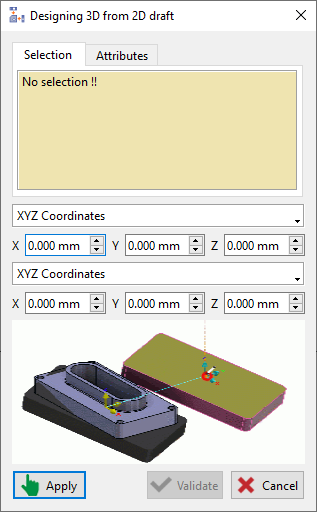
  1. 访问 "从 2D 设计 3D" 命令:

  • 导航到 "线架构" 模块。

  • 在 "清除" 部分找到并选择 "从 2D 设计 3D" 命令。

image-20250120-061358.png
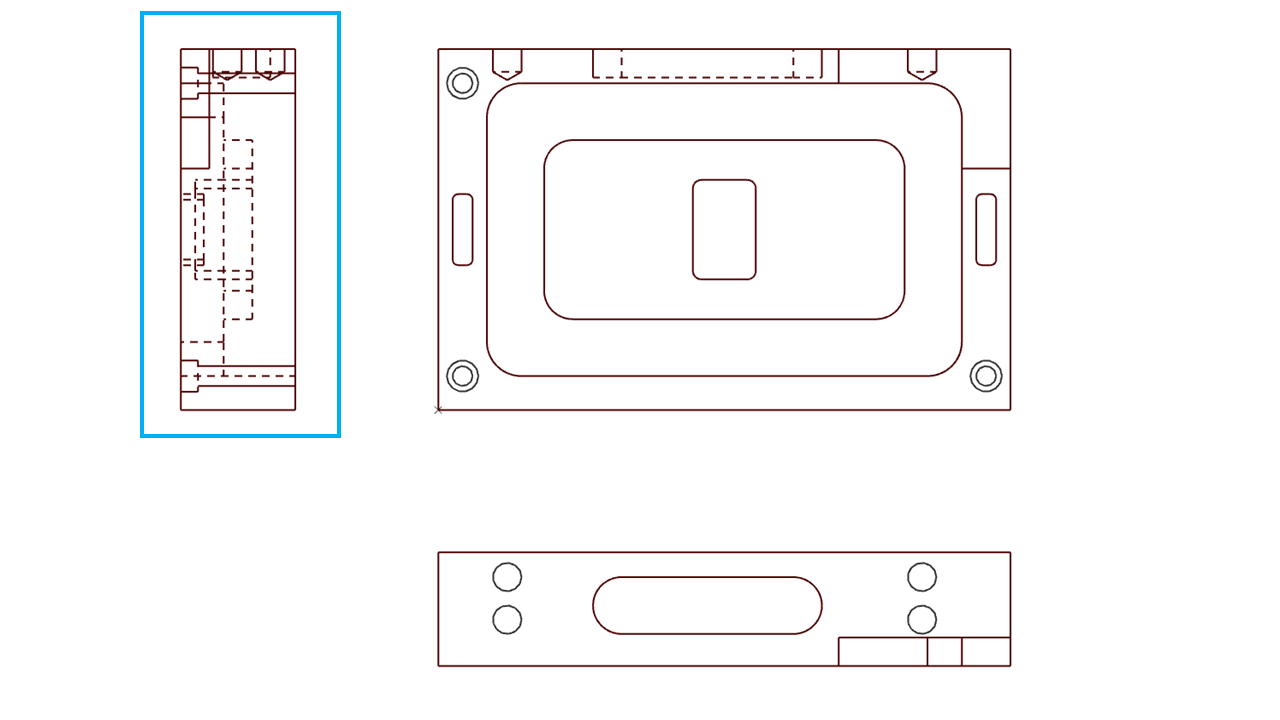
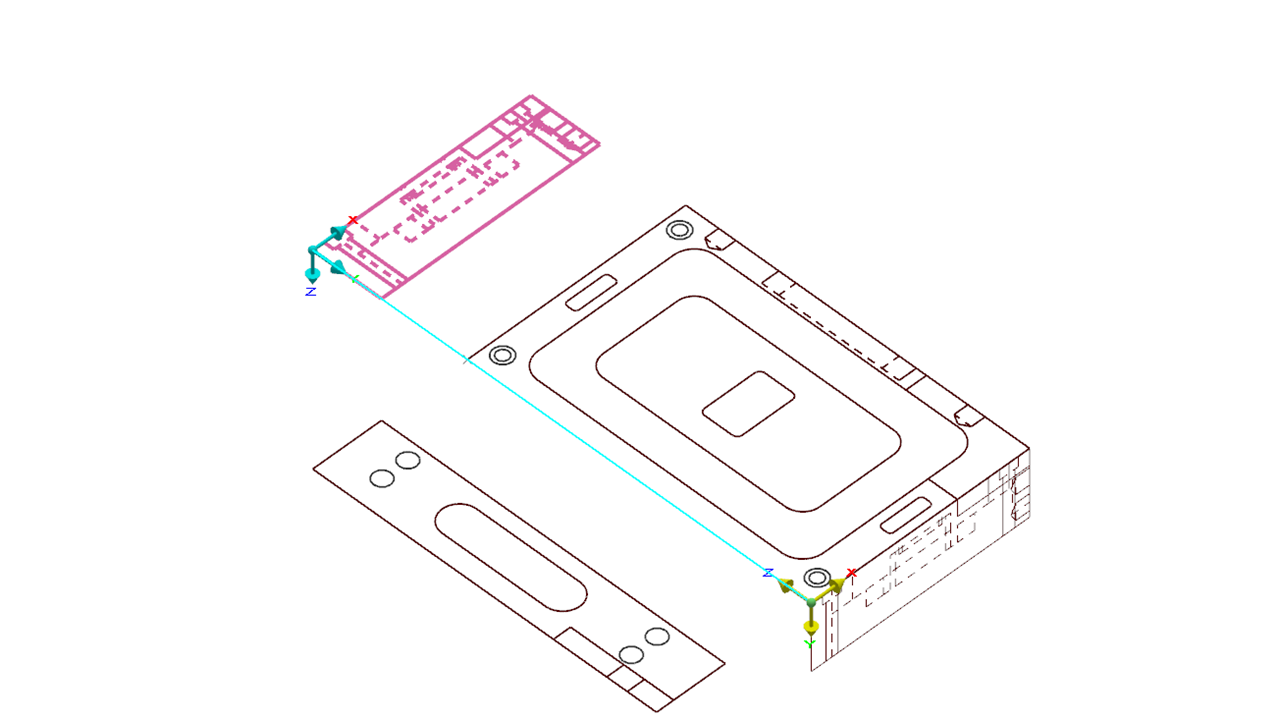
  1. 选择并定位右视图:

  • 选择: 在右视图中用选择框框选工件的右视图。

  • 确认选择: 在选定区域内右键单击并选择 "确认选择"。

d3f2d-20250120-065929.png
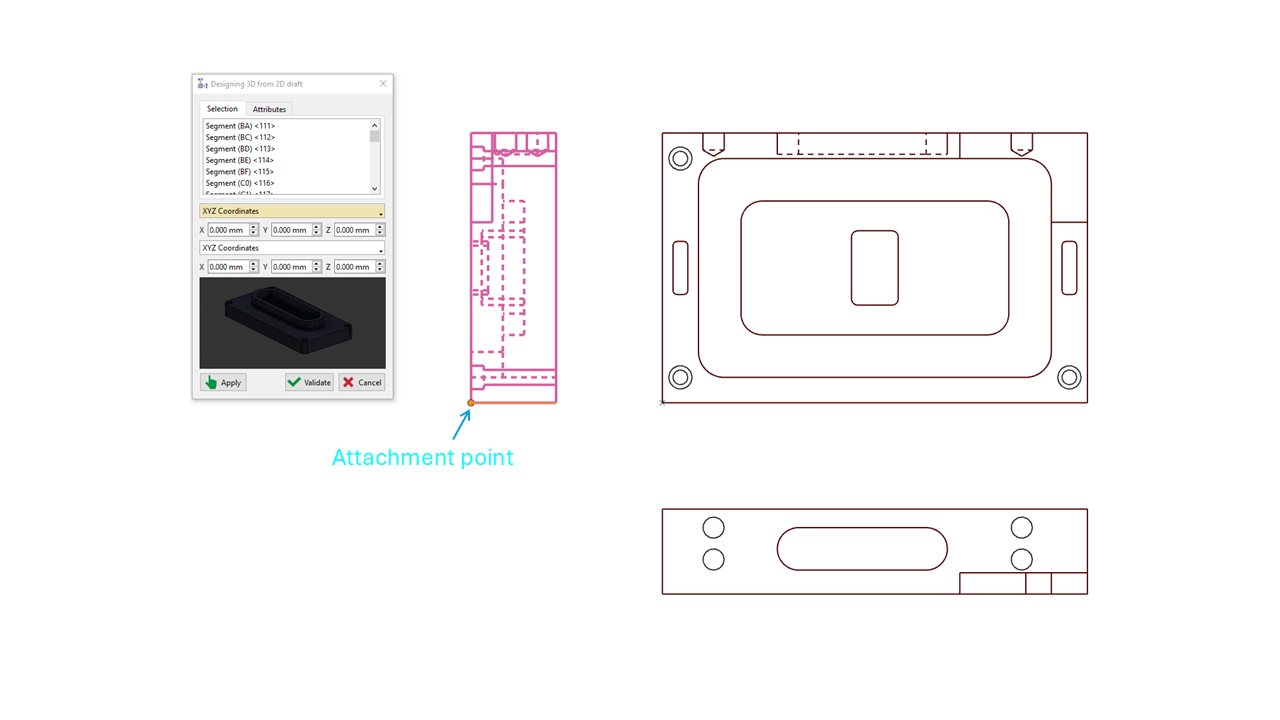
  1. 定义附着点: 选择右视图上的一个特定点作为附着点。

    • 在此示例中:选择右视图的左下角。

de3323.png
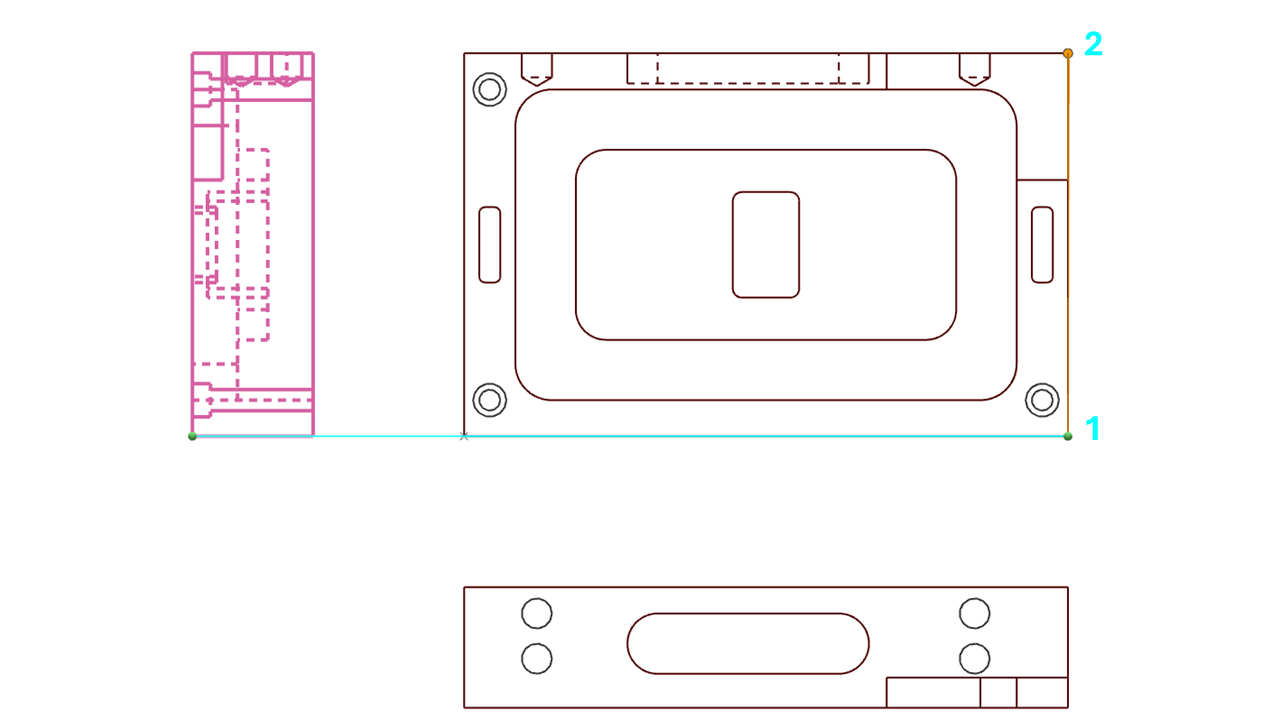
  1. 确定附着线:

    • 选择顶视图右侧的垂直线。

    • Define the line by selecting its starting point (bottom 1 ) and ending point (top 2 ).

d334-20250120-071850.png
  1. 验证或调整:

  • 验证对齐的右视图的预览。

  • 利用提供的坐标系旋转或平移视图。

  • 单击 "验证" 确认放置并创建关联平面。

qeq-20250120-072120.png
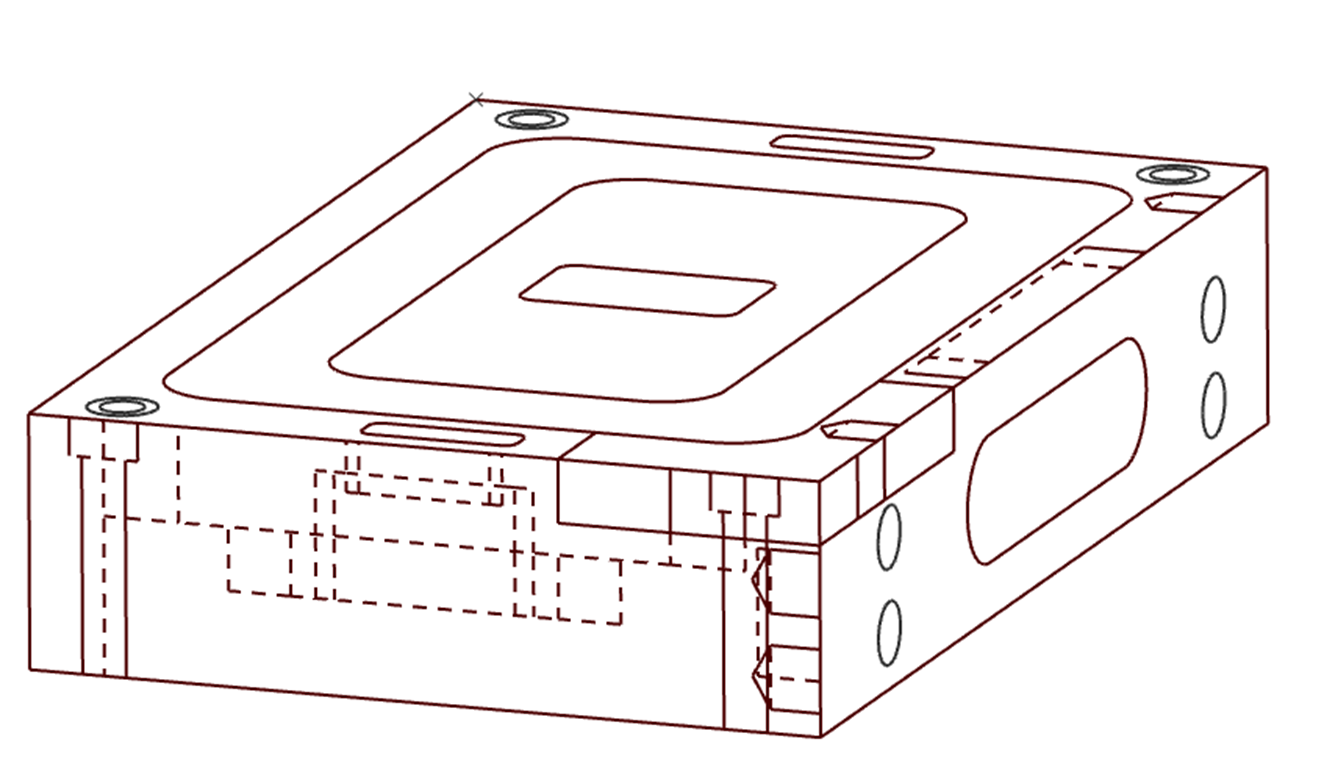
  1. 定位剩余视图:

  • 对 2D 图纸中的每个剩余视图重复步骤 2 到 4。

image-20250120-072937.png

▶️ 您可以观看有关从 2D 设计 3D 全过程的视频:

Design 3D from 2D draft.png