介绍

|
轮廓线是几何元素的链式连接,对于加工是必需的(点到点循环除外)。此功能允许您在加工前创建并分析轮廓线。 |
使用的符号:

|
起点和终点 在闭合轮廓线上(自动/手动定义) 起点 在开放轮廓线上 |

|
连续性
在两个元素之间
|

|
终点 在开放轮廓线上 |

|
切线 在两个元素之间 |

|
方向 轮廓线的 |
|
|
有两种创建轮廓线的方法:
-
自动定义 使用选择框
-
手动定义 逐个元素
自动定义
原理是使用选择框。有几种可能性。以下是最常见的 3 种,选择框是白色矩形:
|
选择框外部 |
选择框内部 |
包含多个元素的选择框 |
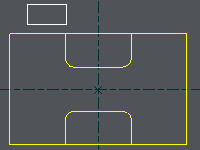

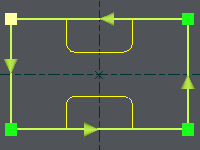
|
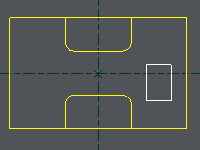

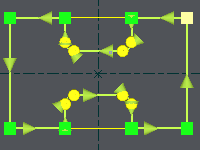
|
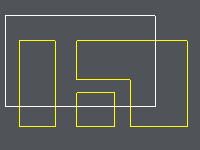
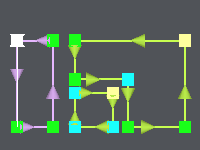
|
|
|

|
|

手动定义
原理是根据找到的交点选择轮廓线的元素。
需要三个阶段:
-
创建轮廓线的路径
-
如果需要,定义特定的起点
-
如果需要,定义特定的终点
|
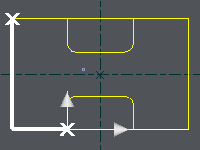
|
|
回答对话框中的问题: |
|
您可以:
|
点击 下一个元素 ,用银色箭头显示,并重复操作直到轮廓线结束: 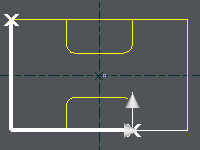

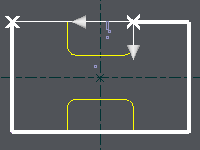

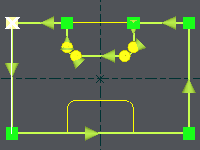
|
点击“
所有在左侧
”:轮廓线在每次相交处选择左侧方向。
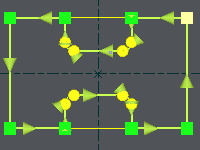
|
点击“
所有在右侧
”:轮廓线在每次相交处选择右侧方向。
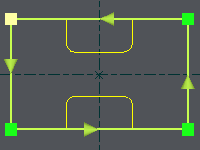
|
点击“
轮廓线确定
”:轮廓线已定义。
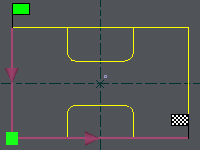
|
|
2.
第二阶段是关于
起点
.
|
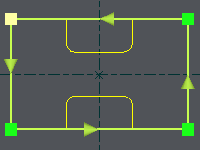
|
|
回答对话框中的问题: |

|
您可以:
|
a/
选择第一个元素上的一个特殊点:
点击窗口
(背景):
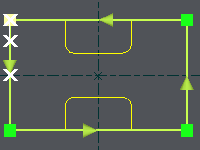

您可以通过 移动光标 ,或选择元素的中点或起点 起点 或 中点 元素 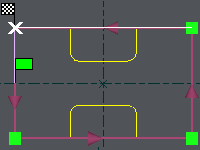
|
b/
选择另一个起始元素,
点击
它或使用
上一个
和
下一个
按钮:
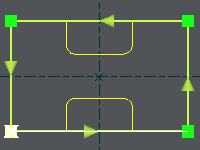
选择起始元素后,您将返回到 2. 阶段的开头。您可以:
|
c/
完成轮廓线:点击
轮廓线确定
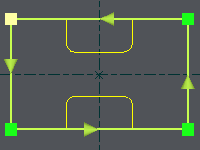
|
3.
第三个也是最后一个阶段是关于
终点
。操作与起点操作完全相同。请阅读
b.
阶段。
轮廓线现在已完成。