
|
List of new features and Improvements of GO2cam V6.12.201 , released on 2025年3月3日 . 版本生命週期中新增的改進: 版本改進 |
|
表格中使用的圖示 |

|
新功能 |

|
改進 |

|
網路與服務 |
|
|
|
|
|

|
安裝、系統與硬體 |
||
|
|
軟體 預設安裝至 C:\Program Files\GO2cam_Intl\GO2camV612 ,並可在安裝過程中更改。如果存在舊版 V6.12,安裝程式會建議其目錄進行更新。
特殊情況:軟體設定(選項)仍儲存於 ini 目錄。 此新結構的一個結果是能夠 安全地 以安全的方式進行! |
||
|
|
可以使用新的工具清理使用者目錄: DelUserConfig.exe。 此特定可執行檔可在 GO2cam 外部執行,以解決問題。它位於 GO2cam 目錄中,也可透過 Windows 搜尋找到。 |
||
|
|
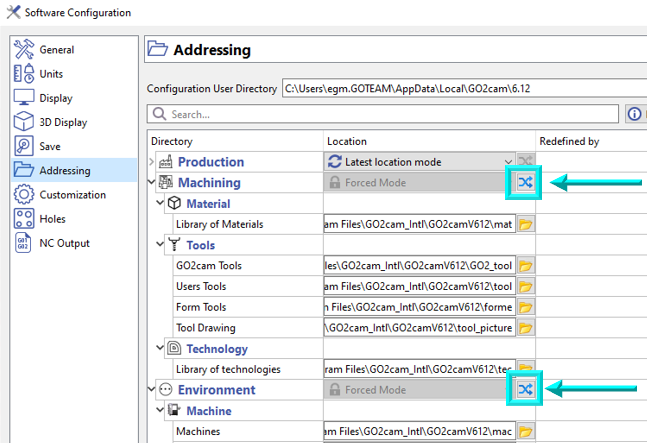
目錄新結構的另一個結果是能夠 集體重新分配位址位置。 新增的按鈕適用於加工和環境類別。 |
|
|
|
|
OpenGL (3D 圖形) |
圖形引擎效能更佳。 Open GL 4.0 在視覺上更美觀且效能更佳,並且能被較新的顯示卡更好地管理。 對於擁有舊組態的客戶,opengl 2.0 的管理也更好。 |
|

|
應用程式介面 (API) |
||
|
|
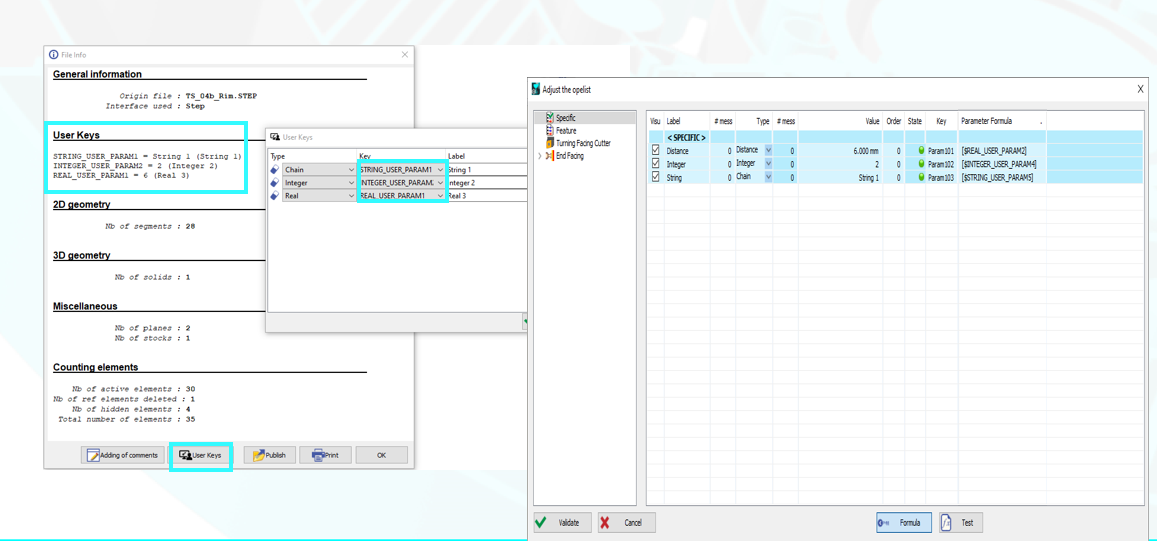
Opelists、PPs 和 JavaScript 的使用者參數 |
|
|

|
圖形使用者介面 |
||
|
|
對話區域中的新搜尋指令 您可以在搜尋欄中輸入文字,下拉式選單會自動建議與文字相符的功能清單。此搜尋基於 產品中可用的功能清單,特別是 GO2cam 產品的語言 。因此,如果軟體以義大利文啟動,搜尋將以義大利文進行。 |
|
|
|
|
GObot 虛擬助理工具現在可直接從狀態列在 GO2cam 軟體中存取,能夠詢問有關軟體本身使用方式的問題,以及使用 JavaScript API 的特定編碼。 |
|
|
|
|
在車削中,透過導覽至 工具 > 選項 > 車削 ,使用者可以將預設剖面視圖變更為任何所需的比例。 此剖面視圖同時應用於工作視窗和模擬視窗。 請注意,剖面視圖將應用於素材和工件。 |
|
|
|
|
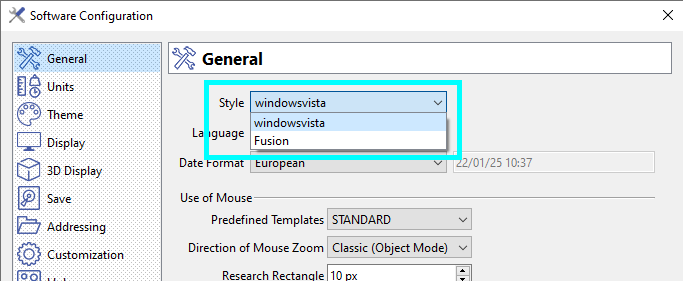
我們現在可以在軟體設定中選擇 2 個視窗樣式,這會改變圖示大小、字型樣式和大小等。 |
|
|
|
|
滑鼠操作: 預設組態(標準)現在是 SolidWorks 的組態,以標準化 CAD/CAM 軟體。可以透過選擇「GO2cam Legacy」選項來設定先前 GO2cam 的組態,該選項可在預定義範本的下拉式清單中找到。 |
|
|
|
|
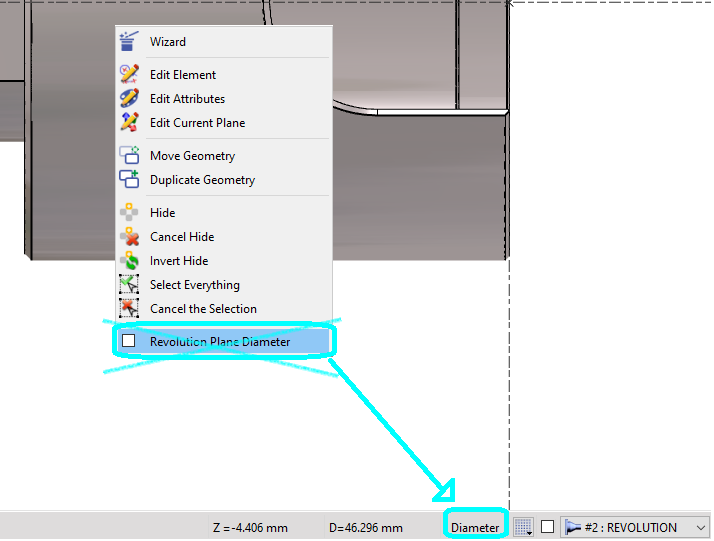
對於車削設計,直徑或半徑座標的選擇已從彈出式選單移至狀態列。這是一個切換按鈕。 目前的模式是狀態列中可見的模式,因此您可以在螢幕上看到此資訊。 |
|
|
|
|
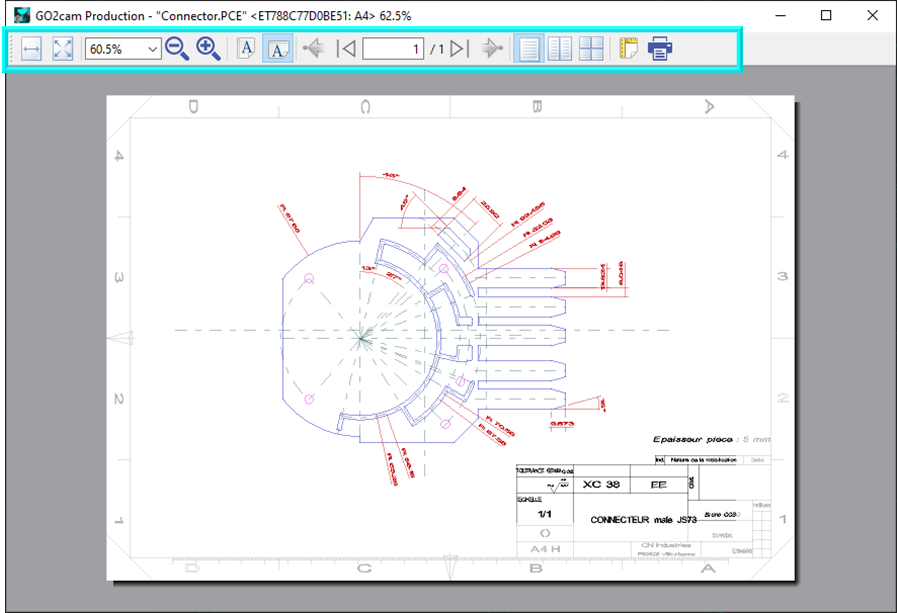
在「檔案 > 匯出」中新增了一種新的匯出類型,能夠以 SVG(可縮放向量圖形)格式匯出向量影像。 此格式用於更新 預覽列印 ,使其更精確,並引入更多選項,如螢幕截圖所示。 |
|
|
|
|
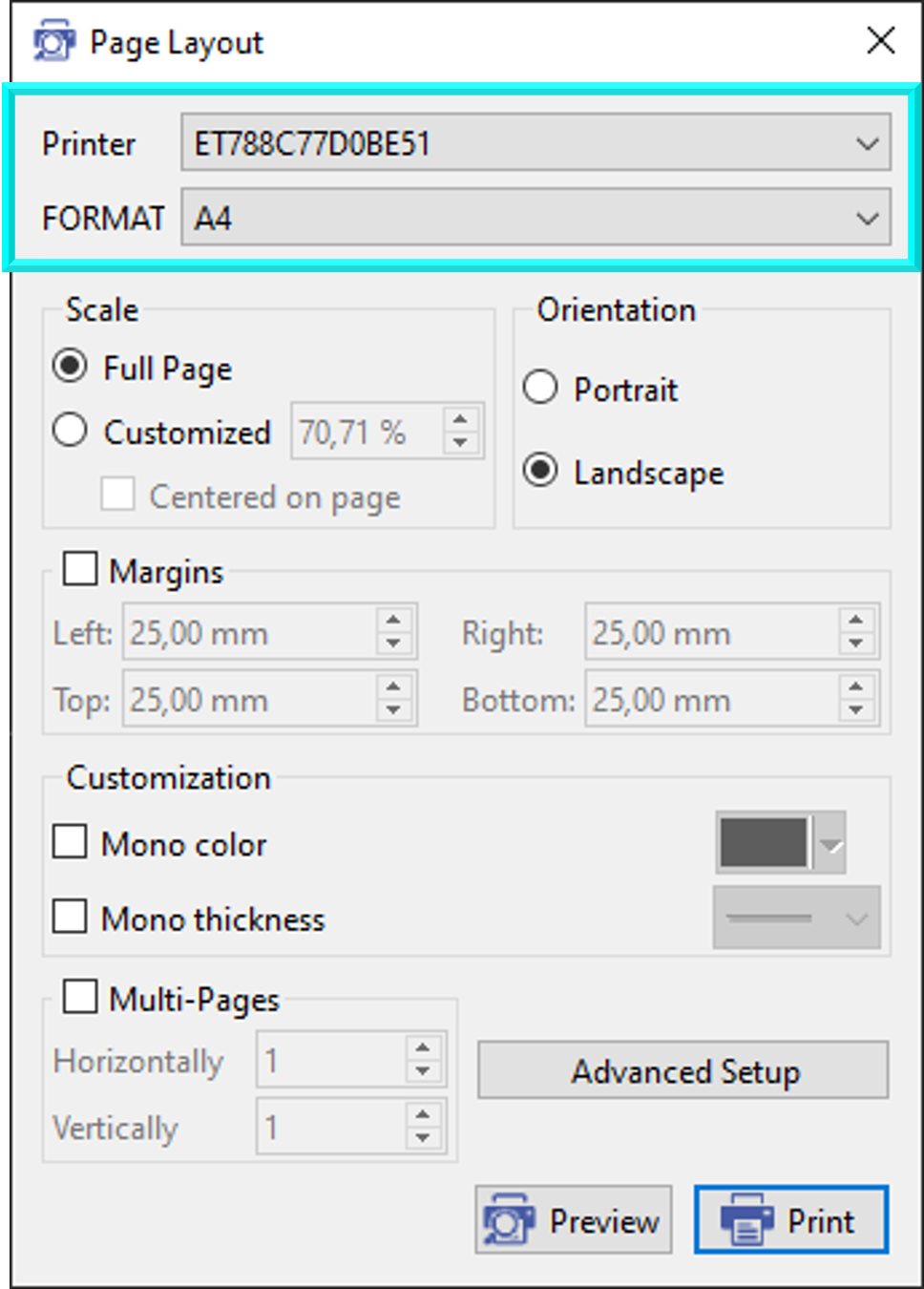
在版面配置中,使用者現在可以直接選擇印表機名稱和頁面格式。幾乎所有列印設定現在都可以在 GO2cam 中完成。 |
|
|
|
|
篩選對話方塊 |
工作平面的篩選圖示與先前版本相比略有不同且更明確。 |

|
|
|
關於 |
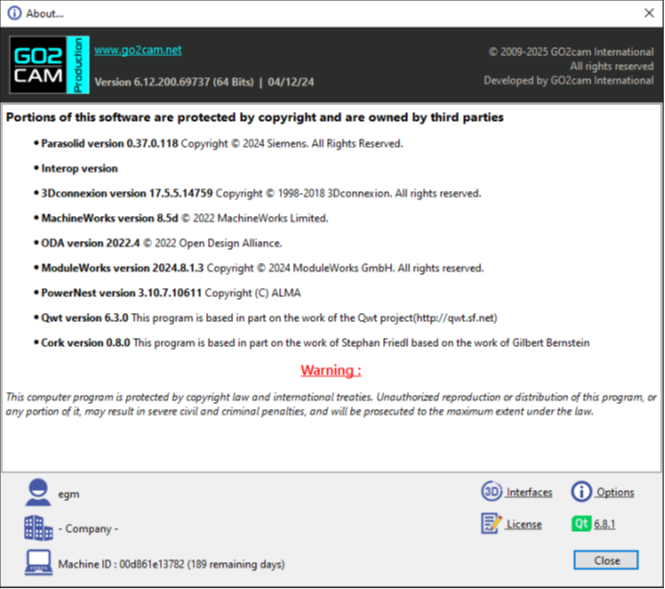
我們對「關於」對話方塊進行了微調。 這些變更包括增加其寬度以容納所有必要資訊在單一畫面上,從而無需使用者垂直捲動。此外,我們重新配置了對話方塊中的按鈕,以提高可存取性和可用性。 |
|





|
幾何一般性 |
||
|
|
用於在車削零件上建立銑削形狀的模組已針對某些指令進行了更新:
請參閱右側的影片,了解改進之處。 |
|
|
|
|
旋轉模式現在包含一個選項,用於定義兩點與 X 軸之間的旋轉角度。 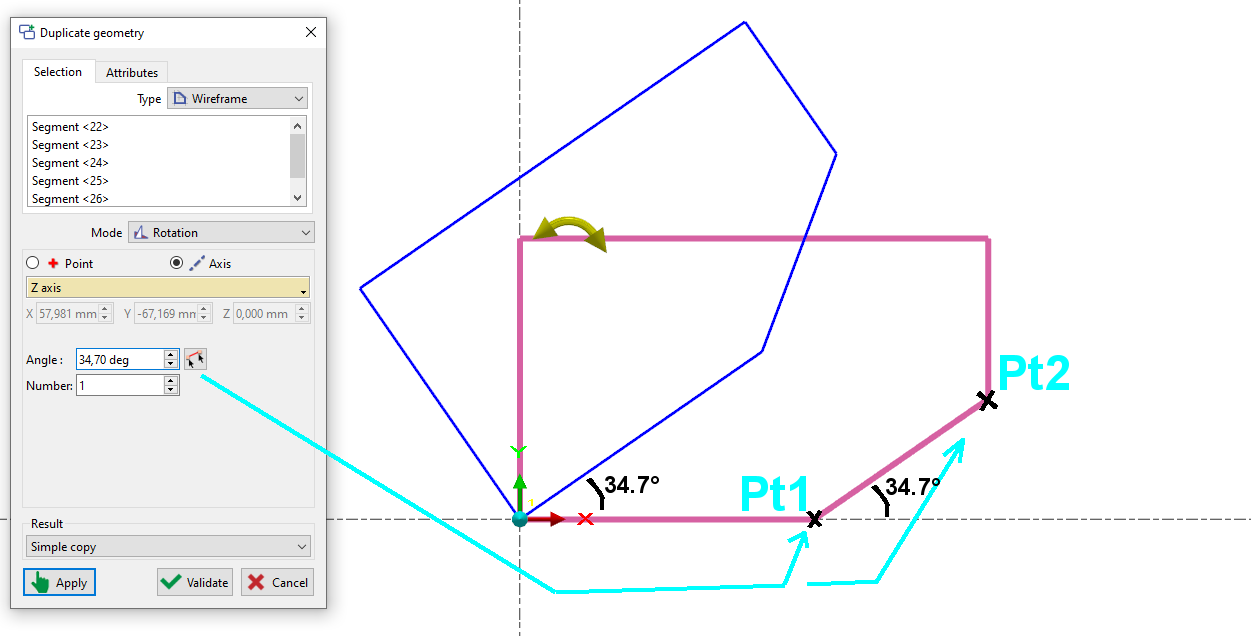
|
|
|
|
|
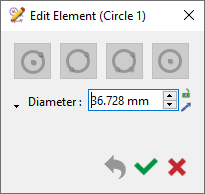
具有名稱的幾何實體在編輯期間會在其標題中顯示其名稱。 |
|
|



|
網格設計 |
||
|
|
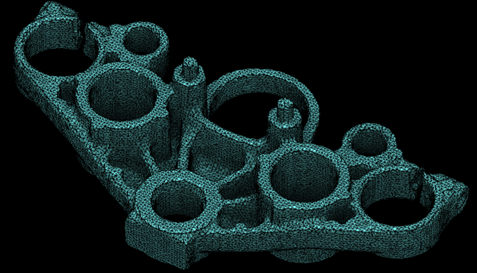
在「 網格 設計 」標籤下新增了一個「 」選單,提供與 實體 設計相同的功能,包括建立、布林運算、孔辨識和停止面。 關於網格元素的其他新功能:
所有 3X , 4X 和 5X 」加工操作支援網格,但不包括特定於曲面的循環,如等參加工。 |

|
|
|
|
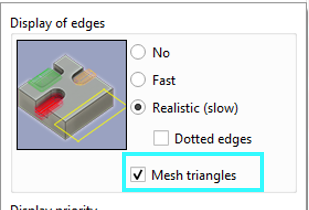
網格三角形顯示 |
對於網格零件,使用者可以選擇啟用或停用網格三角形的顯示。 該選項可在狀態列的顯示選項對話方塊中找到。勾選或取消勾選「網格三角形」方塊以啟用或停用其顯示。 |
|
|
|
網格 |
CAD 介面現在可以讀取模型中包含的網格元件。這對於 AutoCAD、Parasolid 和 STEP 已經可行。現在對於 JT 和 Solidworks 也可行。 |
|
|
|
CAD 介面 |
||
|
|
從 2D 草圖建立 3D 設計已得到改進。現在您擁有軸系統模式和預覽,使流程更直觀。 |
|
|
|
|
GO2cam V6.12 中已更新一些 CAD 介面格式:
|
||


|
工作平面 |
||
|
|
我們透過新的直觀方法改進了工作平面的建立。只需點擊一次「建立平面」功能或拖放「互動式軸系統」,即可建立最常用的平面。帶有軸系統的透明預覽方塊可視覺化平面的方向和位置。為了快速對齊,只需將互動式軸系統放置在角落顯示的藍色方塊的所需面上。 請參閱右側的影片,了解此功能的演示。 |
|
|
|
|
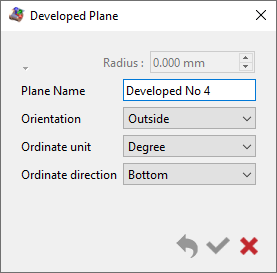
已為展開平面的建立引入了新的對話方塊。 |
|
|


|
符號 |
||
|
|
透過互動式軸系統,工具、符號、機台等的建立流程變得更加流暢。
|
|
|


|
刀具 |
||
|
|
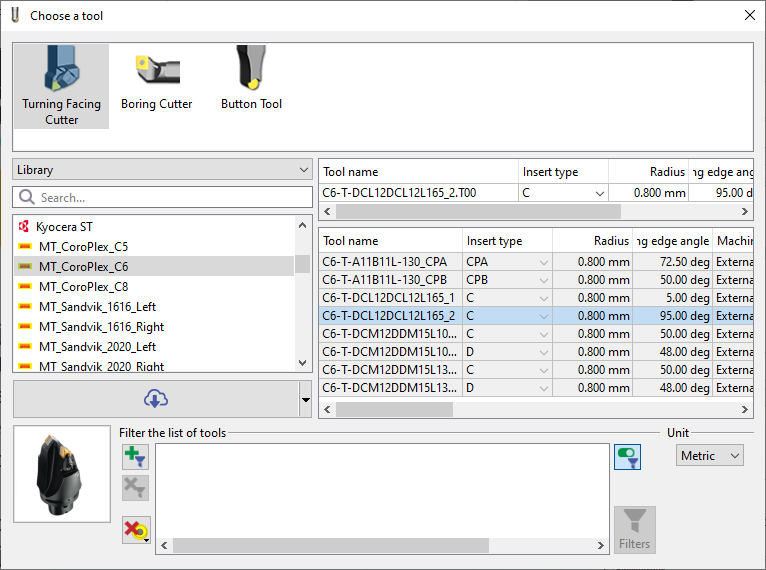
匯出和匯入工具包的新功能 . 工具包是 *.GTZ 檔案:壓縮封存,包含所有必要的工具檔案,例如刀柄和成型符號。 若要與他人分享您的工具,只需右鍵點擊所選工具並匯出為 GTZ 檔案。使用者工具或 GO2tools 中的工具皆可匯出。 接收者可以透過簡單的拖放或使用專用的匯入功能,輕鬆將檔案匯入其自身的資料庫。 觀看下方影片(刀具 - 複製刀具/刀具目錄),從 00:59 開始,了解 GTZ 檔案的範例。 |
|
|
|
|
對於刀具目錄或製造商刀具檔案 (GO2tool),您現在可以使用複製功能將完整的刀具或所有刀具(包括銑刀、刀柄和符號)傳輸到以下目錄: 刀具 , sym 和 forme 。這可讓您在本地修改刀具。 |
|
|
|
|
在專用於符號建立的環境中:一個新功能, 走心式加工刀具 可在「建立」選單下存取。 走心式加工成型刀具的整個建立流程現在是一個精靈程式,建立步驟一個接一個地進行,使其更加無縫。 若要啟動精靈程式,只需點擊 GO 按鈕。 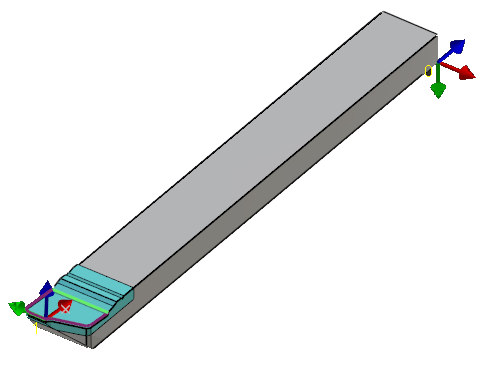
|
|
|
|
|
刀具 |
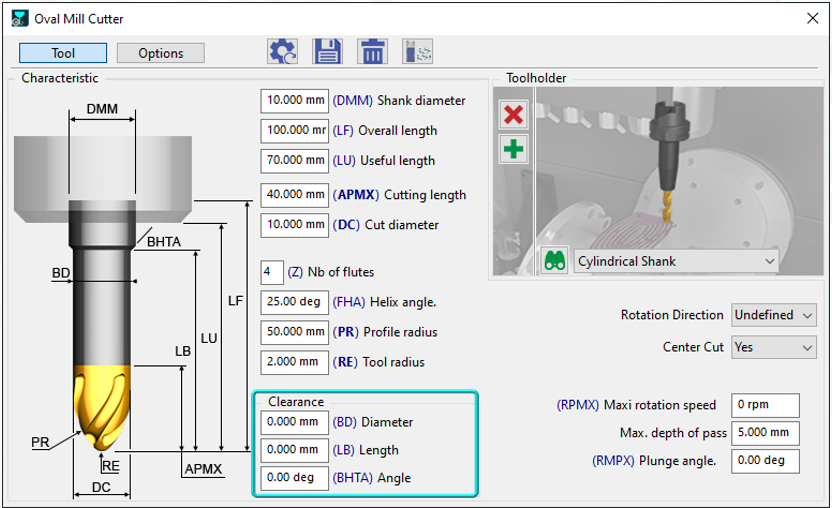
新增間隙選項: 現已適用於另外三種刀具:
|
|
|
|
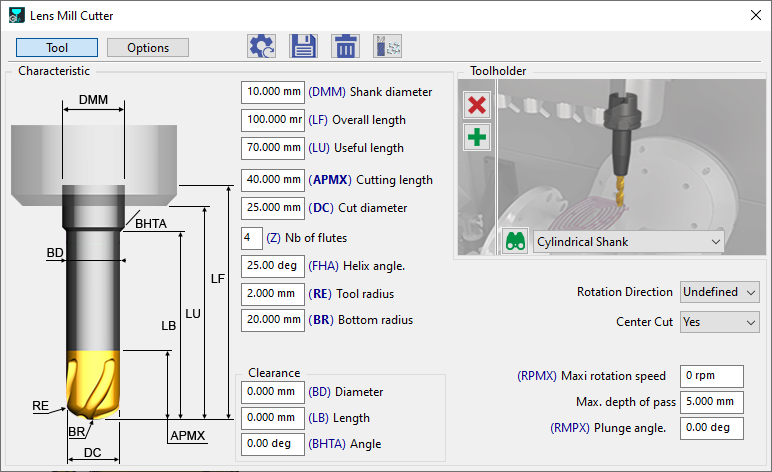
刀具 |
在「 平底鏡向銑刀 已引入,目前適用於 5 軸專家加工操作。 |
|
|
|
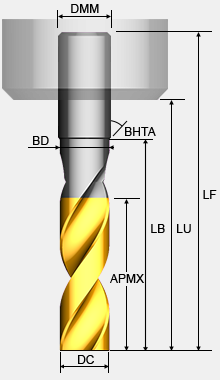
端銑刀 |
端銑刀的圖示已更新,刀具頁面中的圖形表示也已更新。 
|
|


|
加工概述 |
|
|
|
|
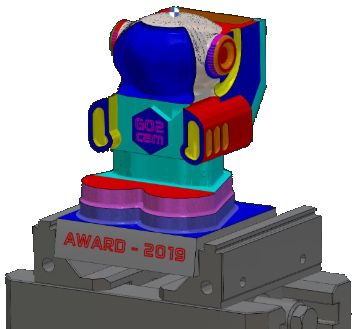
素材計算的新快速素材模式
|

|
|
|
|
使用者現在可以定義並 儲存預定義素材的目錄 供不同零件使用。這些目錄與每個產品(例如加工中心、車床、走心式加工等)分開。 素材定義視窗中定義的所有參數,包括安全區域的參數,都會儲存在定義的素材中。 |
|
|
|
|
當從現有實體或網格定義素材形狀時,使用者可以透過勾選「保留實體」方塊,選擇保留實體而非將其完全轉換為素材。 這使得透過簡單修改實體並進行更新,即可快速修改素材形狀。 |
|
|
|
|
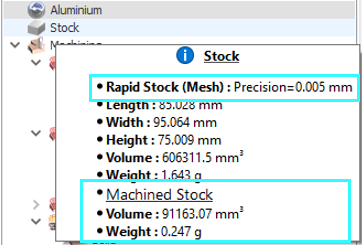
素材 |
在加工樹中,工具提示現在提供了新的資訊,顯示加工素材的體積和重量。 |
|
|
|
機台包 |
引入了將機台/後處理器套件匯出和匯入為 單一 GSZ 檔案 的功能。套件包括:
匯入期間,檔案會自動放置在正確的 GO2cam 目錄中( pp , ppstd , mac , kinemac , sym ),簡化了安裝和設定。 |
|
|
|
機台原點 |
在 GO2cam 中,可以在原點表中為操作「A」指定一個唯一原點。如果相同幾何工作平面中的新操作「B」與操作「A」相同,GO2cam 會自動指定並套用相同原點名稱。先前,這是透過「加工平面」自動完成的,該功能已在 v6.12 版本中移除。 |
|



|
加工特徵 |
||
|
|
新增關閉(局部或全部)開放式挖槽特徵的可能性 「輪廓上的開放區域」功能現在也已納入特徵考量。 這有助於降低刀具碰撞的風險。 |
|
|


|
Opelists/策略 |
||
|
|
Introducing a New Opelist Feature that 使用 分析功能 .
|

|
|
|
|
與 GO2dental 類似,您可以為您的 Opelists 建立一個我的最愛清單。若要建立我的最愛,只需點擊星號,它會變成藍色,然後選單中會建立一個新的「我的最愛」標籤,顯示您的 Opelists 清單。 |
||
|
|
Opelists、PPs 和 JavaScript 的使用者參數 |
路徑: 說明 > 檔案資訊 > 使用者金鑰
|
|

|
模擬 |
||
|
|
引入一項新功能,可讓您立即執行特定循環的模擬,而無需計算先前操作。此功能適用於加工樹中的每個銑削和車削操作,可在「 模擬 > 跳至循環 」選項下存取。 |
|
|
|
|
我們引入了在精確時刻比較特定循環的功能。先前,比較包含整個加工清單,若要專注於特定操作,您需要將其設定為「等待」狀態。此功能適用於加工樹中的每個銑削操作,可在「 模擬 > 比較此循環 」選項下存取。 |
|
|



|
機台工具環境 (MTE) |
||
|
|
換刀點現在可見,並在 MTE 模擬中顯示提示。 |

|
|
|
|
中斷點現在可以直接從彈出視窗啟用或停用。作用中的中斷點(紅色)會暫停執行,而停用的中斷點(綠色)則允許其繼續。此動作可以從甘特圖或 NC 程式執行。 |
||
|
|
機台彈匣 |
若要調整彈匣中的刀具數量,只需修改機台編號頁面上的指定欄位。如果此欄位留空(或設為零),系統將自動使用原始 MCG 檔案中定義的刀具數量。 |
|

|
2 軸銑削與形狀 |
||
|
|
先前,圓是以作用中加工平面的方向進行加工(例如,在範例中是垂直方向)。現在, 圓的法線方向會自動遵守 ,無需建立額外的平面。 |
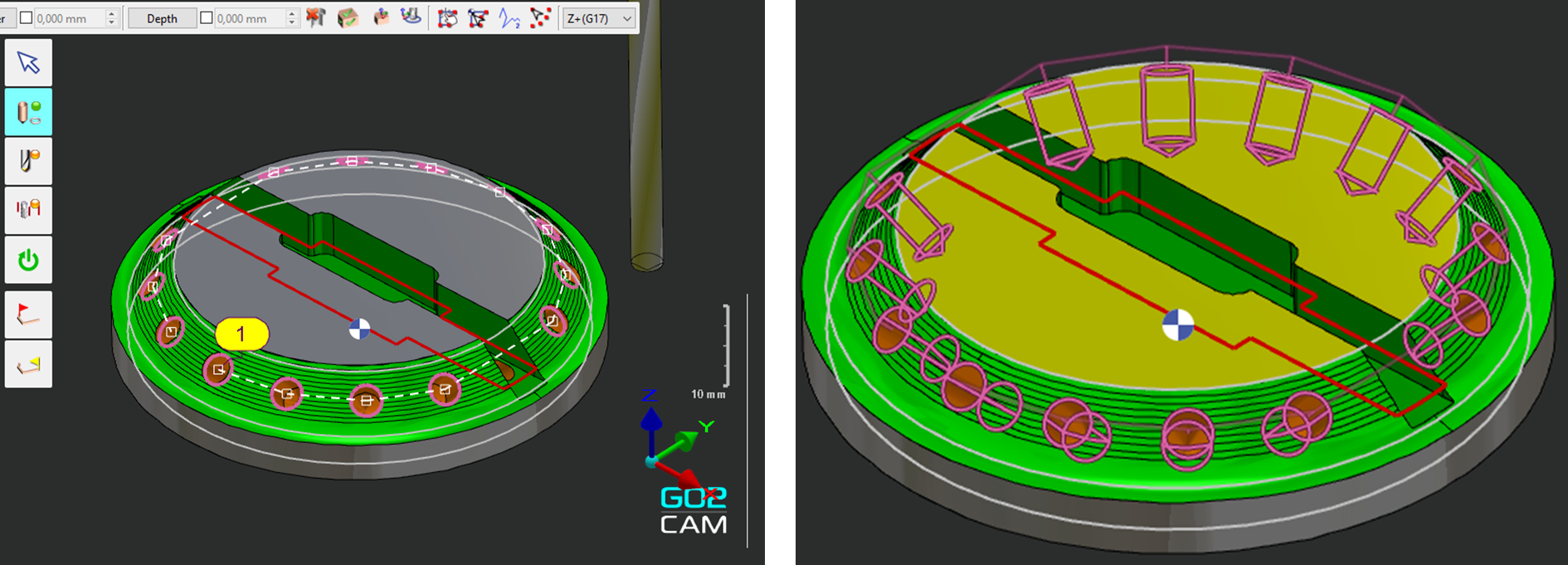
|
|

|
3 軸銑削 |
||
|
|
|

|
|
|
|
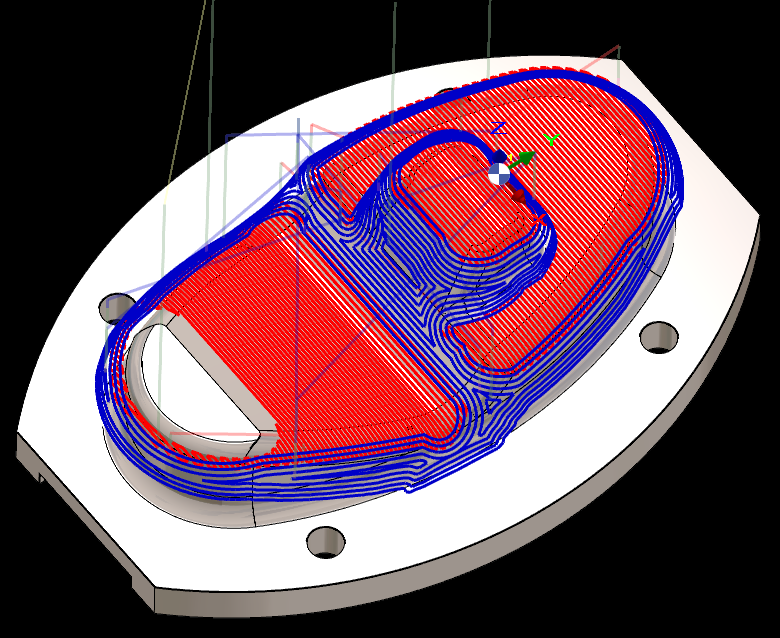
新增 路徑反轉 參數已新增至自動等距和斜度等距循環,允許反轉加工路徑方向。 |
||

|
5 軸專家 |
||
|
|
ModuleWorks |
更新至 2024.08 版本 |
|
|
|
ModuleWorks |
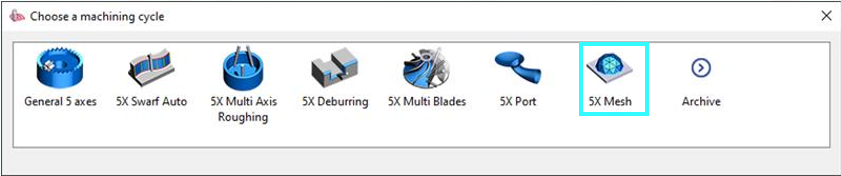
用於在網格元素上加工的新循環。 |
|

|
車削 |
||
|
|
新的 端面銑削操作 為加工零件表面引入了一系列進階功能,包括:
|
|
|
|
|
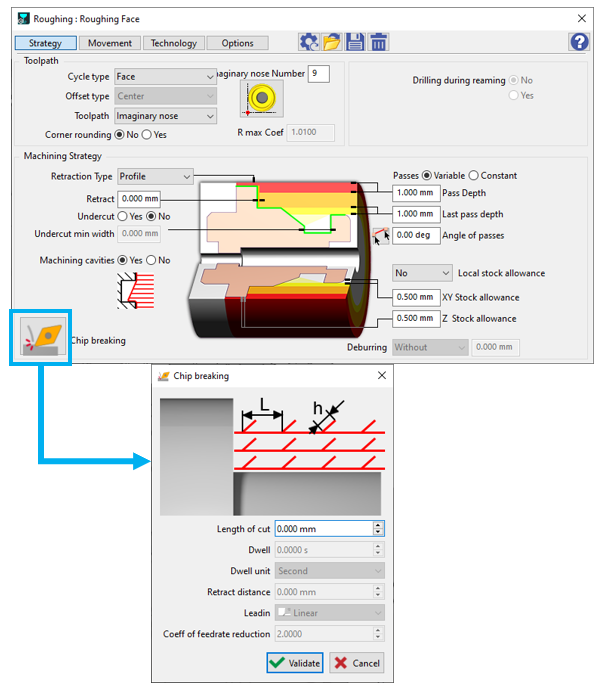
策略頁面現在包含一個新的斷屑對話方塊,將所有參數分組以便於理解。
循環: 粗車、//粗車、平衡粗車、TurnyuGO。 |
|
|
|
|
交替加工中的新「連續優化」選項允許在切槽後立即加工剩餘材料。 |
|
|
|
|
新選項確保腔體不會被加工。 腔體與「挖槽」不同:「腔體」垂直於刀具路徑方向,而「挖槽」則平行於刀具路徑方向。 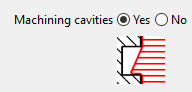
|
|
|
|
|
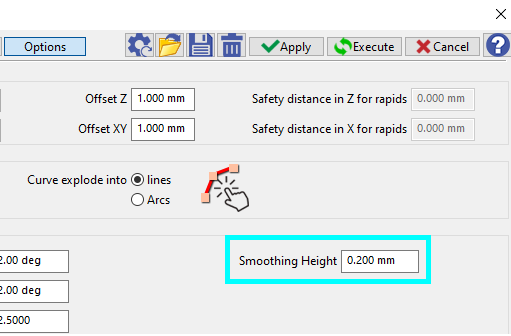
選項中已為粗車循環新增了新的平滑高度參數。 這允許設定一個最大值,以移除輪廓上的小型寄生波紋。當輪廓是曲線時特別有用。 |
|
|




|
線切割放電 |
||
|
|
在篩選器對話方塊中,我們新增了一種類型的實體「穿線點」。 它能夠區分穿線點和幾何點。 |

|
|

|
多零件加工 |
||
|
|
按設定清單 |
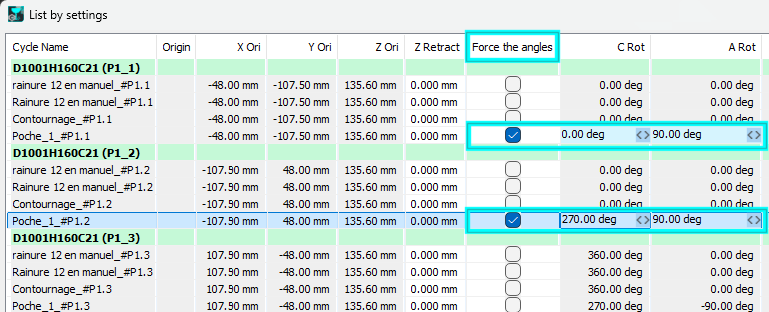
我們在「按設定清單」中新增了一個選項,允許在幾種可能的角度位置組合中進行選擇。 |
|

|
使用者工作間文件 |
||
|
|
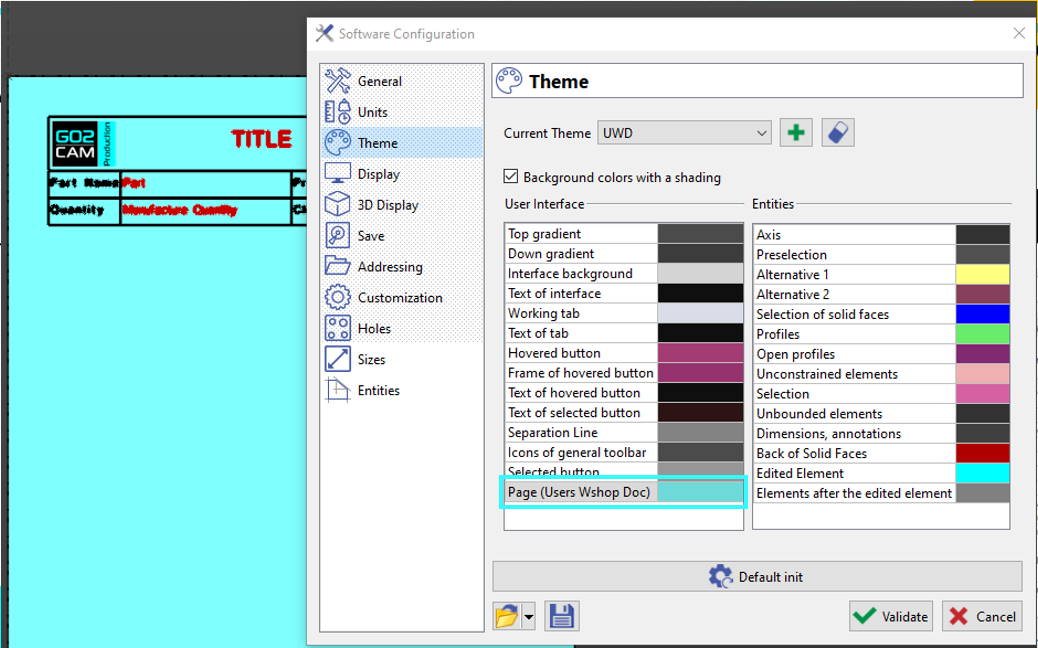
新增了修改頁面背景顏色的可能性。 可以在「工具 > 選項」選單的「佈景主題」頁面中設定。 |
|
|