From V6.12, there are 2 methods to create and machine into a developed plane:
-
手動建立展開平面並套用加工循環
-
在車削中,新增指令可在 1 個步驟中建立並加工展開平面
1. 手動建立
展開平面建立
|
|


|
建立繞一軸展開的平面。選擇 距離 (圓柱直徑) 和 旋轉軸 . 平面建立後,您可以使用任何線架構指令在此平面內繪製幾何圖形。它會將幾何圖形包覆在圓柱體上。然後您可以程式化 2 軸加工,該加工將會包覆在形狀上。 |
|
加工期間,您可以選擇 Z 方向 刀具的 有兩種選項:
|
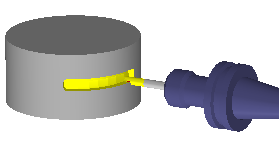
|
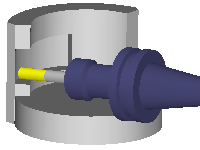
|
|
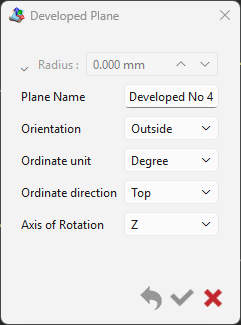
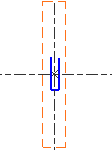
新的對話方塊現在可以使用功能區中的相同設定來建立進階平面。 直徑/半徑 : 指定展開區域的直徑。對於簡單的圓柱展開,您可以直接在此欄位輸入直徑。 方向 : 選擇展開平面的定位方式;此選擇決定了加工是發生在外部,還是對於大型車削零件,可能在內部曲面上使用角度頭。 座標單位 : 在 度 單位或 mm (或英吋) 之間選擇。此設定定義了展開平面上垂直軸 (Y 或 C) 的單位。 座標方向 : 指出 '+' 號的方向,是指向 頂部 或 底部 |
|
|
底部 座標方向 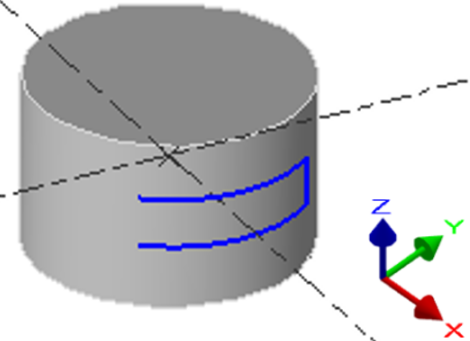
|
頂部 座標方向 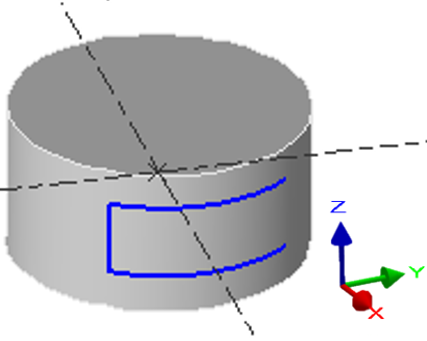
|
設計或投影幾何圖形
平面建立後,您可以在此平面繪圖,或匯入在其他平面設計的幾何圖形。
您無法在展開平面中變更視圖:僅有 俯視圖 可用!

|
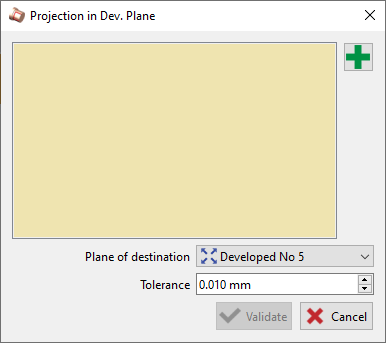
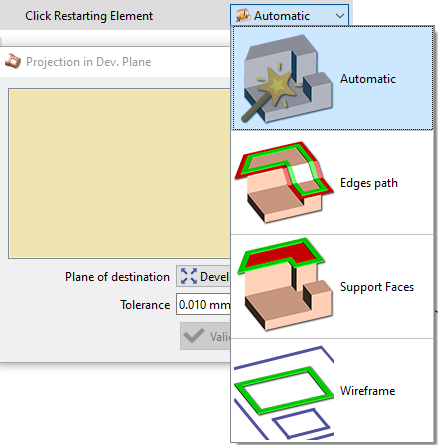
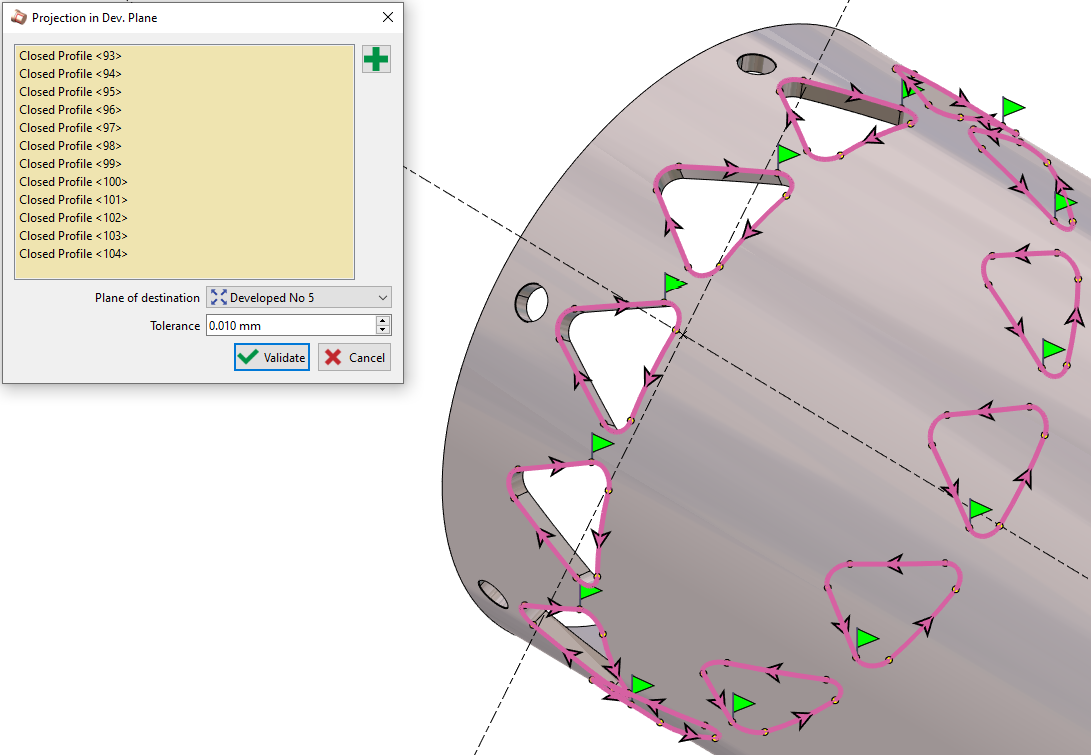
匯入是透過選單工作平面中的指令 展開平面中的投影 進行投影。在投影指令中, 4 種模式 的輪廓建立可用;自動、邊緣路徑、支援面和線架構。 |
|
選擇 展開平面中的投影。
|
|
|
Clicking on the 綠色 + Icon will give us access to choose the mode of profile creation: 時會開啟對話方塊。自動 讓軟體選擇最佳方法來選取輪廓。 邊緣路徑 允許直接選取實體的邊緣,無需事先擷取 2D 幾何圖形。 支援面 提供只需點擊曲面即可選取多個輪廓的功能。 線架構 允許選取實體上任何繪製或現有的線架構。 |
|
|
在多次選取輪廓後,連續性會套用在 0° 和 180° 位置的元素上。孔洞也不會被考慮在內。 使用者現在也可以手動新增或移除視窗中的任何輪廓。 |
|
|
|
|

投影到展開平面的元素不再轉換為多邊形。它們會保留為 弧線和線段 ,以獲得更好的加工結果。
在展開平面中程式化循環
|
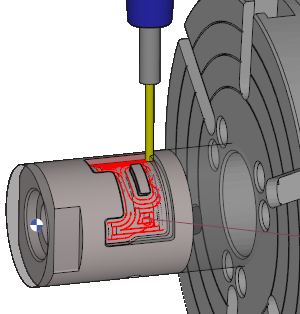
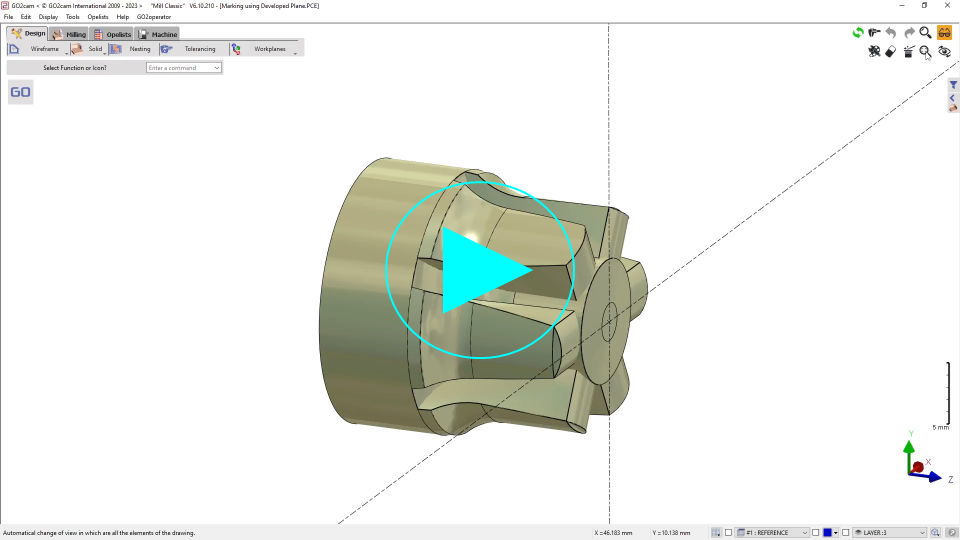
工作平面建立後,這非常簡單:像平常處理任何其他形狀一樣進行。只需確認您目前正在展開平面中工作。 您可以程式化任何 2 軸操作,就像我們在範例中展示的挖槽一樣。 |

|
|
|

|
|
2. 在展開平面中加工

|
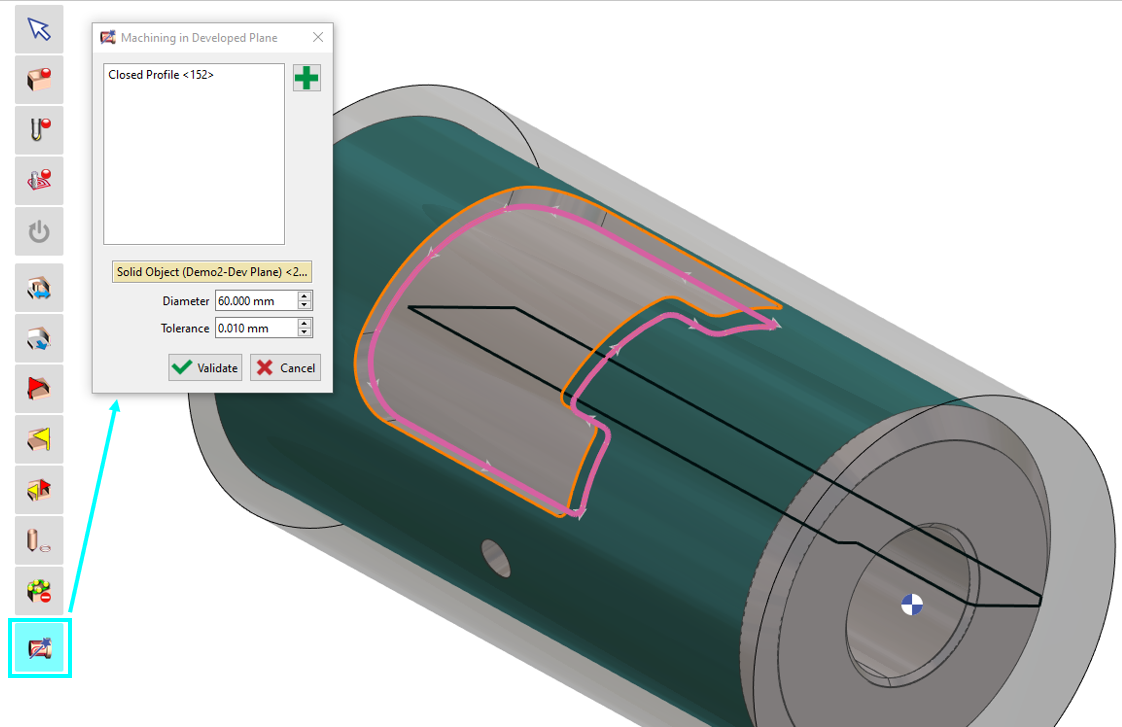
當您選擇要加工的幾何圖形時,可以使用展開平面功能。點擊幾何圖形選擇選項後,將會顯示代表展開平面加工的圖示。選取要在展開平面中加工的所需輪廓。對於直徑,您可以手動輸入值,或選取您的實體,直徑將會自動填入。驗證後,繼續選擇適當的刀具和加工循環。 |
|

|
||