|
|

介紹
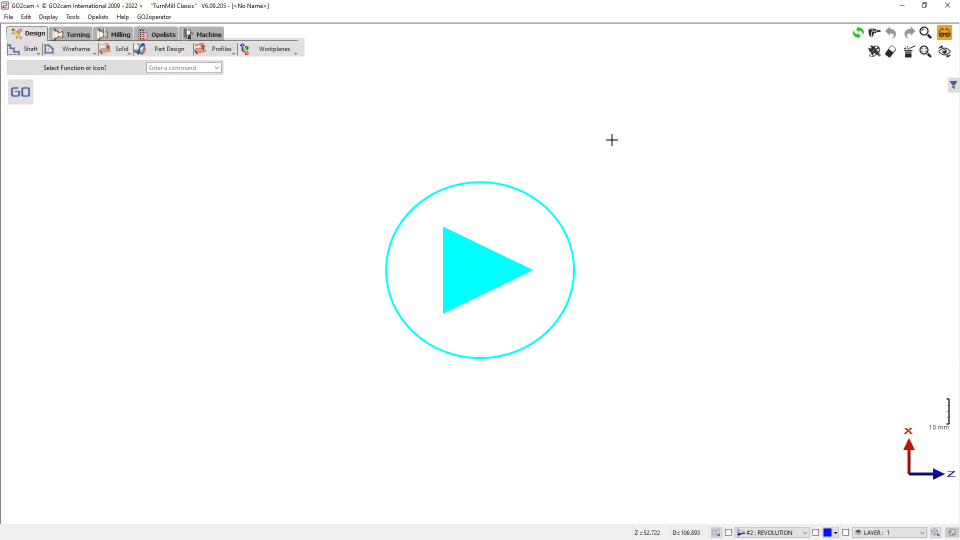
此 刀柄建立 是一個專用指令,用於 以線架構幾何繪製車床零件 。您可以在車床模組中找到一個名為「 刀柄 」的選單。
刀柄選單分為 4 個子選單:

|
刀柄建立 |
您可以在此找到刀柄建立指令,以及加入圓角、倒角和特定餘量的指令。 |

|
建立 |
此選單是「線架構/繪圖」的「輕量級」選單。您可以在此找到與自動刀柄建立結合使用的實用指令。 |

|
繪圖完成 |
與線架構/繪圖完成選單相同。 |

|
匯入清理 |
匯入 2D CAD 檔案 (DXF, DWG…) 時使用的指令。 |
原理
|
刀柄建立的原理是將 鏈式設計 長度、直徑和圓錐組合起來,並自動顯示尺寸。設計也是完全 參數化 .
|
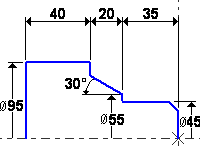
|
|
|
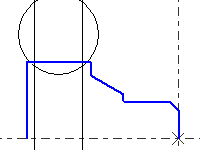
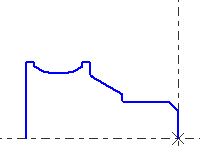
的。您可以結合刀柄建立與標準線架構指令,如下例所示,用於溝槽設計。我們使用圓形建立,然後使用繪圖指令完成形狀。
|
|
|
|
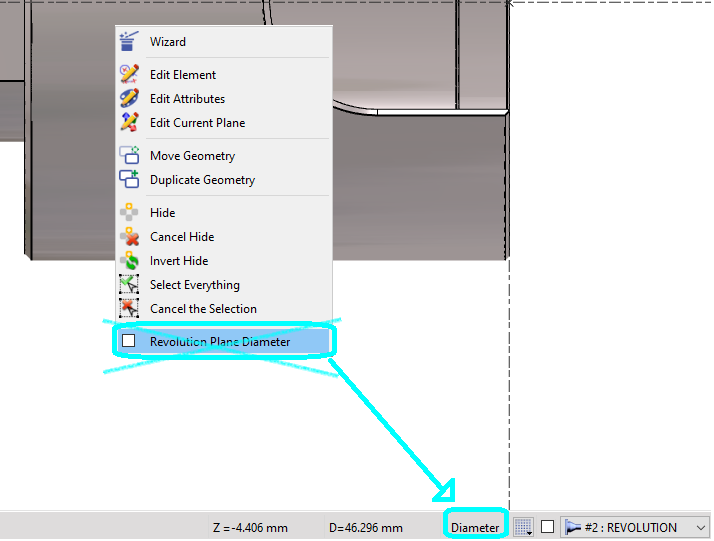
預設情況下,車床設計是以 直徑 定義的。若要變更為「 半徑 」模式,請在背景上按右鍵,然後取消勾選「 旋轉平面半徑 」。
|
|
|
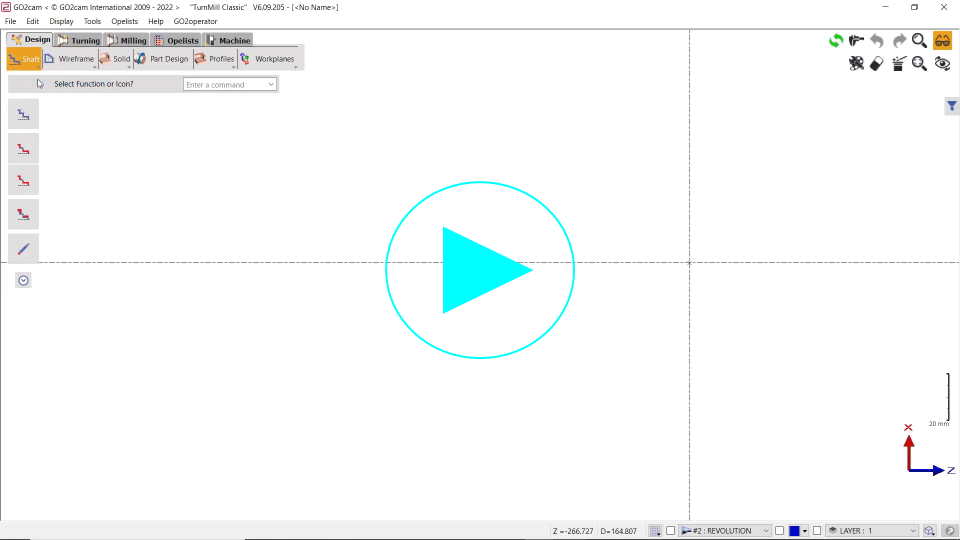
您可以在此觀看一個展示此功能的短影片: 對於車床設計,座標是直徑或半徑的選擇已從彈出選單移至狀態列。這是一個切換按鈕。 |
|
目前的模式是狀態列中可見的模式,以便您在螢幕上獲得此資訊。
|
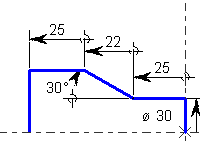
此 刀柄建立 [1] is a powerful and easy design tool. The principle is to draw alternatively diameters and lengths and also the shapes of cones. The fillets and chamfers have to be added later, thanks to dedicated the following commands: 刀柄建立 [2] , 圓角 [3]
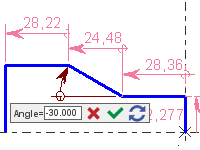
修改數值 倒角 刀柄建立還允許 和 更新所有計算 (包括加工操作)。它可用於零件系列。您可以創建整個形狀而無需輸入任何值!在這種情況下,尺寸將以 粉紅色 |
|
快速編輯選單 顯示,僅提醒使用者尺寸尚未固定。 要修改數值,只需雙擊尺寸或圖元,或選擇「編輯圖元」。數值可以在
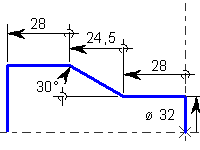
中修改,如下所示。尺寸將恢復為黑色。
|
|
|
下一個範例顯示了同一零件的即時繪製,然後以兩種不同尺寸保存。
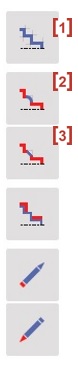
長度 用途與特徵 透過選擇一個點開始設計,然後刀柄裝置會自動啟動,並依序交替 [1] 直徑 (沿 Z 軸) 和 [2] .

To design a cone, click icon [3] ,

(沿 X 軸)

|
。然後從以下三種建立模式中選擇: |

|
角度與長度 |

|
長度與直徑 |
直徑 角度與直徑 然後您可以透過點擊 [4] 或 指令 然後您可以透過點擊 [5] .
|
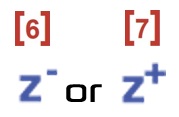
來返回。當您在欄位中輸入正值時,它們將以按鈕「 Z 負向 [6] 」或「 Z 正向 [7] |
|
|
」的方向應用。 複製直徑 此外,您可以輕鬆地透過點擊其線條來 先前的一個 |
|
。這也有利於將各個線段相互鏈接。因此,如果您修改其中一個直徑,其他直徑也會自動更改。
-
您可以在右側找到一個展示此操作的影片。
-
預設情況下,設計是以相對模式完成的。 座標系統 [1] 使用者可以從「 相對 [2] and vice versa by selecting the icon

絕對 座標系統 」切換到「 相對 」模式,用於
模式。 和 旋轉 [3] and then click the point. All the next elements will be designed according to this new origin.

如果某個尺寸是根據非「 」平面原點的點給出的,則可以使用按鈕「 網格 」來聲明這個新的「原點」。設計圖元時,您可以按住「
|
|
」來調用具有預設步長值的網格。
您可以在此觀看展示刀柄建立範例的影片:
關於尺寸顯示的建議

|
移動尺寸 |
按右鍵點擊尺寸。這裡有三個指令: |

|
移動 |
移動尺寸 |

|
僅移動尺寸文字 |
尺寸對齊 |
將尺寸對齊到一個參考尺寸

|
隱藏尺寸 |

|
圖元 存取篩選器對話方塊 在「 |