Präsentation
|
Der Arbeitsablauf Drehen/Swiss/Vertikaldrehen beginnt mit dem Import einer Datei. Einige Symbolleistensymbole und Operationssequenzen sind exklusiv für dieses Modul. Der aktuelle Schritt erscheint in Türkis hervorgehoben. Die Symbolleiste ist in drei Zonen unterteilt, wie unten gezeigt. |
||

|
||

|
Dynamische Symbolleiste: Bietet alle Schritte zur Bearbeitung eines importierten Teils bis zur Anwendung von Bearbeitungszyklen. Einige Schritte können erscheinen oder nicht, z. B. erscheint der Identifizierungsschritt nur, wenn die importierte Datei mehrere Teile enthält. Der Benutzer kann jederzeit zu einem vorherigen Schritt zurückkehren, indem er auf das Symbolleistensymbol klickt und die erforderlichen Änderungen vornimmt. |
|

|
Umgebung: Die Zone zur Definition der Maschine und des Materials. Dies kann jederzeit im Arbeitsablauf aufgerufen und geändert werden. |
|

|
Validierungssteuerelemente: |
|

|
Validierung des aktuellen Schritts und Fortfahren zum nächsten Schritt. Die Validierung des letzten Schritts schließt den Arbeitsablauf-Assistenten ab und finalisiert die Berechnung der Werkzeugwege. Das Gleiche wird durch Validierung (grüner Haken) über den Dialog für jeden Schritt erreicht. |
|

|
Verfügbar als Dropdown vom Hauptvalidierungsschaltfläche. Ermöglicht die automatische Validierung von Standardwerten (voreingestellte Werte aus vorheriger Arbeitsablaufoperation), um schnell durch die Schritte zu gehen und die Bearbeitungswerkzeugwege zu berechnen. |
|

|
Diese Schaltfläche stoppt und beendet den Arbeitsablauf-Assistenten an jedem Punkt der Arbeitsablaufschritte. Alle zuvor im Assistenten durchgeführten Einstellungen werden gespeichert. |
|
|
Sehen Sie sich diese Videos an, die den Arbeitsablauf in Aktion zeigen. |
||
|
|
|
|
Umgebung
|
Dies ist normalerweise die erste Einrichtung, die durchgeführt wird, obwohl sie jederzeit im Arbeitsablauf geändert/aktualisiert werden kann. Dieser Abschnitt ermöglicht es Ihnen, die Maschine einzurichten und das Material in jeder Phase des Arbeitsablaufs zu definieren. Er bietet einen vollständigen Programmierprozess mit Teile- und Maschineneinrichtung über diese Symbolleiste. 
Die Dropdown-Listen für Maschine und Material basieren auf der Benutzerdatenbank und der Kompatibilität. Ein Farbfeld erscheint links von jeder Kategorie, wie folgt: ROT: Nothing is set or defined for the category GELB: Automatic preset based on previous settings. Data from the prior operation is saved GRÜN: Manual selection completed. Wenn eine Maschine oder ein Material in den Softwarekonfigurationen definiert wurde, werden diese immer priorisiert und automatisch im Arbeitsablauf eingestellt. Die Anzeige ist GRÜN für diese Situation. |
Die dynamische Symbolleiste

Import
|
The first step in the ribbon, launching the workflow on loading a part either through the GO button
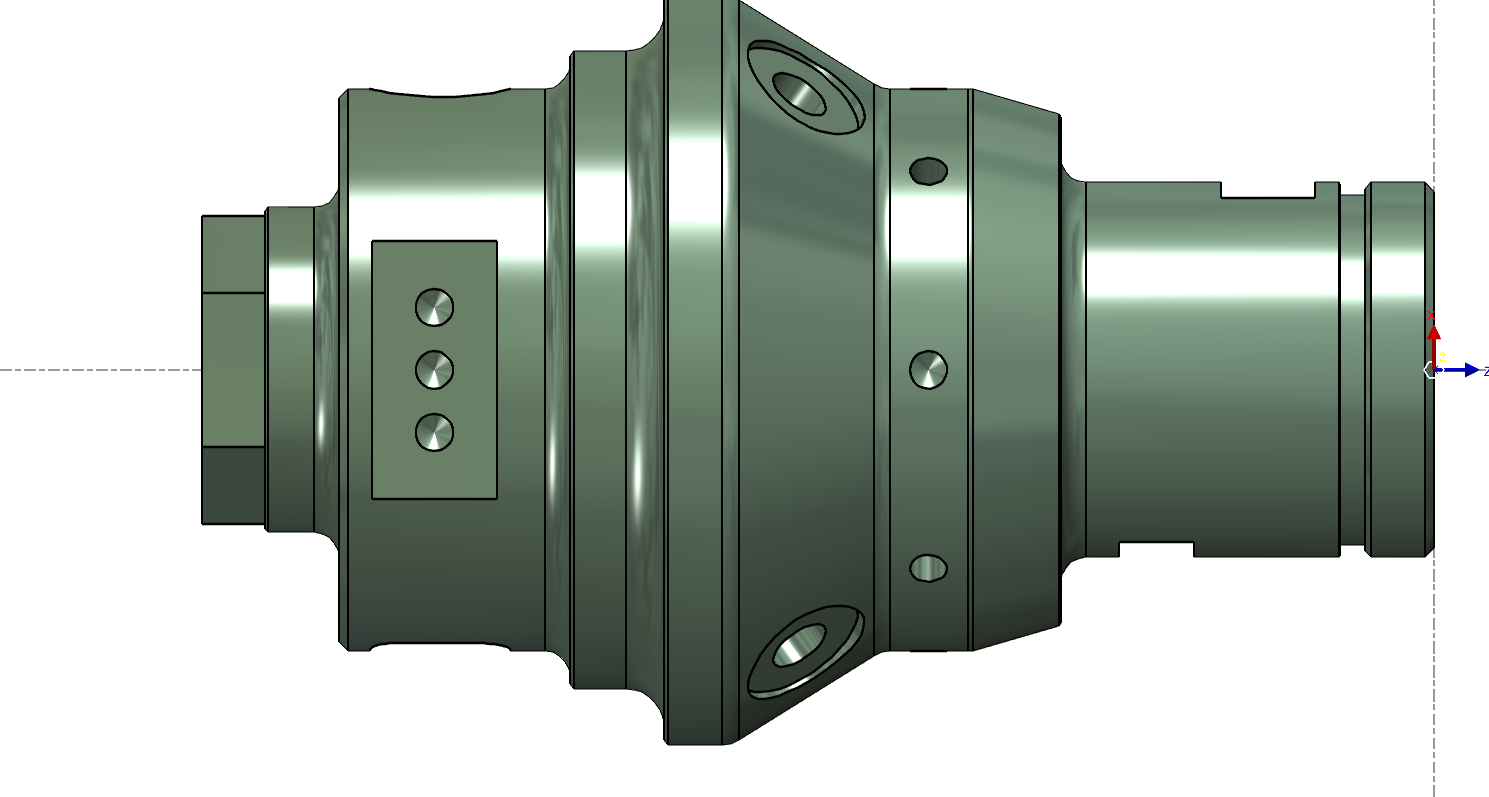
Wenn sich ein einzelnes Teil in der importierten Datei befindet, wird eine umhüllende Box generiert, um den Solid zu umschließen. Zu jedem Zeitpunkt des Arbeitsablaufprozesses kann der Benutzer auf das Import-Symbol klicken, um zurückzukehren und den Importvorgang erneut zu starten. |
|
|

Identifizieren
|
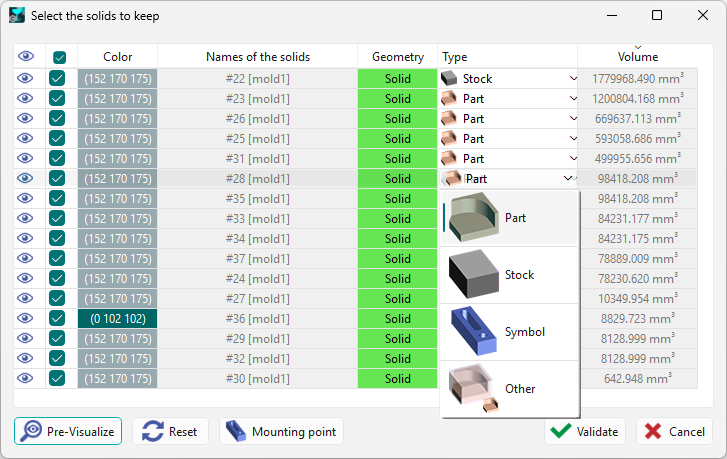
Dieser Schritt ist nur verfügbar, wenn mehrere CAD-Dateien gleichzeitig importiert werden oder die importierte Datei mehrere Solid-Teile enthält. Er startet den Dialog für die Behandlung der Liste der Solids. Weitere Informationen zu Mehrfach-Solid-Importen und dem Dialog finden Sie hier, klicken Sie auf den Link hier . Erkennung und Unterscheidung zwischen Teilen, Rohteilen, Symbolen und Spannvorrichtungen ist möglich. |
|
|

Position
|
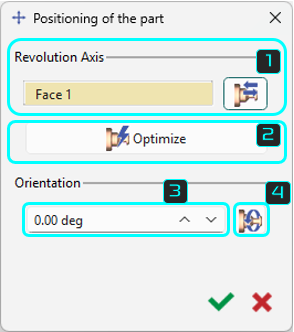
Dieser Schritt ist die Positionierung des Solids und des Rohteils entlang der Z-Achse der Rotationsebene. |
|
|

|
Click the face where the revolution axis is to be defined, then click the return the part button
|
||

|
Optimiert die Teilepositionierung entsprechend der Achse, es wird der Nullpunkt verschoben, um das Teil so gut wie möglich zu zentrieren. |
||

|
Sie können das Werkstück auch ausrichten, indem Sie den Orientierungswinkel eingeben. Dies dreht das Teil um die Z-Achse. |
||

|
Wählen Sie eine Fläche aus, um die X-Achse auszurichten |
||

Silhouette
|
|
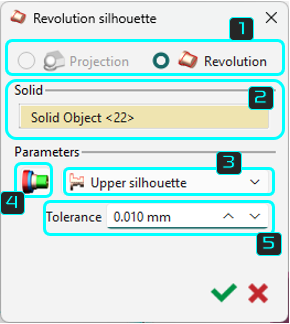
Wählen Sie zwischen Projektion und Silhouette |

|
|
|
Wählen Sie das Solid-Objekt, von dem Sie die Silhouette erstellen möchten |
||
|
|
Es stehen drei Arten von Silhouetten zur Auswahl: obere Silhouette, untere Silhouette und symmetrische Silhouette. |
||
|
|
Zuweisung von Farben zu Silhouette-Elementen Wenn die Solid-Datei Flächen in verschiedenen Farben hat, können Benutzer diese Farben während des Imports auf die Silhouette anwenden, indem sie das Symbol unten auswählen (zuerst grau, bei Auswahl farbig) und bestätigen. Diese Funktion ist nützlich für automatisches Gewindeschneiden in einer automatischen Opelist. Das Opelist-Fenster ermöglicht es Ihnen, eine Farbe für die Silhouette auszuwählen, um den Gewindeschneidezyklus anzuwenden. |
||

|
Wählen Sie das Feld Toleranz ermöglicht die Änderung der automatischen Berechnung der 2D-Silhouette, standardmäßig ist dies 0,001 mm. |
||

Rohteil
|
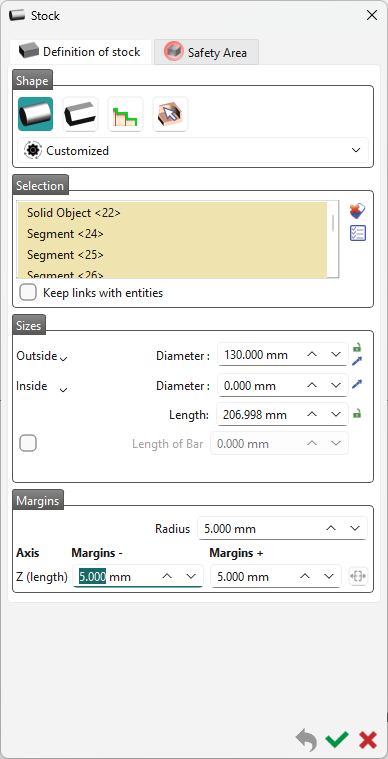
Der nächste Schritt ermöglicht die Erstellung/Änderung der Form, Größe und Position des Rohteils. Das standardmäßig erstellte Rohteil ist zylindrisch, aber Sie können einen Zylinder mit N Seiten oder ein spezifisches Solid wählen. Standardmäßig ist das Rohteil ein Zylinder mit 5 mm Radius um das Teil. Sie können diesen Wert von 5 mm im Ränder . Für den Arbeitsablauf gelten die Standardwerte, die in der vorherigen Arbeitsablaufoperation voreingestellt wurden. Für detaillierte Informationen zur Rohteilerstellung, klicken Sie auf den Link hier . |
|
|

Nullpunkt
|
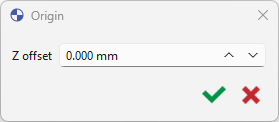
Geben Sie einen Wert ein oder klicken Sie auf einen beliebigen Kantenpunkt, um den Z-Offset festzulegen. Für zusätzliche Informationen zur Erstellung von Programm-Nullpunkten, klicken Sie auf den Link hier. |
|
|

Anpassung
|
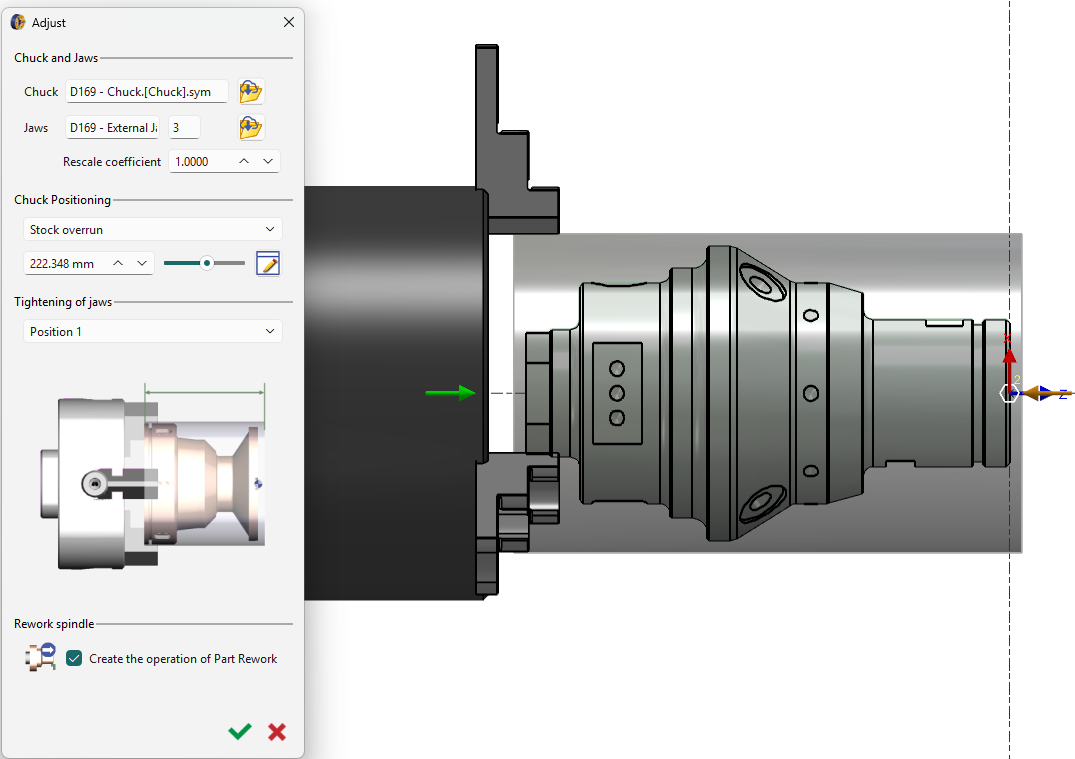
Wenn ein Spannfutter in der Maschinendatei definiert ist, passt dieser Schritt das Rohteil automatisch optimal an. Der Benutzer kann immer noch Spannfutter und Backen wechseln und die Skalierung anpassen. Dies reduziert den Bedarf an Nachjustierungen, aber das Dialogfeld bleibt für manuelle Einstellungen verfügbar. Details zu den Anpassungseinstellungen finden Sie hier klicken Sie auf den Link hier . |
|
|

Analysieren
|

|
Toggle the Analyze step off ( rot ) or on ( grün ) to avoid or allow application of cycles computation. Hauptsächlich anwendbar für die automatische Validierung des Arbeitsablaufs. |
|

|
|||
|
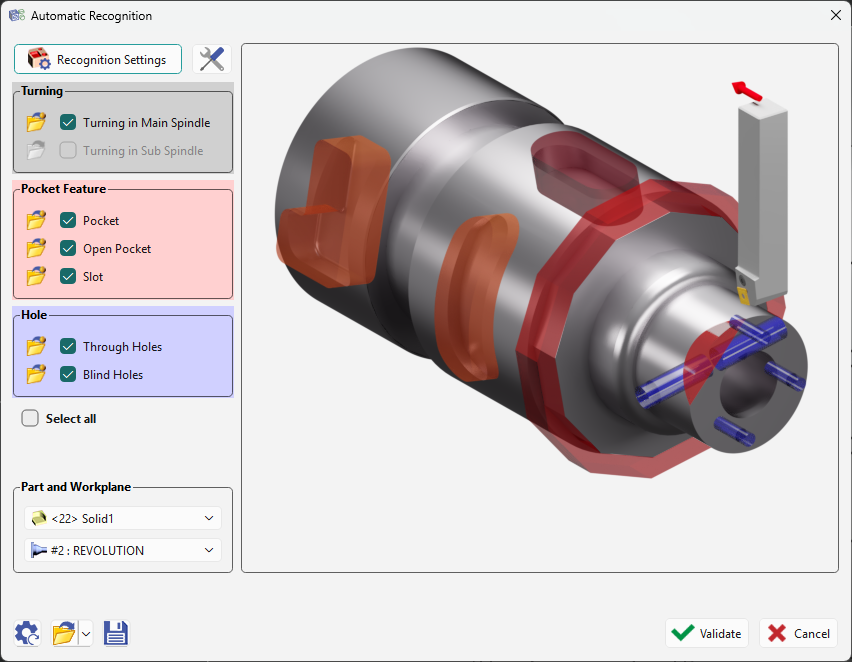
Dieser Schritt startet die automatische Erkennung von Features am Solid für die Anwendung von Bearbeitungszyklen basierend auf Feature-Opelisten. Dies ist der letzte Schritt und nach der Validierung werden die Bearbeitungszyklen automatisch berechnet und das bearbeitete Teil angezeigt. Details zu den allgemeinen Bearbeitungsfeatures finden Sie hier, klicken Sie auf den Link hier . |
|||

