Präsentation
|
Der Workflow im Drahterodieren wird mit dem Import einer Datei gestartet. Einige der Menüband-Symbole und Operationssequenzen sind nur für dieses Modul bestimmt. Der aktuelle Schritt wird in Türkis hervorgehoben. Das Menüband selbst kann in 3 Zonen unterteilt werden, wie unten gezeigt. |
||

|
||

|
Dynamisches Menüband: Bietet alle Schritte zur Bearbeitung eines importierten Teils bis zur Anwendung von Bearbeitungszyklen. Einige Schritte können erscheinen oder nicht, z. B. erscheint der Identifizierungsschritt nur, wenn die importierte Datei mehrere Teile enthält. Der Benutzer kann jederzeit im Workflow zu einem vorherigen Schritt zurückkehren, indem er auf das Menübandsymbol klickt und die erforderlichen Änderungen vornimmt. |
|

|
Umgebung: Der Bereich zur Definition der Maschine, des Materials und zur Aktivierung der Farbanalyse oder nicht. Dies kann jederzeit in den Workflow-Schritten aufgerufen und geändert werden. |
|

|
Validierungsprüfungen: |
|

|
Validierung des aktuellen Schritts und Fortfahren zum nächsten Schritt. Die Validierung des letzten Schritts schließt den Workflow-Assistenten ab und finalisiert die Berechnung der Werkzeugwege. Das Gleiche wird durch die Validierung (grüner Haken) über den Dialog für jeden Schritt erreicht. |
|

|
Verfügbar als Dropdown vom Hauptvalidierungsbutton. Ermöglicht die automatische Validierung von Standardwerten (voreingestellte Einstellungen aus vorherigen Workflow-Operationen), schnelles Durchlaufen der Schritte und Berechnung der Bearbeitungswerkzeugwege. |
|

|
Diese Schaltfläche stoppt und beendet den Workflow-Assistenten jederzeit in den Workflow-Schritten. Alle zuvor im Assistenten durchgeführten Einstellungen werden gespeichert. |
|
|
Sehen Sie sich ein Video an, das den Workflow im Drahterodieren in Aktion zeigt. |
|
Umgebung
|
Dies ist normalerweise die erste Einrichtung, die durchgeführt wird, obwohl sie jederzeit im Workflow geändert/aktualisiert werden kann. Dieser Abschnitt ermöglicht die Einrichtung der Maschine und die Definition des Materials zu jedem Zeitpunkt während des Workflows. Er bietet ein vollständiges Workflow-Erlebnis mit einem Programmierprozess mit der Teile- und Maschineneinrichtung, nur über dieses Menüband. 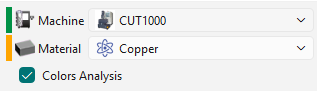
Die Dropdown-Liste für Maschine und Material basiert auf der Benutzerdatenbank und Kompatibilität. Das Kontrollkästchen Farbanalyse aktiviert die Erkennung von Farbflächen auf dem Volumen und die Anwendung von Strategien basierend auf Farbe. Sehen Sie sich rechts ein Video zur Anwendung der Farbanalyse an. |

|
|
Ein Farbfeld ist links von jeder Kategorie zugeordnet. Die Darstellung des Farbfeldes ist wie folgt: ROT: Nothing is set or defined for the category GELB: Automatic preset based on previous settings. Data from the previous operation is saved GRÜN: Manual selection has been done. Wenn eine Maschine oder ein Material in den Softwarekonfigurationen definiert wurde, werden diese immer priorisiert und automatisch im Workflow eingestellt. Der Indikator ist GRÜN für diese Situation. |
|
Das dynamische Menüband

Import
|
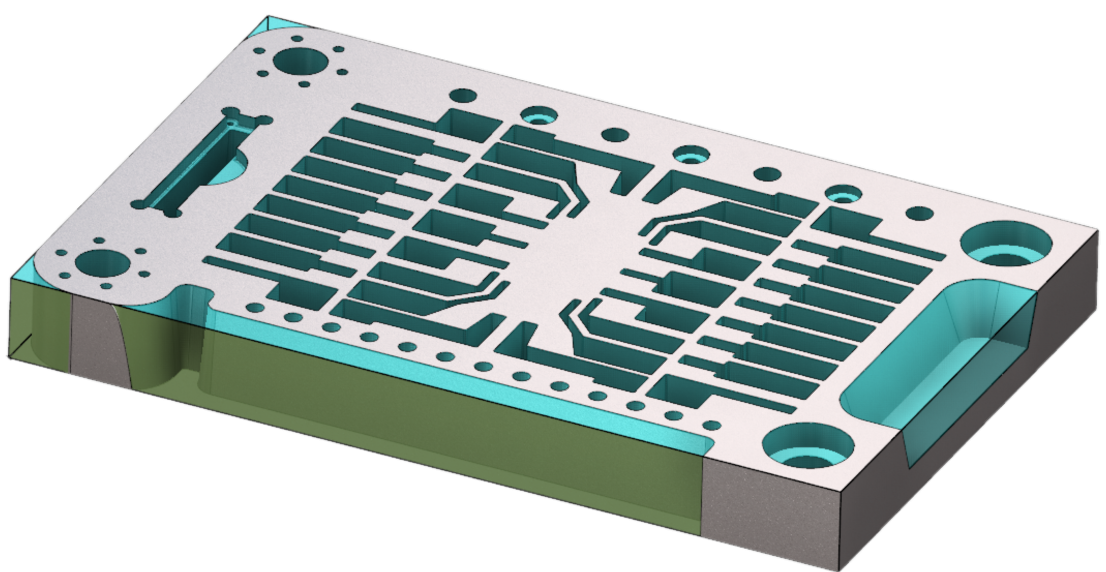
Dies ist der erste Schritt im Menüband, der den Workflow startet, beim Laden eines Teils, entweder über die GO-Schaltfläche oder per Drag & Drop. Dies öffnet den Solid-Import-Dialog; für weitere Details dazu, klicken Sie hier auf den Link . Wenn sich ein einzelnes Teil in der importierten Datei befindet, wird eine Bounding Box generiert, um das Volumen zu umschließen. Zu jedem Zeitpunkt des Workflow-Prozesses kann der Benutzer auf das Import-Symbol klicken, um zurückzukehren und den Importvorgang erneut zu starten. |
|
|

Identifizieren
|
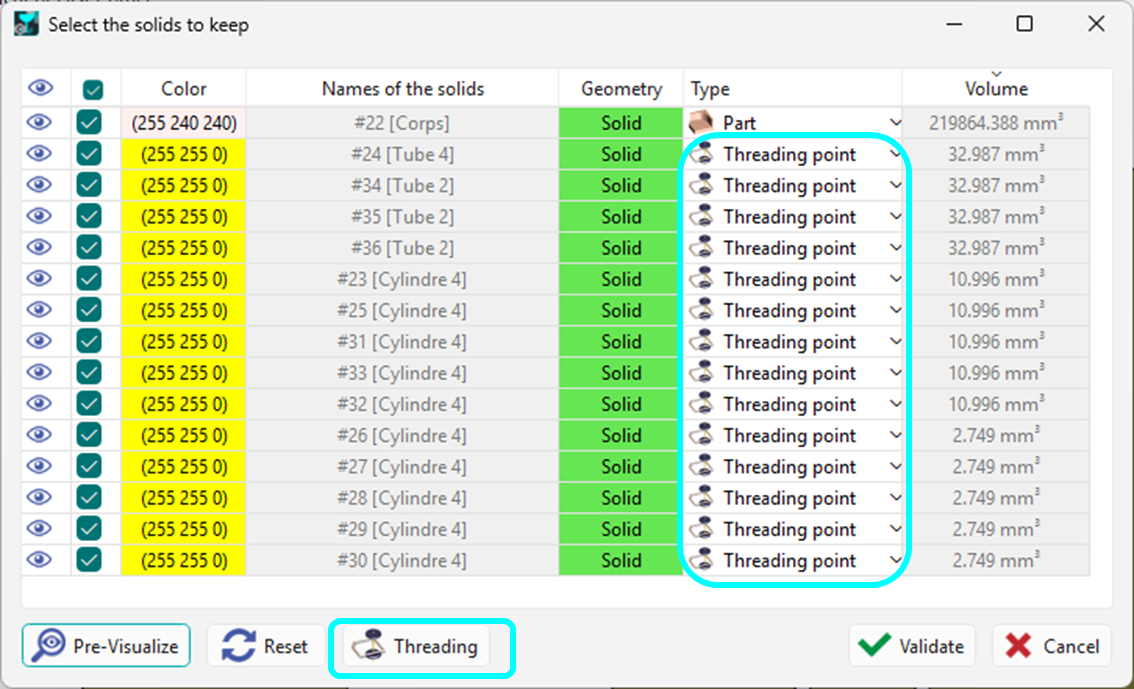
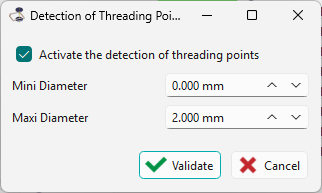
Dieser Schritt ist nur verfügbar, wenn mehrere CAD-Dateien gleichzeitig importiert werden oder die importierte Datei mehrere Volumen enthält. Er startet den Dialog für die Behandlung der Liste der Volumina. Erkennung und Unterscheidung können zwischen Teilen, Rohteil, Symbolen und Gewindepunkten vorgenommen werden. Spezifisch für dieses Modul ist die Fähigkeit der Software, kleine, massive zylindrische Komponenten automatisch zu erkennen als Gewindepunkte und sie entsprechend zu konvertieren. Der Zugriff auf den Dialog ist über die Schaltfläche Gewinde unten im Feld möglich. Das Kontrollkästchen 'Erkennung von Gewindepunkten aktivieren' muss aktiviert sein, um den Erkennungsalgorithmus zu implementieren. Ein Bereich von Durchmessern kann ebenfalls definiert werden, um den Erkennungsbereich zu begrenzen. |
|
|
|
Sehen Sie sich unten ein Video an, das den Erkennungsalgorithmus beim Import zeigt. |
|
||

Position
|
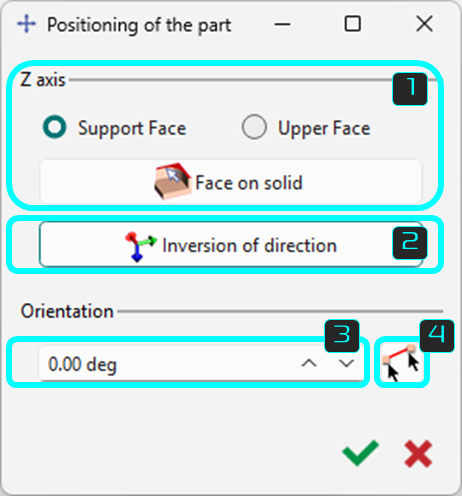
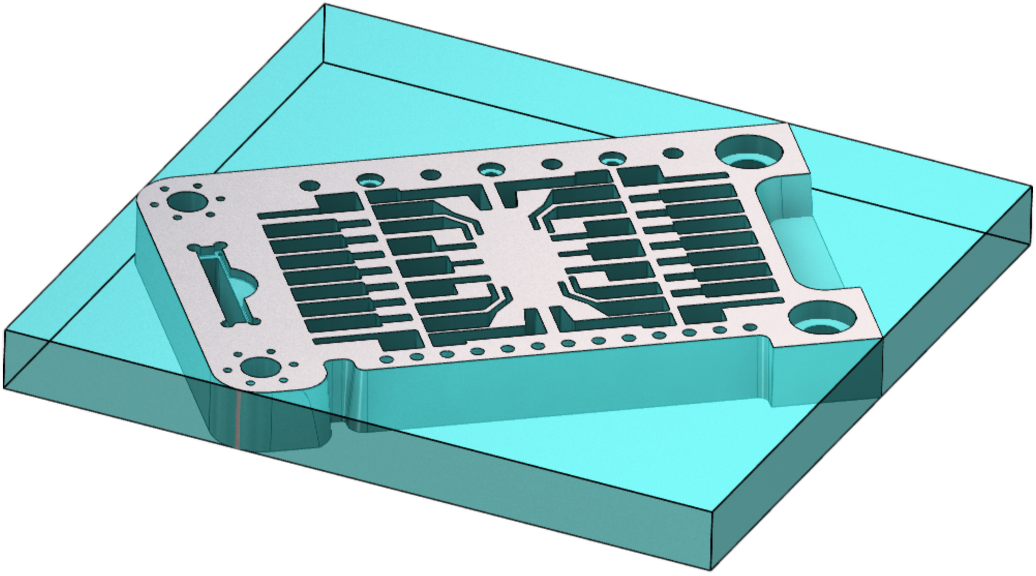
Dieser Schritt ist die Positionierung des Volumens und des Rohteils auf der Referenzebene in XY. |
|
|

|
Die Schaltfläche Fläche auf Volumen ermöglicht einfach das klicken Sie auf die Fläche des Volumens, das mit dem Maschinentisch oder der Platte in Kontakt kommt, wenn es auf Spannfläche eingestellt ist. Die Option Obere Fläche positioniert die ausgewählte Fläche als oberste, wobei die gegenüberliegende Fläche so ausgerichtet ist, dass sie mit dem Tisch in Kontakt kommt. |
||

|
Die Schaltfläche Richtungsumkehrung ermöglicht die schnelle Umkehrung der Position des Teils basierend auf seinen anfänglichen Vektoren. |
||

|
Sie können das Werkstück auch orientieren, indem Sie den Orientierungswinkel eingeben. Dies dreht das Teil in der XY-Ebene. Beachten Sie, dass die Bounding Box dynamisch angepasst wird, um die aktuelle Ausrichtung des Volumens zu berücksichtigen. |
||

|
Sie können das Volumen auch entlang einer Kante positionieren, indem Sie die X-Achse durch Auswahl von 2 Punkten auf dem Volumen definieren. |
||

Rohteil
|
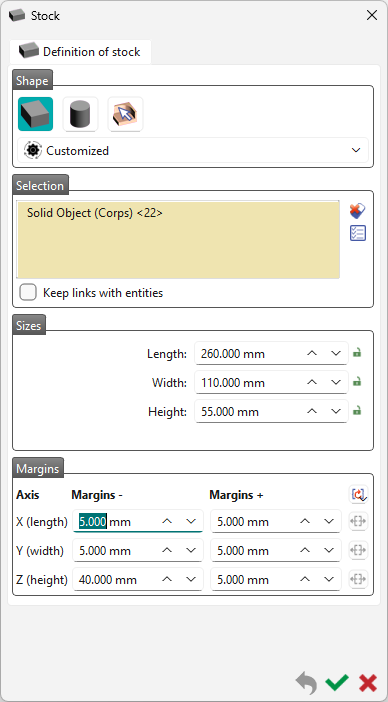
Der nächste Schritt ermöglicht die Erstellung/Änderung der Form, Größe und Position des Rohteils. Das standardmäßig erstellte Rohteil ist kubisch, aber Sie können eine zylindrische Form oder ein spezifisches Volumen wählen. Standardmäßig ist das Rohteil die Bounding Box des Volumens mit 5 mm mehr in den 6 Richtungen X+, X-, Y+, Y-, Z+, Z-. Sie können diesen Wert von 5 mm im Ränder . Für den Workflow sind die Standardwerte diejenigen, die in der vorherigen Workflow-Operation voreingestellt wurden. Für detaillierte Informationen zur Rohteilerstellung, klicken Sie auf den Link hier . |
|
|

Nullpunkt
|
Es gibt 2 Möglichkeiten für die Positionierung des Nullpunkts:
Nach Auswahl des Punktes können Sie ihn auf der Z-Achse verschieben, indem Sie eine Höhe definieren. Standardmäßig wird der Nullpunkt am maximalen Z des Teils gesetzt. Ein Offset auf der X-Achse (DX) oder Y-Achse (DY) kann ebenfalls relativ zum Referenzpunkt gesetzt werden. Für zusätzliche Informationen zur Erstellung von Programm-Nullpunkten, klicken Sie hier auf den Link. |
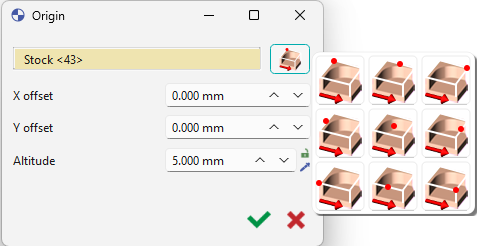
|
|

Analysieren
|

|
Toggle the Analyze step off ( rot ) or on ( grün ) to avoid or allow application of cycles computation. Hauptsächlich anwendbar für die automatische Validierung des Workflows. |
|

|
|||
|
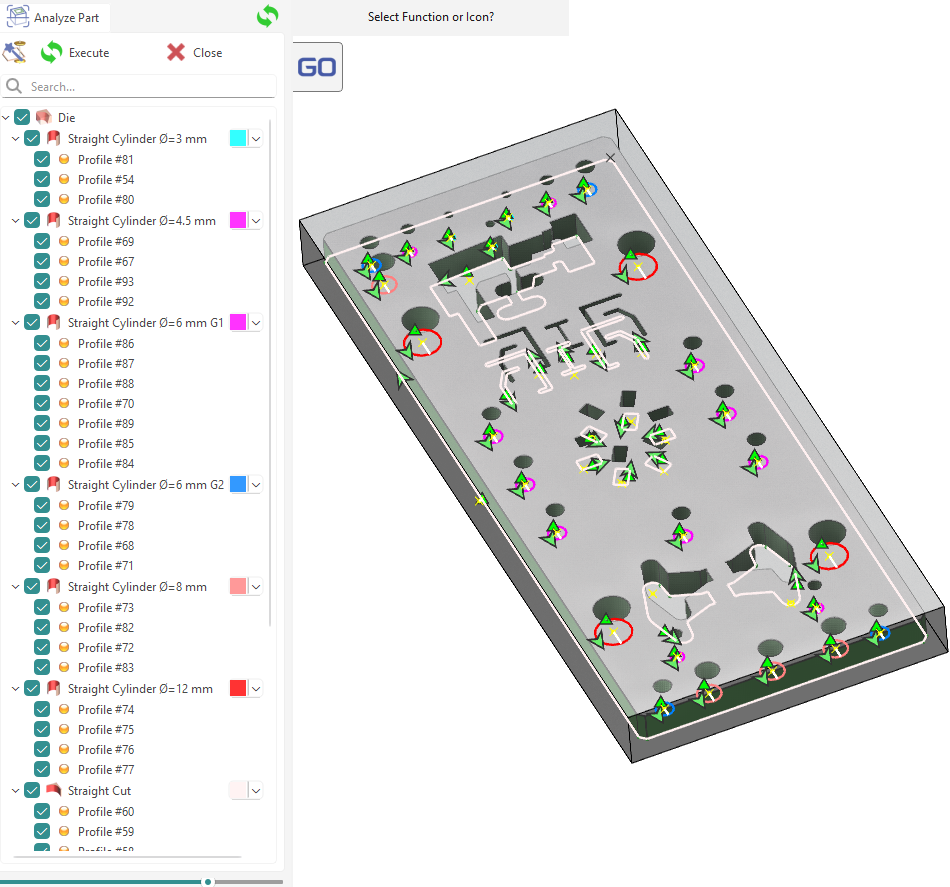
Dieser Schritt startet die Teil-Analysefunktion. Die verschiedenen Typologien des Teils werden analysiert und kompatible Strategien automatisch angewendet. Wenn die Farbanalyse im Menüband aktiviert ist, werden die Farben der Flächen erkannt und mit Farben definierte Strategien angewendet. Dies ist der letzte Schritt und nach der Validierung werden die Bearbeitungszyklen automatisch berechnet und das bearbeitete Teil wird angezeigt. Details zum Teil-Analyseprozess finden Sie hier. klicken Sie hier auf den Link . |
|||