Präsentation
|
The workflow can be launched directly using the GO button
Ein vereinfachtes Menüband wird für die Rohteilerstellung und Feature-Analyse des Teils bereitgestellt. Für das Fräsen werden auch die Schritte zur Positionierung des Nullpunkts und des Schraubstocks angeboten. Das Menüband ist ähnlich wie unten gezeigt in drei Zonen unterteilt. |
||

|
||

|
Dynamisches Menüband: Führt durch alle notwendigen Schritte nach der Konstruktion, von der Rohteilerstellung, Nullpunktpositionierung, Schraubstock-/Spannfutteranpassungen und Anwendung von Bearbeitungsoperationen. Der Benutzer kann jederzeit im Workflow zu einem vorherigen Schritt zurückkehren, indem er auf das Symbol im Menüband klickt und bei Bedarf Änderungen vornimmt. |
|

|
Umgebung: Diese Zone definiert die Kombination aus Maschine, Material, Spannfutter und Farbanalyse basierend auf dem vom Benutzer geöffneten Modul. Sie können jederzeit während der Workflow-Schritte darauf zugreifen und sie ändern. |
|

|
Validierungssteuerelemente: |
|

|
Validierung des aktuellen Schritts und Fortfahren zum nächsten Schritt. Die Validierung des letzten Schritts schließt den Workflow-Assistenten ab und finalisiert die Berechnung der Werkzeugwege. Das Gleiche wird durch die Validierung (grüner Haken) über den Dialog für jeden Schritt erreicht. |
|

|
Verfügbar als Dropdown vom Hauptvalidierungsschaltfläche. Ermöglicht die automatische Validierung von Standardwerten (voreingestellte Einstellungen aus vorherigen Workflow-Operationen), schnelles Durchlaufen der Schritte und Berechnung der Bearbeitungswerkzeugwege. |
|

|
Diese Schaltfläche stoppt und beendet den Workflow-Assistenten jederzeit während der Workflow-Schritte. Alle zuvor im Assistenten durchgeführten Einstellungen werden gespeichert. |
|

|
Sehen Sie sich ein Video an, das die Verwendung des Workflows für ein konstruiertes Teil zeigt. Dieses Beispiel befindet sich im Modul Fräsmaschine und ist für Drehen und Drahterodieren wiederholbar. |
|
Umgebung
|
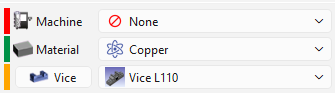
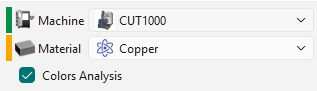
Dies ist normalerweise die erste Einrichtung, die durchgeführt wird, obwohl sie jederzeit im Workflow geändert/aktualisiert werden kann. Dieser Abschnitt ermöglicht die Einrichtung der Maschine und die Definition des Materials für das Rohteil. Er bietet ein vollständiges Workflow-Erlebnis mit einem Programmierprozess mit der Teil- und Maschinen-Einrichtung, nur über dieses Menüband. Die Dropdown-Liste für Maschine und Material basiert auf der Benutzerdatenbank und Kompatibilität. Das Kontrollkästchen Farbanalyse , beim Drahterodieren, aktiviert die Erkennung von Farboberflächen auf dem Volumen und die Anwendung von Strategien basierend auf Farbe. Ein Farbcode ist links von jeder Kategorie zugeordnet. Die Darstellung des Farbcode ist wie folgt: ROT: Nothing is set or defined for the category GELB: Automatic preset based on previous settings. Data from the previous operation is saved GRÜN: Manual selection has been done. Wenn eine Maschine oder ein Material in den Softwarekonfigurationen definiert wurde, werden diese immer priorisiert und automatisch im Workflow eingestellt. Der Indikator ist GRÜN für diese Situation. |
Fräsen
|

Drehen
|
|
Drahterodieren
|
Das dynamische Menüband

Rohteil
|
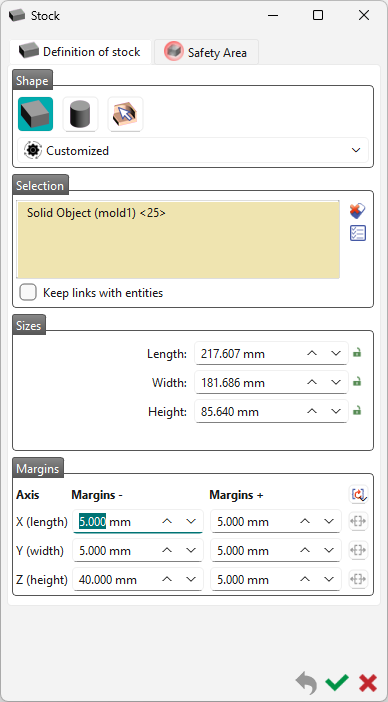
In allen Modulen anwendbar! Der nächste Schritt ermöglicht die Erstellung/Änderung der Form, Größe und Position des Rohteils. Das standardmäßig erstellte Rohteil ist kubisch, aber Sie können eine zylindrische Form oder ein spezifisches Volumen wählen. Standardmäßig ist das Rohteil die umschließende Box des Volumens mit 5 mm mehr in den 6 Richtungen X+, X-, Y+, Y-, Z+, Z-. Sie können diesen Wert von 5 mm im Ränder . Für den Workflow sind die Standardwerte die, die in der vorherigen Workflow-Operation voreingestellt wurden. Für detaillierte Informationen zur Rohteilerstellung, klicken Sie auf den Link hier . |
|
|

Nullpunkt
|
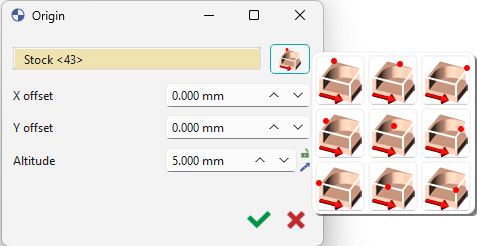
Anwendbar beim Fräsen und Drahterodieren! Es gibt 2 Möglichkeiten für die Positionierung des Nullpunkts:
Nach Auswahl des Punktes können Sie ihn auf der Z-Achse verschieben, indem Sie eine Höhe definieren. Standardmäßig ist der Nullpunkt am maximalen Z des Teils gesetzt. Ein Versatz auf der X-Achse (DX) oder Y-Achse (DY) kann ebenfalls relativ zum Referenzpunkt eingestellt werden. Für zusätzliche Informationen zur Erstellung von Programm-Nullpunkten, klicken Sie auf den Link hier. |
|
|

Anpassen
|
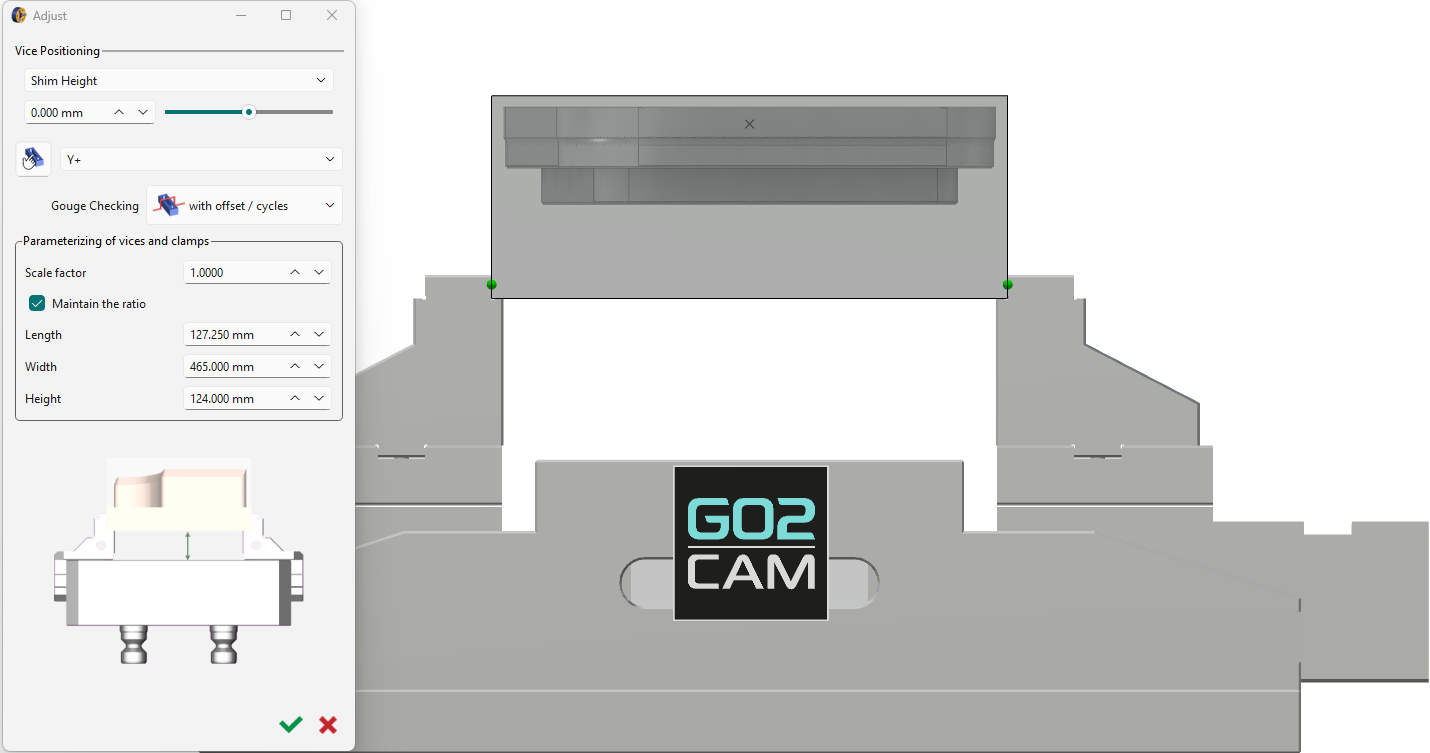
Anwendbar beim Fräsen! Wenn ein Schraubstock definiert ist, passt dieser Schritt das Rohteil optimal darin an. Dies reduziert die Notwendigkeit von Nachjustierungen, aber das Dialogfeld ist immer noch für manuelle Einstellungen vorhanden. Details zu den Anpassungseinstellungen finden Sie durch durch Klicken auf den Link hier . |
|
|

Analysieren
|

|
Toggle the Analyze step off ( rot ) or on ( grün ) to avoid or allow application of cycles computation. Hauptsächlich anwendbar für die automatische Validierung des Workflows. |
|

|
|||
|
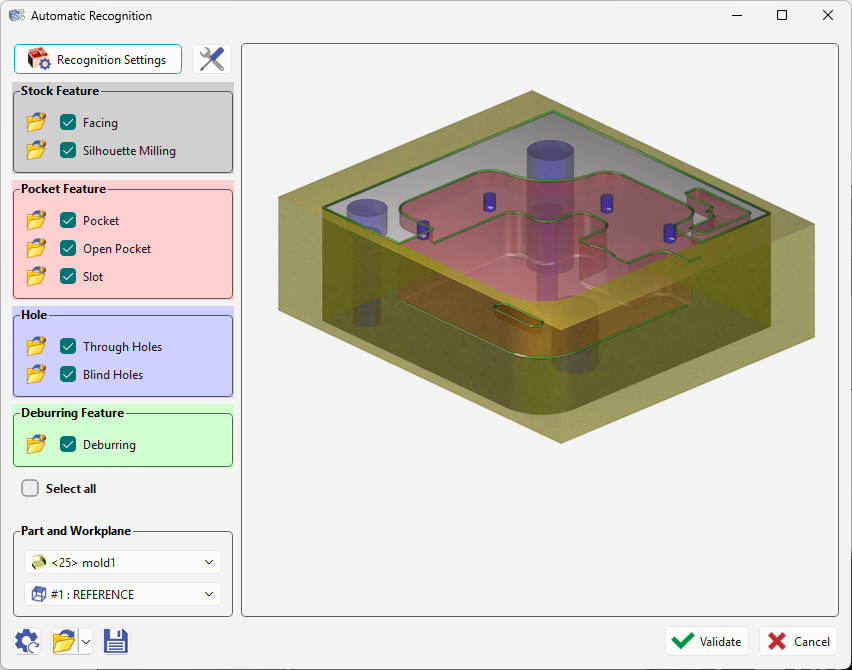
In allen Modulen anwendbar! Dieser Schritt startet die automatische Erkennung von Features auf dem Volumen zur Anwendung von Bearbeitungszyklen basierend auf Feature-Opellisten. Dies ist der letzte Schritt und nach der Validierung werden die Bearbeitungszyklen automatisch berechnet und das bearbeitete Teil wird dargestellt. Für Details zu den allgemeinen Bearbeitungsfeatures, klicken Sie auf den Link hier . |
|||