Präsentation
|
Launch the DXF workflow using the GO button
Das Menüband ist in drei Zonen unterteilt, wie unten gezeigt. |
||

|
||

|
Dynamisches Menüband: Führt durch alle Schritte zur Bearbeitung einer importierten DXF-Datei, von der Positionierung bis zur Reinigung. Der Benutzer kann jederzeit im Workflow zu einem vorherigen Schritt zurückkehren, indem er auf das Symbol im Menüband klickt und die erforderlichen Änderungen vornimmt. |
|

|
Umgebung: Diese Zone definiert die Maschine und das Material. Sie können sie jederzeit während der Workflow-Schritte aufrufen und ändern. |
|

|
Validierungssteuerelemente: |
|

|
Validierung des aktuellen Schritts und Fortfahren zum nächsten Schritt. Die Validierung des letzten Schritts schließt den Workflow-Assistenten ab und finalisiert die Berechnung der Werkzeugwege. Das Gleiche wird durch die Validierung (grüner Haken) im Dialogfeld für jeden Schritt erreicht. |
|

|
Verfügbar als Dropdown-Liste aus der Hauptvalidierungsschaltfläche. Sie ermöglicht die automatische Validierung von Standardwerten (gespeicherte Voreinstellungen aus vorherigen Workflow-Operationen), um schnell durch die Schritte zu gehen und die Bearbeitungswerkzeugwege zu berechnen. |
|

|
Diese Schaltfläche stoppt und beendet den Workflow-Assistenten jederzeit während der Workflow-Schritte. Alle zuvor im Assistenten durchgeführten Einstellungen werden gespeichert. |
|

|
Sehen Sie sich ein Video an, das den Workflow bei der Bearbeitung einer importierten DXF-Datei zeigt. |
|

Umgebung
|
Dies ist normalerweise die erste Einrichtung, die durchgeführt wird, obwohl sie jederzeit im Workflow geändert/aktualisiert werden kann. Dieser Abschnitt ermöglicht die Einrichtung der Maschine und die Definition des Materials für das Rohteil. Er bietet ein vollständiges Workflow-Erlebnis mit einem Programmierprozess, der die Einrichtung des Teils und der Maschine umfasst, nur über dieses Menüband. 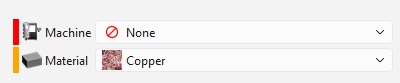
Die Dropdown-Liste für Maschine und Material basiert auf der Benutzerdatenbank und der Kompatibilität. Ein Farbfeld ist links von jeder Kategorie zugeordnet. Die Darstellung des Farbfelds ist wie folgt: ROT: Nothing is set or defined for the category GELB: Automatic preset based on previous settings. Data from the previous operation is saved GRÜN: Manual selection has been done. Wenn eine Maschine oder ein Material in den Softwarekonfigurationen definiert wurde, werden diese immer priorisiert und automatisch im Workflow eingestellt. Der Indikator ist GRÜN für diese Situation. |
Das dynamische Menüband

Import
|
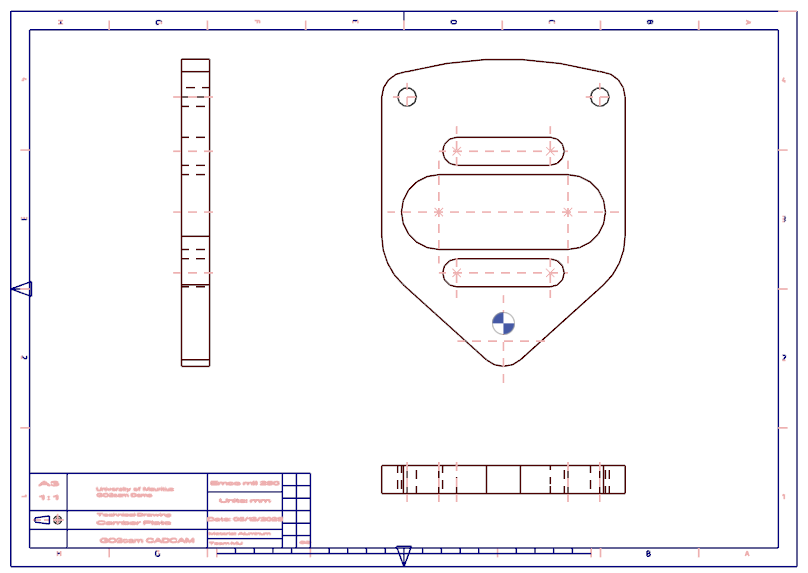
The first step in the ribbon, launching the workflow on loading a part either through the GO button or a drag and drop. This opens the CAD import dialog; for more details on that, Klicken Sie hier auf den Link .
Zu jedem Zeitpunkt des Workflow-Prozesses kann der Benutzer auf das Import-Symbol klicken, um zurückzukehren und den Importvorgang erneut zu starten. |
|

Nullpunkt
|
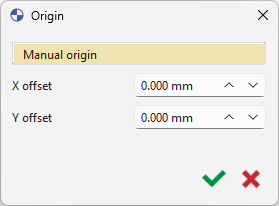
Es gibt zwei Optionen für die Positionierung des Nullpunkts:
Der Offset auf der X- und Y-Achse wird entsprechend dem Referenzpunkt gesetzt. For additional information on the creation of program origins, Klicken Sie hier auf den Link. |
|

Filter
|
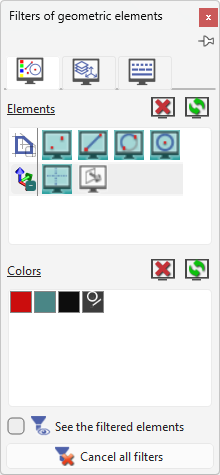
Nach dem Import und der Positionierung Ihres Nullpunkts verwenden Sie das Umschalten von Layern, Farben und zusätzlichen Parametern während der Filterung, um Geometrie effektiv zu isolieren und die Arbeitsumgebung zu optimieren. Für detaillierte Informationen zum Filterdialog Bitte beachten Sie den folgenden Link .
|
|
|
Sehen Sie sich ein Video zur Verwendung von Filtern an: 
|