簡介
|
銑削工作流程在匯入檔案後啟動。部分功能區圖示和操作順序專用於此模組。目前步驟以藍綠色標示。 功能區可分為 3 個區域,如下所示。 |
||

|
||

|
動態功能區: 提供匯入零件後續處理的所有步驟,直至應用加工循環。部分步驟可能出現或不出現,例如,若匯入檔案包含多個零件,則僅會出現識別步驟。 使用者可在工作流程中的任何步驟,透過點擊功能區圖示返回先前步驟,並進行必要的修改。 |
|

|
環境設定: 用於設定機台、材料和虎鉗的區域。此設定可在工作流程步驟中的任何時間進行存取和修改。 |
|

|
驗證控制: |
|

|
驗證目前步驟並進入下一步。驗證最後一步將完成工作流程精靈,並最終計算刀具路徑。 透過每個步驟的對話框進行驗證(綠色勾號)即可達成。 |
|

|
可從主驗證按鈕的下拉式選單中取得。它允許自動驗證預設值(從先前工作流程操作儲存的預設設定),快速完成步驟並計算加工刀具路徑。 |
|

|
此按鈕可在工作流程步驟中的任何時間停止並退出工作流程精靈。精靈中先前執行的所有設定都會被儲存。 |
|
|
觀看影片,說明銑削機台模組中實體零件的工作流程步驟。 |
|

環境設定
|
這通常是第一個執行的設定,儘管它可以在工作流程中的任何時間進行修改/更新。 此區塊允許設定機台和虎鉗,並在工作流程中的任何時間定義材料。它透過此功能區提供完整的程式設計流程體驗,包含零件和機台設定。 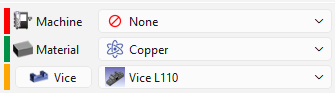
機台、材料和虎鉗的下拉式清單基於使用者資料庫和相容性。 使用者可以進一步點擊虎鉗按鈕以存取資料庫,搜尋或下載其他工件夾持裝置。 |
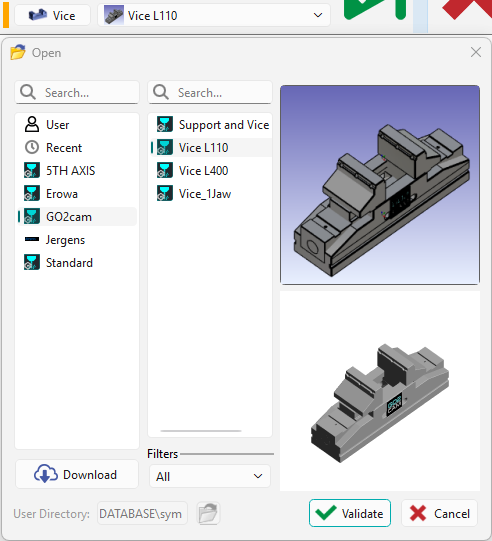
|
|
每個類別的左側都關聯了顏色代碼。顏色代碼的表示如下: 紅色: Nothing is set or defined for the category 黃色: Automatic preset based on previous settings. Data from the previous operation is saved 綠色: Manual selection has been done. 如果在軟體設定中定義了機台或材料,這些將始終被優先考慮並在工作流程中自動設定。指示器為 綠色 用於此情況。 |
|
動態功能區

匯入
|
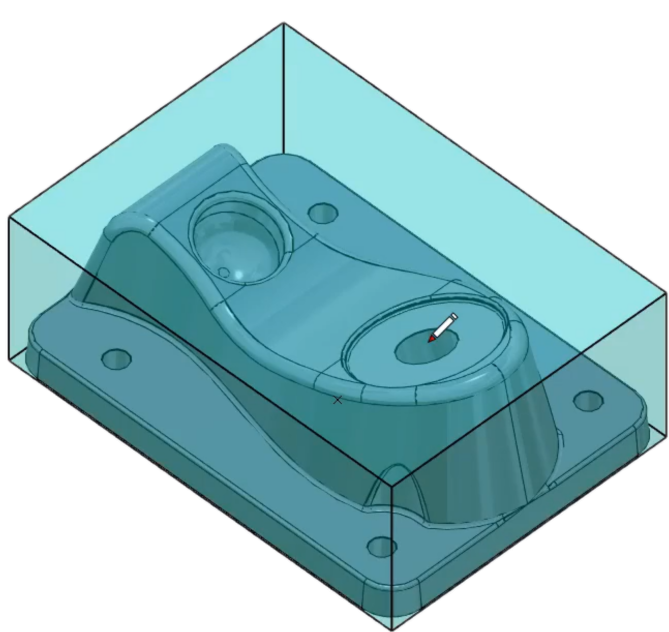
功能區的第一步,透過 GO 按鈕或拖放方式載入零件來啟動工作流程。這會開啟實體匯入對話框;更多相關細節,請 點擊此處連結 . 如果匯入檔案中只有一個零件,則會產生一個邊界盒來包圍實體。 在工作流程處理的任何階段,使用者都可以點擊匯入圖示以返回並重新啟動匯入操作。 |
|
|

識別
|
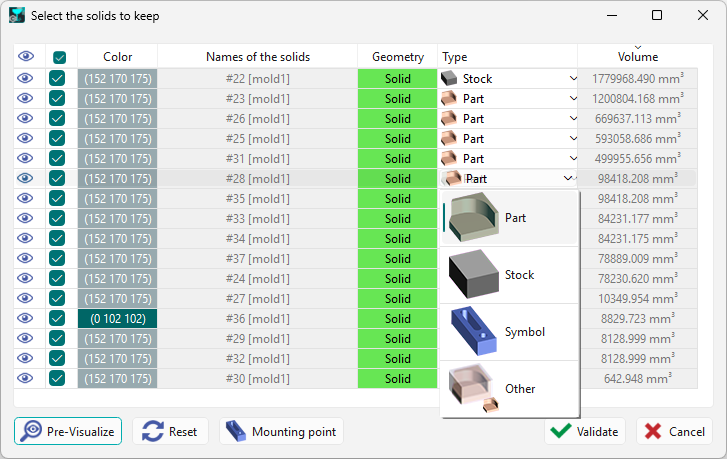
This step is only available if several CAD files are imported at the same time or the imported file contains multiple solid parts. It launches the dialog for the treatment of the list of solids. For more information about multiple solid imports and the dialog, 點擊此處連結 . 可以區分零件、素材、符號和工件夾持裝置。 |
|
|

定位
|
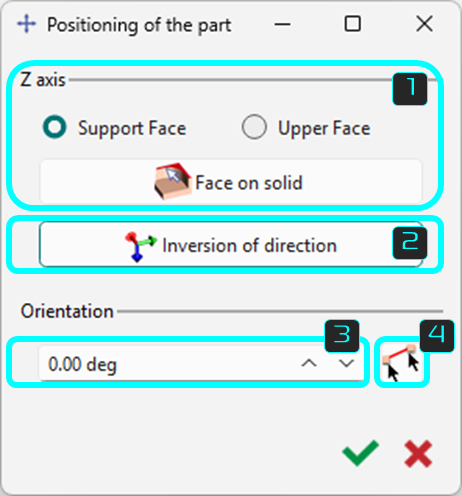
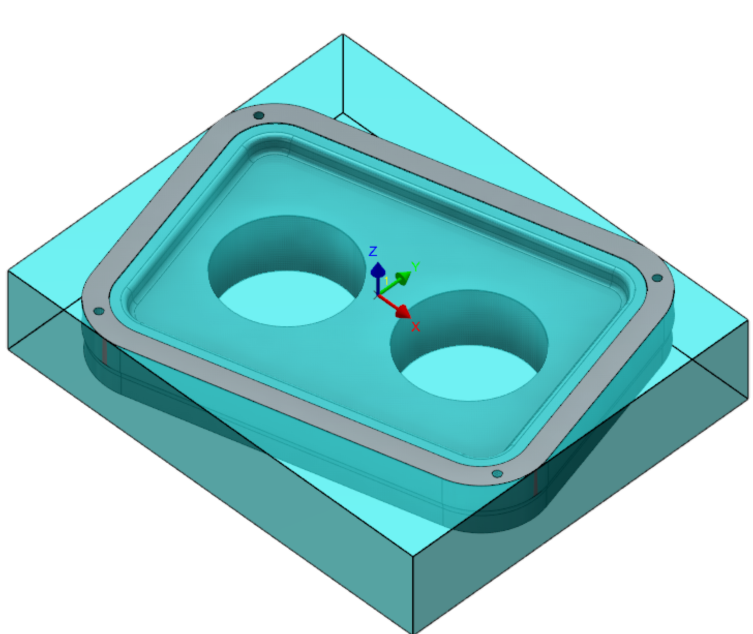
此步驟是在 XY 參考平面上定位實體和素材。 |
|
|

|
實體上的曲面按鈕允許簡單地 點擊曲面 實體,該實體將與機台或板接觸(如果設定為支撐曲面)。頂部曲面選項將選取的曲面設定為頂部,並將相對曲面定向為與機台接觸。 |
||

|
方向反轉按鈕允許根據零件的初始向量方向快速反轉零件位置。 |
||

|
您也可以透過插入角度來定向工件。這將在 XY 平面上旋轉零件。 請注意,邊界盒將動態調整以適應實體的目前方向。 |
||

|
您也可以透過定義 X 軸(選取實體上的兩個點)來根據實體邊緣定位實體。 |
||

素材
|
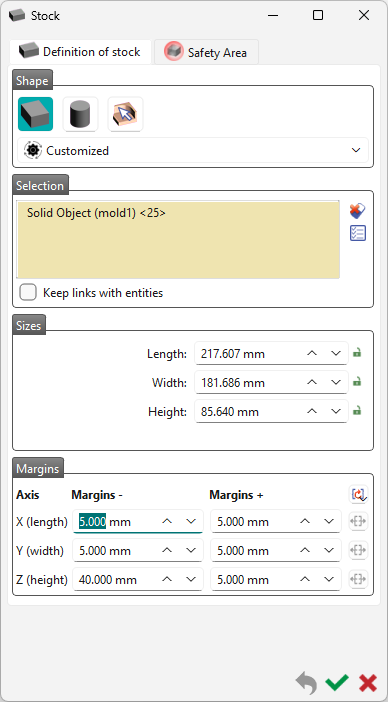
下一步允許建立/修改素材的形狀、尺寸和位置。 預設的素材為立方體,但您可以選擇圓柱形狀或特定實體。 預設情況下,素材是實體的邊界盒,在 6 個方向 X+、X-、Y+、Y-、Z+、Z- 上額外增加 5 公釐。 您可以修改此 5 公釐的值,在 邊距 . 對於工作流程,預設值為先前工作流程操作中預設的值。 有關素材建立的詳細資訊,請 點擊此處連結 . |
|
|

原點
|
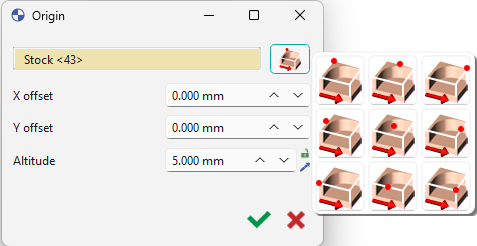
原點定位有 2 種可能性:
選取點後,您可以透過定義高度來在 Z 軸上移動它。預設情況下,原點設定在零件的最大 Z 值。 根據參考點,也可以設定 X 軸 (DX) 或 Y 軸 (DY) 的偏移。 有關程式原點建立的額外資訊,請 點擊此處連結。 |
|
|

調整
|
如果定義了虎鉗,此步驟將自動將素材最佳化地調整到其中。 這減少了任何重新調整的需求,但對話框仍然提供手動設定。 有關調整設定的詳細資訊,請透過 點擊此處連結 . |
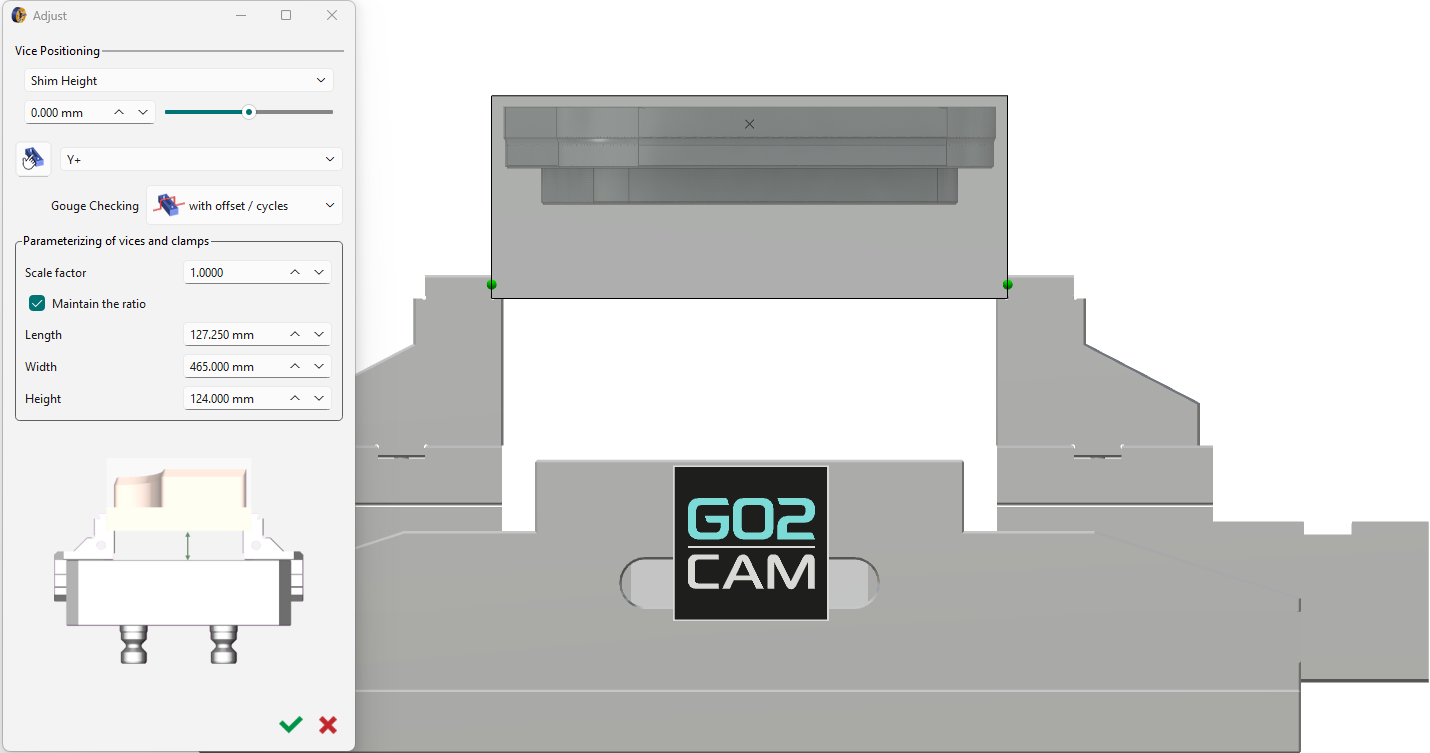
|
|

分析
|

|
Toggle the Analyze step off ( 紅色 ) or on ( 綠色 ) to avoid or allow application of cycles computation. 主要適用於工作流程的自動驗證。 |
|

|
|||
|
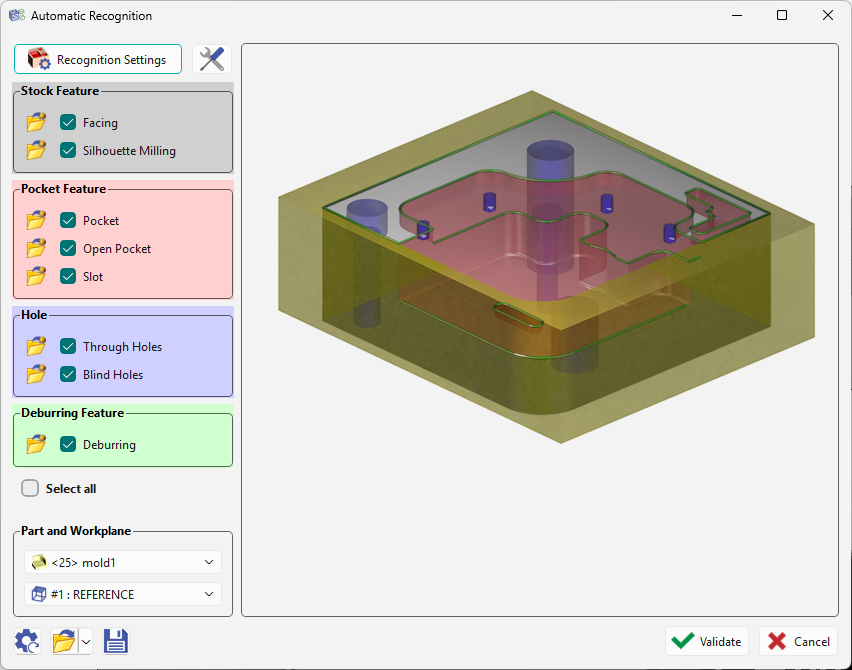
此步驟啟動對實體特徵的自動識別,以便根據特徵 opelists 應用加工循環。 這是最後一步,驗證後,將自動計算加工循環並顯示加工後的零件。 有關一般加工特徵的詳細資訊,請 點擊此處連結 . |
|||