介紹

|
此指令方便選擇夾持元件並精確定位於當前工件上。夾持元件包含虎鉗、夾鉗及各種支撐元件。 |
元件可在指定為「夾持裝置/刀架」的環境中定義。使用者可自行設計這些元件或匯入實體模型。關於此建立過程的詳細資訊,請參閱以下資源: 建立元件。
|
觀看此影片了解虎鉗與夾具對話方塊: |
|

1. 匯入虎鉗
|
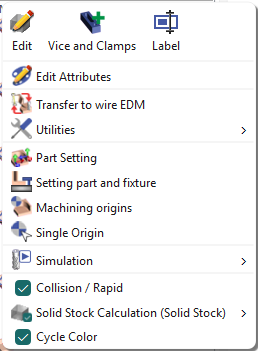
若要匯入虎鉗並定位,請遵循以下步驟: 在「加工樹」中, 右鍵點擊標示為「素材」的行 並選擇「虎鉗與夾具」選項。 |
|
|
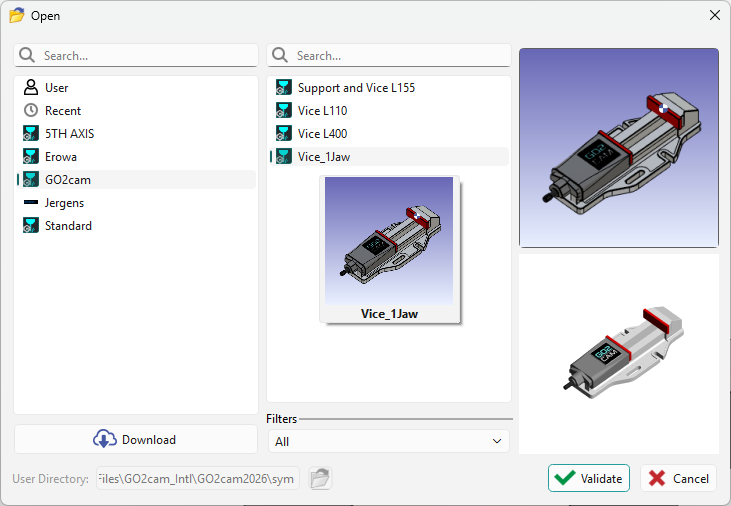
從清單中選擇虎鉗並確認。 您可以從幾個可用的資料庫中選擇元件:
|
|
|
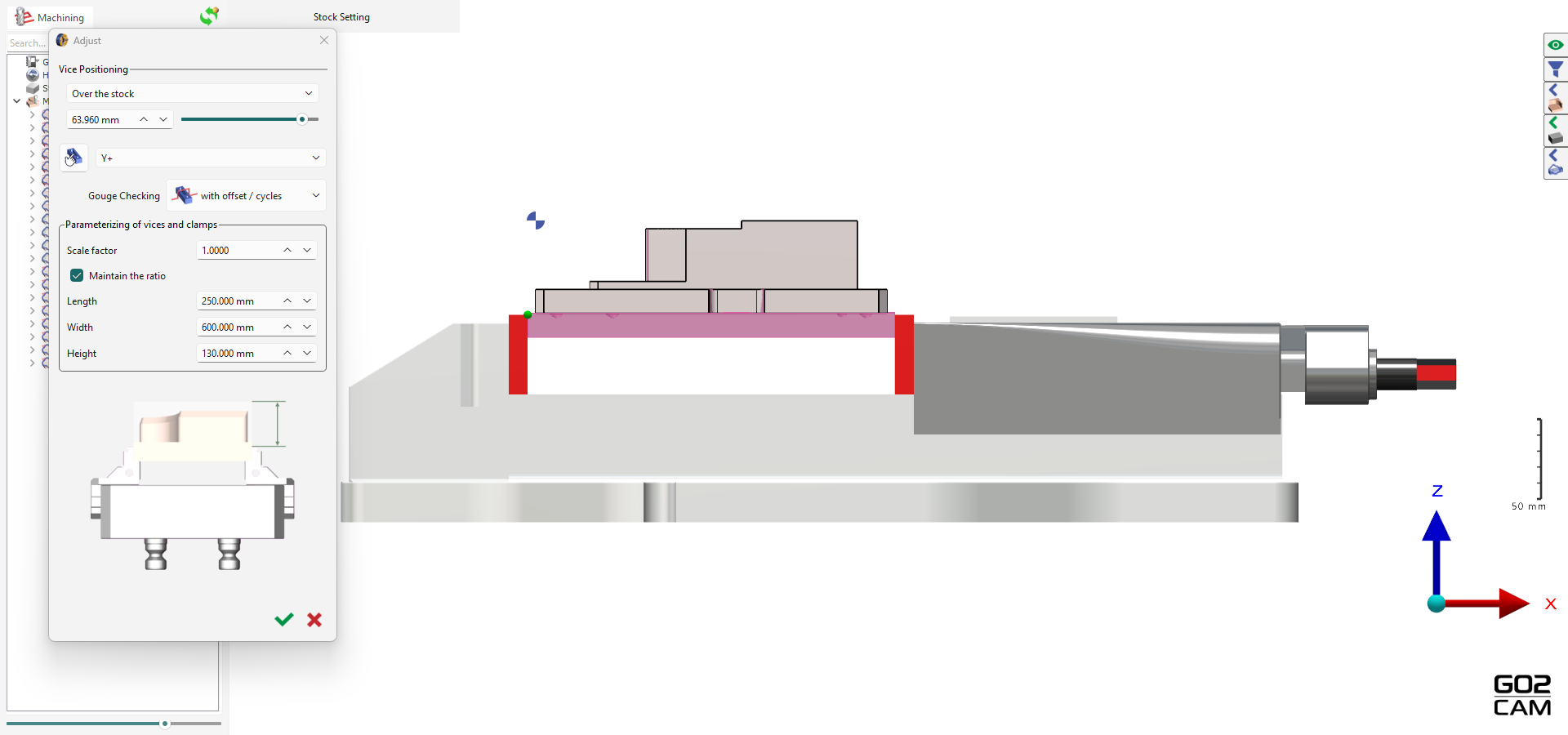
當您確認虎鉗後,它會自動調整其位置以對應工件素材。 您可以透過下拉式選單管理虎鉗位置,進入:
您也可以沿著 X 和 Y 軸選擇虎鉗方向。 |
|
|
Adjust the vice by clicking the manual setting in the dialog
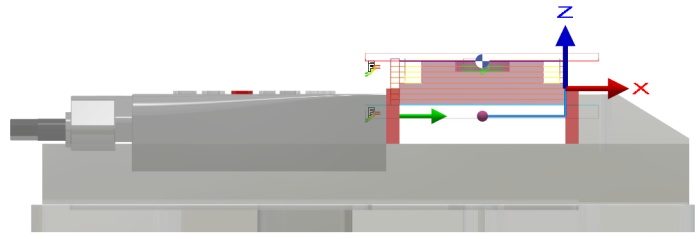
使用 X、Y、Z 軸或在對應欄位輸入數值來移動虎鉗。 點擊「綠色勾號」確認。 |

|
|
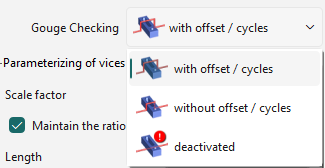
定義「過切檢查」選項以管理虎鉗的碰撞。 |
|
|
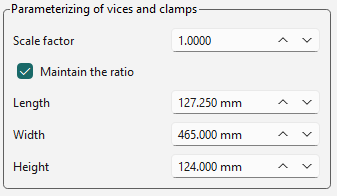
調整虎鉗參數—長度、寬度和高度。您可以使用比例因子同時縮放它們,或透過停用「保持比例」來單獨調整它們。 |
|

2. 多重夾持虎鉗的情況
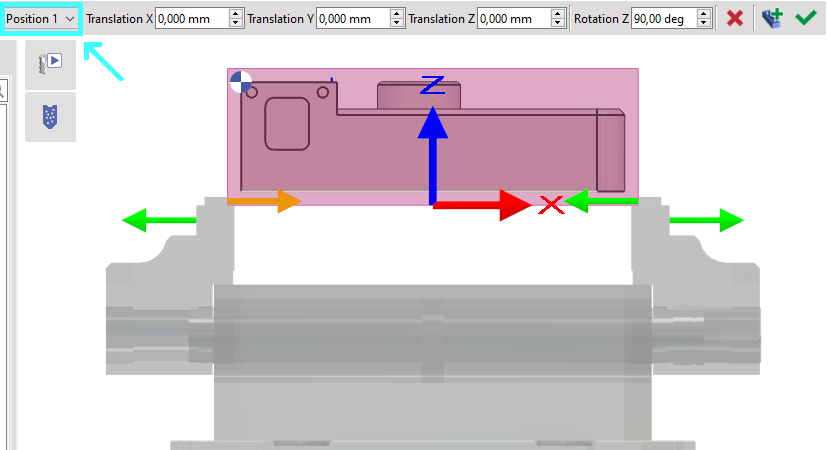
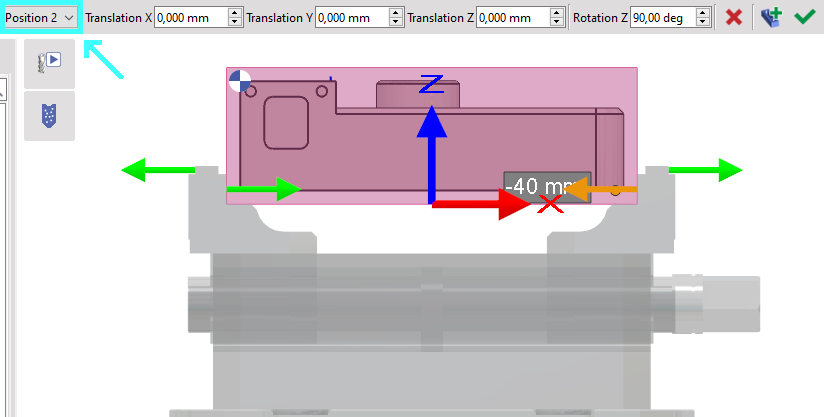
有些虎鉗有幾個可能的夾持零件位置。在此情況下,對話方塊區域會出現一個新欄位,可供選擇位置。
|
在此,已選擇位置 1。零件太大,夾爪超出其空間。 |
我們切換到位置 2,可以看到情況好多了。 請注意,Z 軸位置直接由虎鉗建立期間定義的主軸系統給出。 |
|
|
|
|

3. 特殊情況:零件翻面
|
您必須將 虎鉗 與 零件 設定 「頂面」和「背面」關聯起來。 |
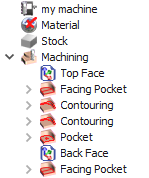
|
|
|
要將虎鉗與頂面對齊: 右鍵點擊「頂面」並選擇「編輯」 |
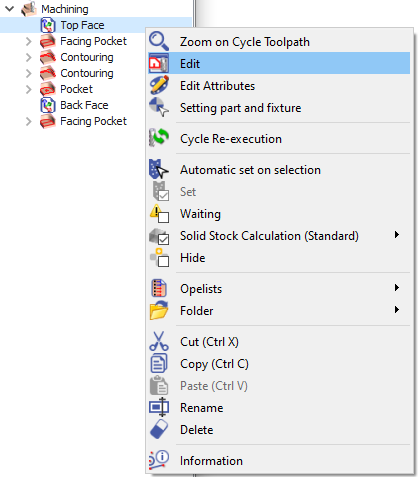
|
|
|
選擇與設定關聯的符號並選擇虎鉗。 雙擊「綠色勾號」以確認選擇並繼續進行驗證。 點擊「更新」然後點擊「總計」。 |

|
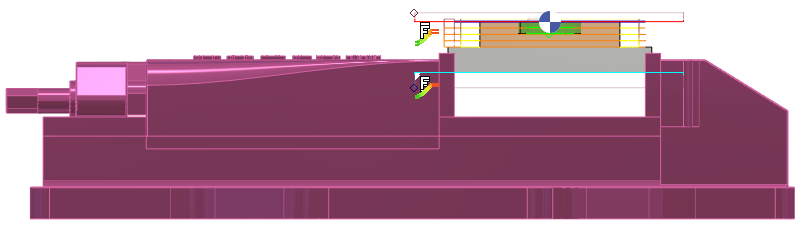
|
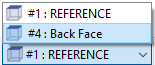
|
將平面從「參考」變更為「背面」 |
|
|
重複步驟安裝虎鉗,並確保它與工件背面精確對齊。 |
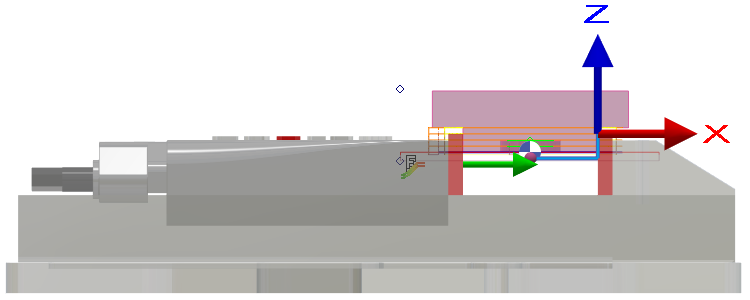
|
|
|
要將虎鉗與背面關聯: 右鍵點擊「背面」並編輯 |
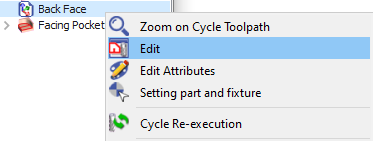
|
|
|
選擇 與設定關聯的符號 並選擇適當的選項。 雙擊 綠色勾號 以確認您的選擇並驗證該選項。 點擊「更新」然後點擊「總計」繼續。 |
|
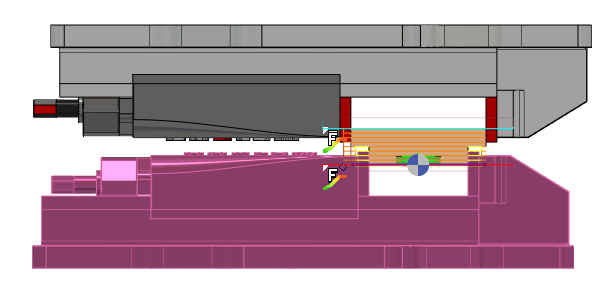
|


|
|