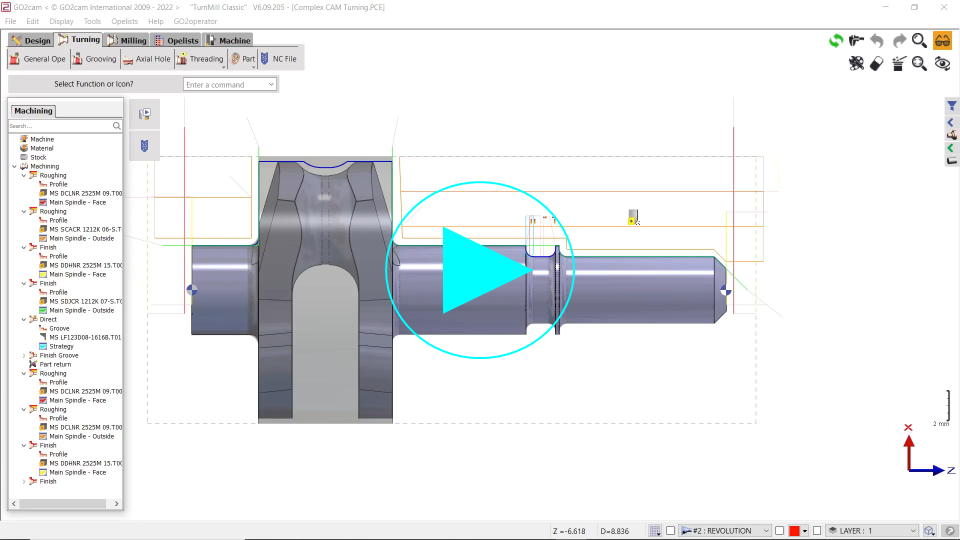
介紹
關於素材有三種可用功能:編輯、補充建立、顯示。
當您從設計模式切換到加工模式時,素材會自動建立。
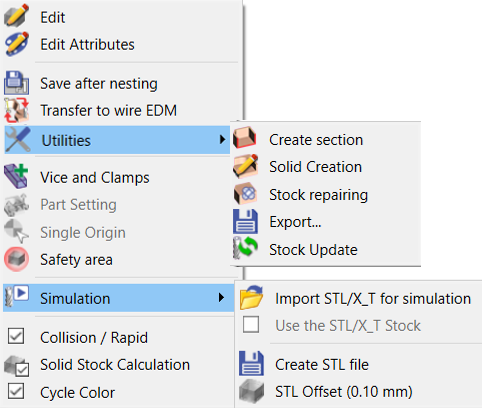
要存取素材的補充功能, 按右鍵 在 素材 加工樹狀圖的行上:
|
銑削對話方塊 |
|
|
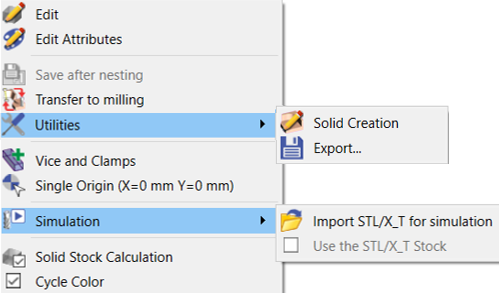
線切割對話方塊 |
|
|
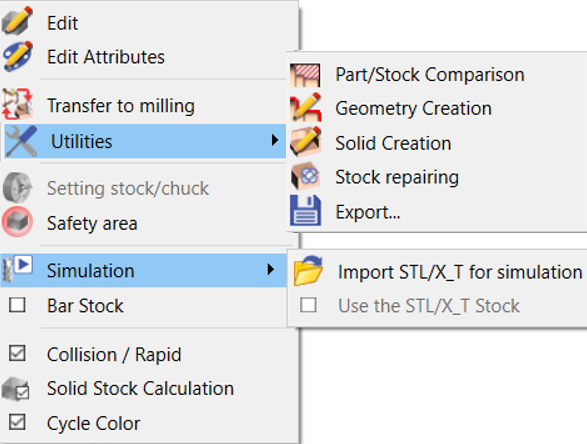
車削對話方塊 |
|
選項
通用選項
|
編輯 |
您可以更改素材的尺寸和形狀 |
|
編輯屬性 |
更改顏色、圖層等。 |
|
標記 |
為素材元件命名 |
|
實用工具> 實體建立 |
建立對應目前素材的實體 |
|
實用工具> 素材修復 |
在計算素材時,如果發現錯誤,螢幕底部會出現訊息,並建議修復素材。您可以使用此功能來修復原始素材,然後再次執行計算。 |
|
實用工具> 匯出… |
在特定時間點的素材會以 X_T 或 STEP 格式檔案匯出。 |
|
Simulation> 匯入 STL/X_T 素材用於模擬 |
您可以匯入一個 STL 或 X_T 檔案,該檔案僅在模擬期間使用。此選項的目的是能夠使用形狀素材進行逼真的模擬,同時保留矩形素材以便進行更簡單、更快速的素材計算。 |
|
Simulation> 使用 STL/X_T 素材 |
載入 STL 或 X_T 檔案後,您可以選擇是否使用此檔案素材進行模擬。此選項很有用,因為使用 STL 或 X_T 素材進行模擬的計算時間可能較長,而且 STL 或 X_T 對於所有類型的加工並非必需。 |
|
碰撞 / 快速移動 |
管理素材與快速移動路徑之間的碰撞(計算可能會變慢)。 |
|
取消勾選以節省計算時間。將不再計算素材。如果某個操作時間過長,您也可以取消勾選逐循環功能。 (您也可以勾選此選項 「素材壓縮」 在選單中 工具 \ 選項 \ 加工 ) |
|
|
循環顏色 |
素材的側面可以採用程式循環的顏色 |
僅銑削
|
轉移至線切割
|
能夠將零件從銑削環境轉移到線切割(當然需要授權)。 幾何圖形、素材和銑削操作將保留在此新檔案中;請考慮將檔案另存為新名稱。 僅轉移實體幾何圖形!

|
|
實用工具> 建立截面 |
您可以隨時建立目前素材的 2D 幾何圖形截面 |
|
實用工具> 素材更新 |
能夠更新素材,而無需重新計算所有循環刀路 |
|
載入並定位用於夾持工件的符號。 |
|
|
如果載入了機台檔案,則可用:透過手動操作更改設定面 |
|
|
加工原點建立表格 |
|
|
單 獨原點 |
如果載入了機台檔案,則可用:更改整個零件的原點,建立與之關聯的平面,該平面在機台檔案中設定為參考平面。您可以使用此指令建立,或在以下表格中建立: 加工原點 . |