A basic workflow to program a robot in GO2CAM is as such:
機械手臂模組
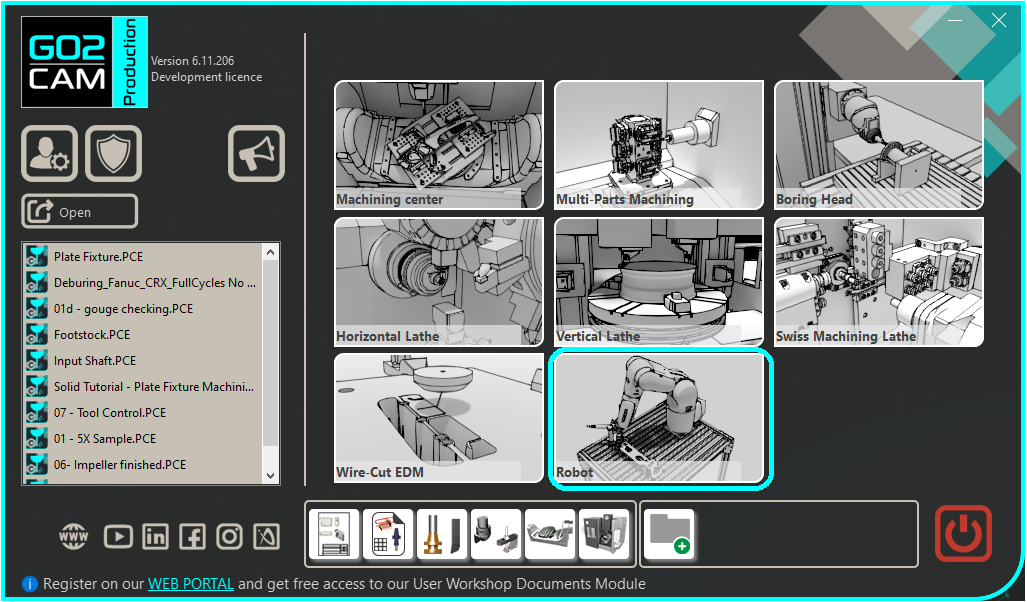
機械手臂介面可能看起來與 MTE 環境相似,但它是獨立的模組。 若您購買了此套件,可從首頁進入;機械手臂檔案只能在此模組中開啟。 |
|
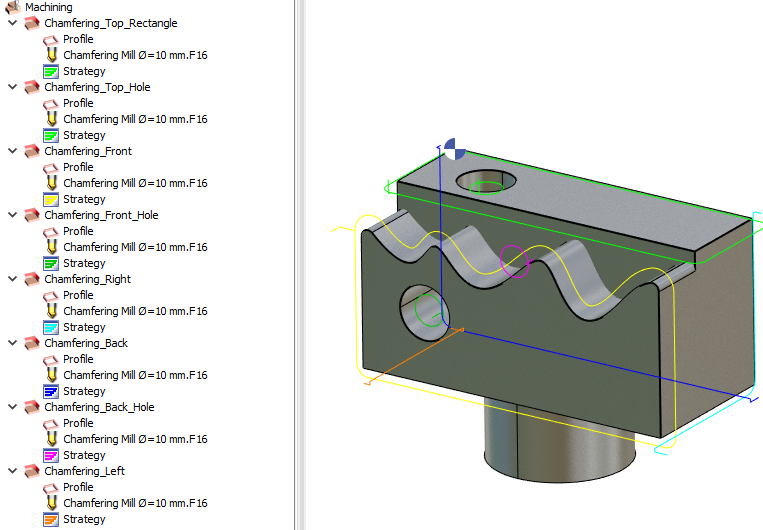
零件的 CAM 編程此流程部分與加工中心模組的編程相似。 導入零件。 定義循環;幾何選擇、刀具選擇和循環選擇,一如往常。 機械手臂被視為銑床,因此任何銑削循環,從標準、3軸到進階 5軸,都可用於機械手臂加工。 計算並模擬刀具的運動。 在幾何選擇過程中,可以定義多個進刀和退刀點,以手動控制零件的進刀和退刀刀具路徑。 |
|
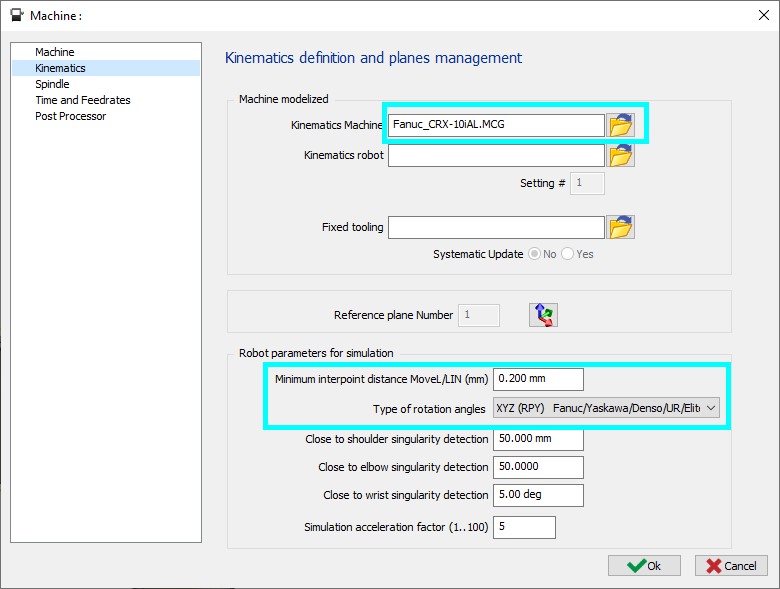
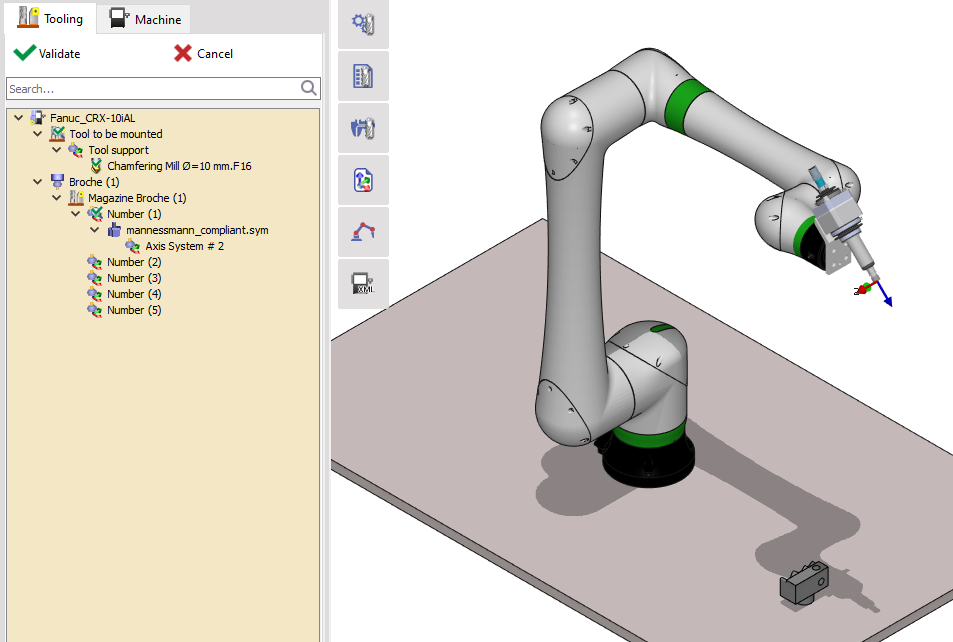
機械手臂組態機械手臂運動鏈 一旦創建並計算了一個或多個循環無誤,請選擇一個機械手臂來驅動選定的刀具執行加工循環。 在加工樹中,右鍵點擊「機台」然後選擇「編輯」。將會開啟機台對話框。 為運動鏈機台選擇一個 .MCG 機械手臂檔案,定義參數,然後點擊「確定」進行驗證。 若要定義機械手臂單元,則需設定 2 個 .MCG 檔案。運動鏈機械手臂應為獨立的機械手臂,而運動鏈機台可以是單元的其他部分。在此情況下,無法手動操作機械手臂的軸位置。 建議只使用一個 MCG 以完全存取機械手臂的所有組件。 MoveL/LIN 的最小點間距離 (mm) :這是機械手臂程式生成線性運動的最小距離,對於曲線路徑很有用,無需高精度,可透過減少點數來加快路徑運動(模擬不受此參數影響)。 此 旋轉角度類型 可根據使用的機械手臂品牌進行設定。 閾值 值可為 奇異點偵測 設定肩部、肘部和腕部關節。 可透過前往「機台」選單並選擇「刀具」子選單來視覺化機械手臂與零件。 可透過在中點擊樹狀結構中的機械手臂名稱來隱藏機械手臂。這在零件被機械手臂機身遮擋時很有用。 有關刀具和零件設定的額外參數詳情,請 點擊此連結 . |
|
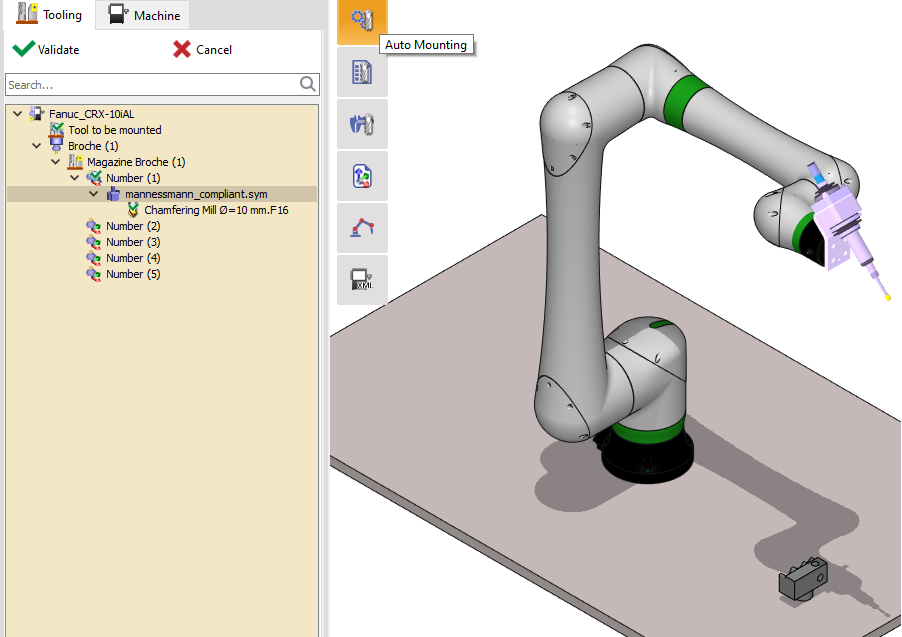
刀具與零件組態載入刀具和刀柄的過程與 MTE 類似。 點擊「自動裝配」將刀具裝配到機械手臂上。 右鍵點擊刀具或機械手臂末端軸以插入刀柄。 可在「刀具」標籤中進一步設定刀具,並在「機台」標籤中重新定位零件。
|
|
|
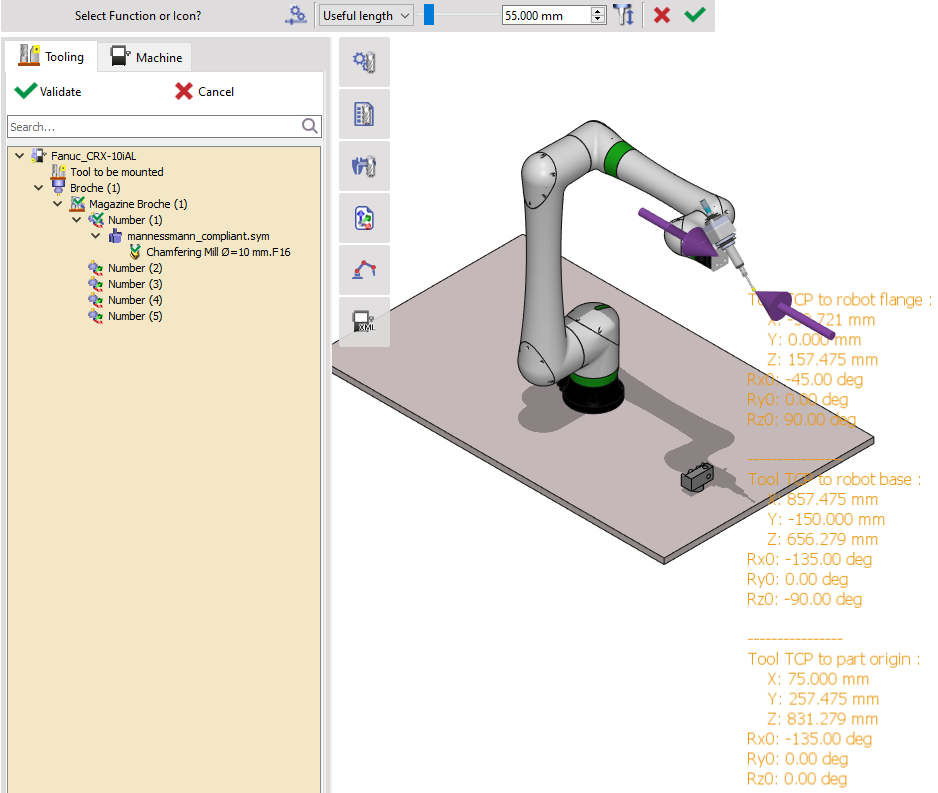
刀具 透過在樹狀結構或程式視窗中雙擊刀具,將顯示相對於機械手臂法蘭的刀具中心點 (TCP),您也可以在上部功能區修改刀具的可用長度。
TCP 以 X、Y、Z、Rx0、Ry0、Rz0 表示。
|
|
|
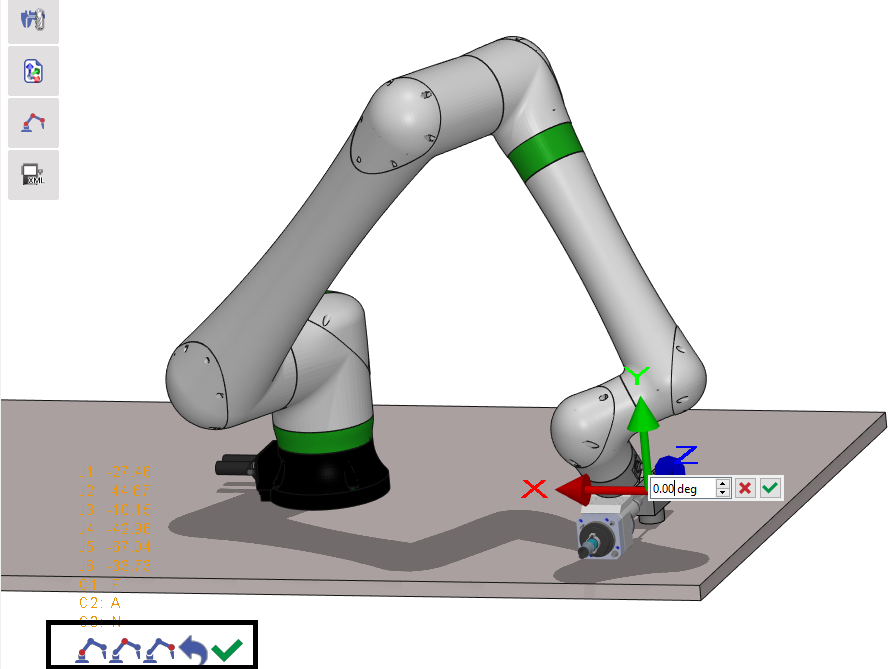
零件可及性 最初,零件的位置可能離機械手臂太近或太遠。可以估計機械手臂的可及性。在 刀具 標籤中,雙擊零件上的某個點,如果該點可及,機械手臂將移動到該點以其刀具或其法蘭點垂直於該點觸碰該點,否則將顯示一則訊息。 若要顯示刀具座標系並移動刀具,請雙擊機械手臂並透過點擊刀具來選擇它(一個機械手臂可能同時有多個刀具)。 透過左下角的三個圖示來更改機械手臂組態,同時保持相同的刀具位置。 也可以透過左鍵點擊並拖曳座標軸箭頭進行平移和旋轉來移動座標系,或右鍵點擊座標軸以指定平移或旋轉值。 |
|
|
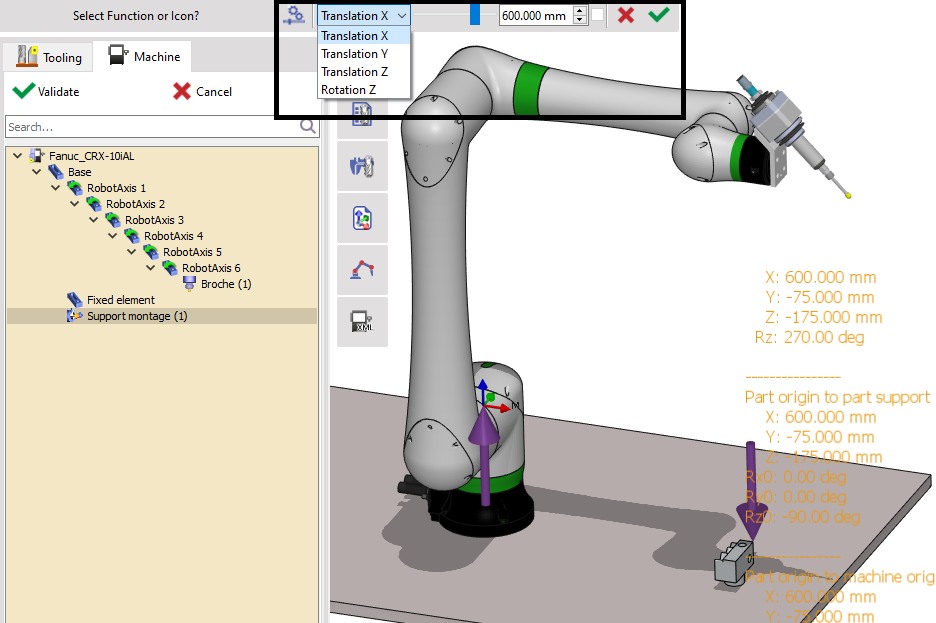
零件重新定位 零件可以相對於機械手臂重新定位。 切換到「機台」標籤,雙擊工件裝配支撐(在此範例中重命名為「支撐裝配」)。零件的笛卡爾座標將在機械手臂基座座標系中顯示。 使用功能區上的功能,沿 X、Y、Z 方向平移以及僅繞 Z 軸旋轉來重新定位零件。 驗證修改。
|
|
|
每個循環的參考位置 由於透過笛卡爾點定位機械手臂是冗餘的,一個平面上某個循環的組態或方向可能不適合另一個平面上的另一個循環,因此最好為每個循環定義一個參考位置。 事實上,為了生成每個循環的關節位置路徑,需要一個參考位置。在此循環的整個路徑中,保持相同的參考位置組態並參考方向。 若想了解更多資訊,請點擊此處: 機械手臂參考位置創建 . 若要新增或修改現有的參考位置,請點擊左側工具列上的「機械手臂位置組態」指令。 將機械手臂定位到基於平面的某個面。 透過拖曳刀具 TCP 座標軸來更改方向,以達到機械手臂在平面上的適當定位。 使用相應平面的儲存圖示來儲存組態。 一旦創建並儲存了所有必要的參考位置,就需要將它們與定義的循環關聯起來。為此,請打開「加工平面」指令,並為每個循環指定參考位置。 如果沒有為某個循環指定參考位置,則將採用前一個循環的最後一個。如果第一個循環的參考位置未關聯,則將採用運動鏈檔案 (.MCG) 中定義的起始機械手臂關節位置。 結果是,如果沒有循環被指定參考位置,則將套用第一個循環的起始機械手臂關節位置。 |
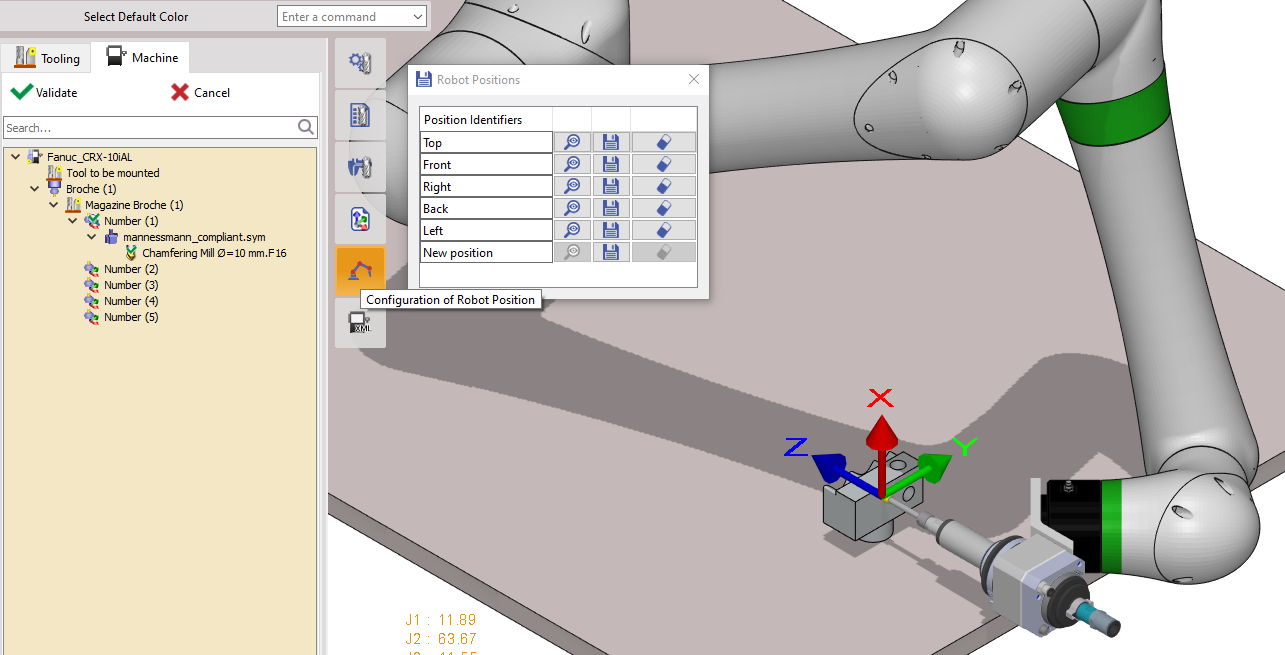
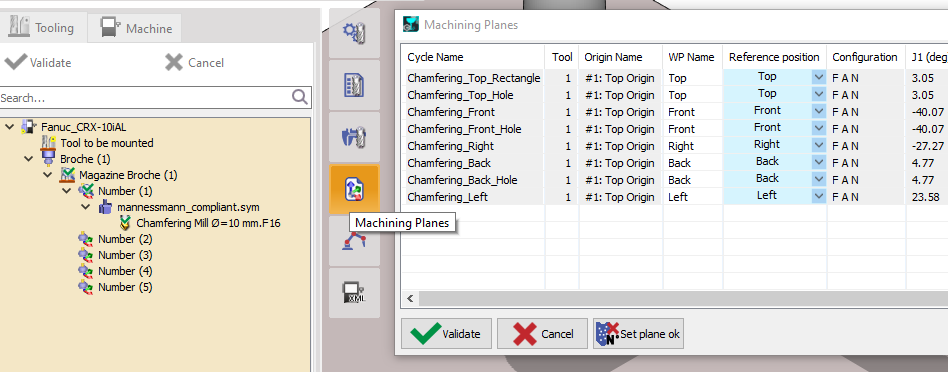
|
後處理器選擇與 MTE 類似,對於機械手臂模擬和程式生成,需要選擇一個後處理器。 在加工樹中,再次打開「機台」視窗並前往「後處理器」選單。 將 PP 類型保持為「標準」,然後選擇適合該機械手臂的 PP。在此範例中,為 FANUC 機械手臂,因此選擇了 R610_Fanuc_LS。 如果需要,也可以指定輸出程式名稱 (Name. EXT) 和副檔名。 |
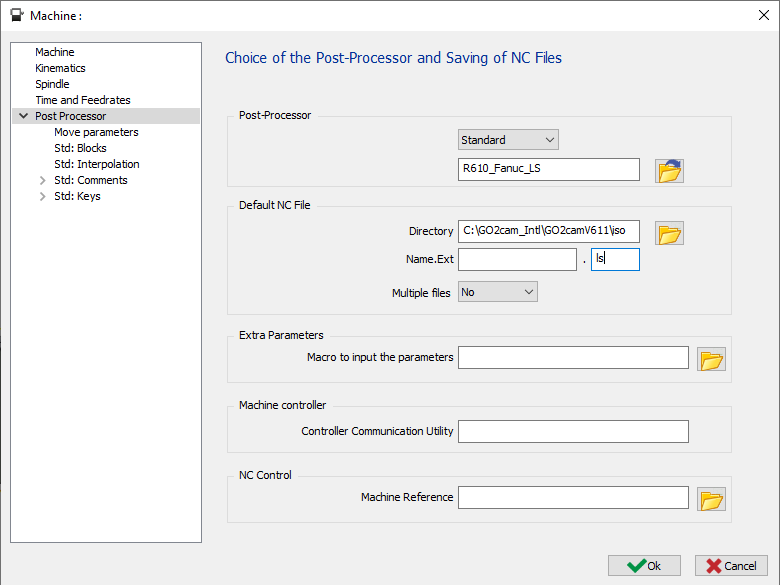
|
機械手臂策略設定在模擬刀具路徑之前,我們需要設定機械手臂策略,以便將刀具路徑轉換為機械手臂運動路徑。 點擊此處: 機械手臂策略設定 |
|
模擬在定義了加工循環、選擇了機械手臂、組態了刀具和零件以及選擇了後處理器後,就可以在「控制」選單中啟動機械手臂模擬。 此時,參數和模擬環境與 MTE 相同。 |
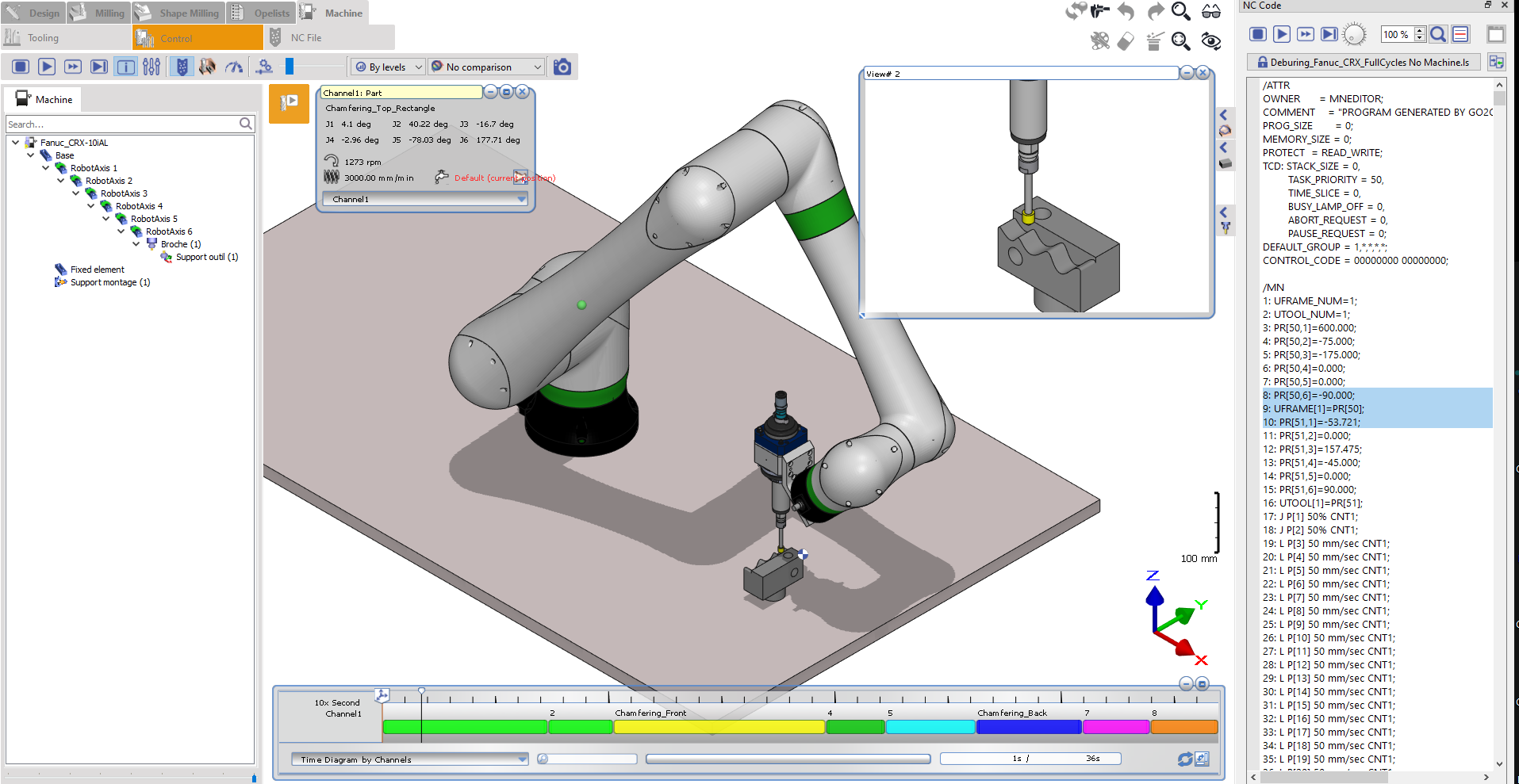
|
碰撞避免如果沒有顯著的材料需要移除,建議將素材設定為與零件相同的幾何圖形。為此,請複製零件並將其指定為素材。 執行模擬,並啟用 碰撞檢查已啟用 . 檢查此處提供的多種選項以避免碰撞: 碰撞避免 . |
|
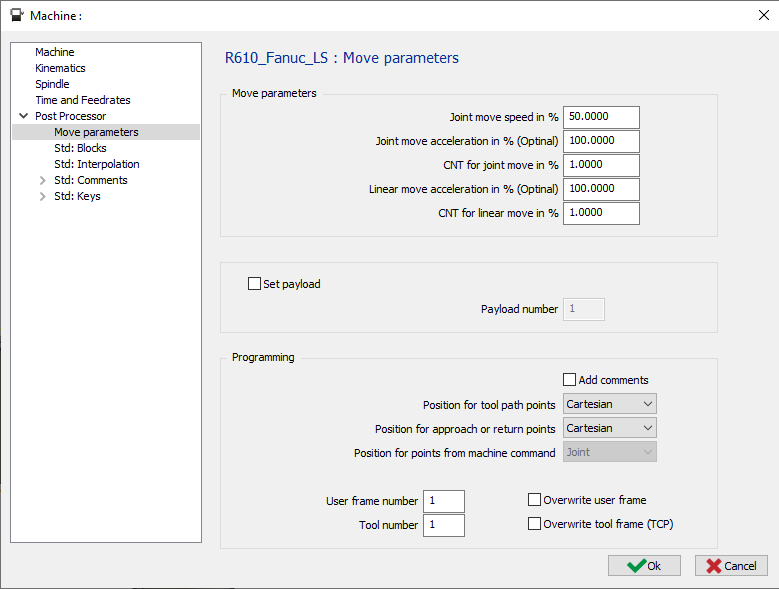
機械手臂程式輸出機械手臂程式參數設定 在生成機械手臂程式之前,需要指定幾個參數。關節移動速度 (%)、關節移動加速度 (%)(可選)、關節移動的 CNT (%)、線性移動加速度 (%)(可選)、線性移動的 CNT (%) 可在「機台參數」視窗的「後處理器」下的「移動參數」子選單中進行組態。可以設定負載,並在笛卡爾和關節之間選擇刀具路徑和進刀/退刀點的位置。 |
|
|
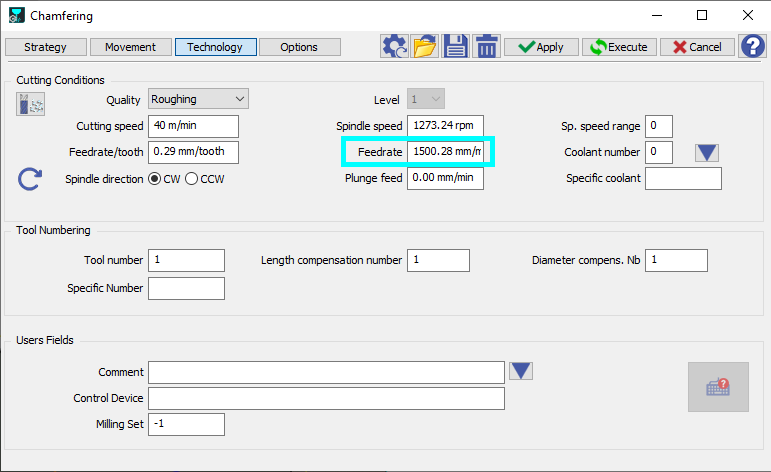
機械手臂線性速度設定 每個循環的線性速度可以在「 技術 標籤下,針對每個循環策略進行存取和修改。 進給率 參數(單位為 mm/min )控制機械手臂的線性速度。 任何修改都應透過點擊「 執行 」來驗證變更。 |
|
|
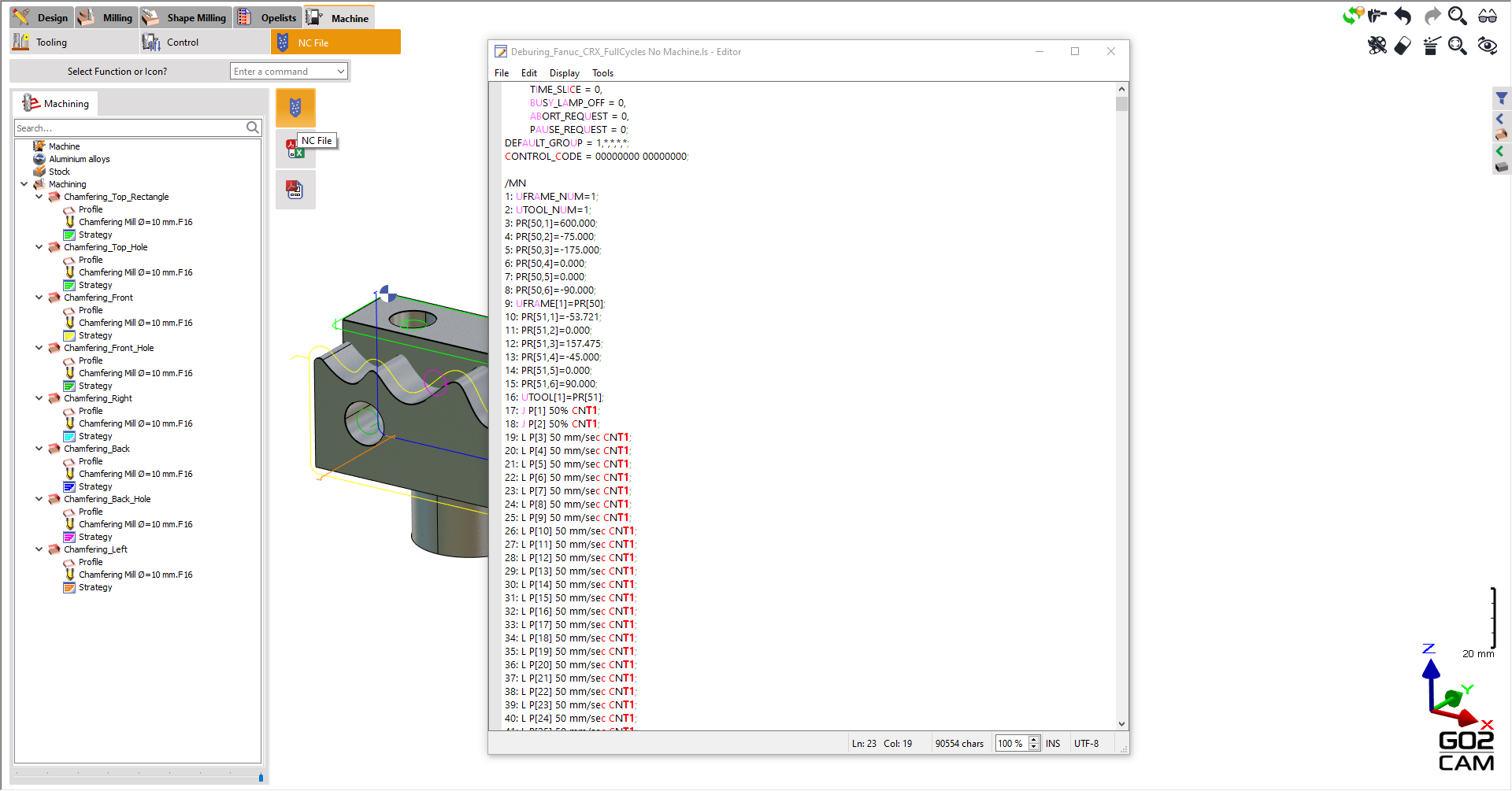
NC 輸出 透過點擊「NC 檔案」子選單中的「NC 檔案」指令來生成 NC 代碼。 |
|
|
觀看右側演示工作流程的影片。
|
|

機械手臂控制器
|
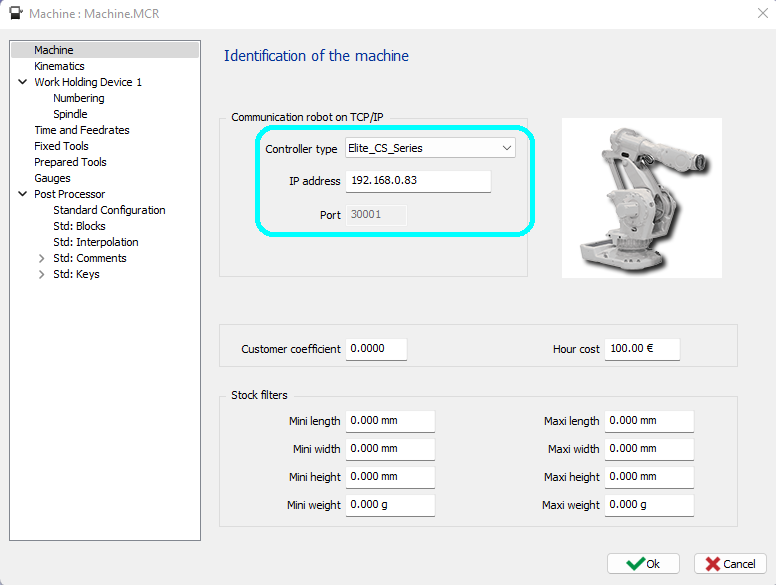
機械手臂控制器連接設定 然後可以在機械手臂模擬器或實際機械手臂上執行輸出程式。建議在模擬器中運行程式以進行驗證。 對於多個機械手臂,可以透過 IP/TCP 或模擬器連接到機械手臂控制器,並在程式運行時同步機械手臂運動。為此,請前往「機台設定」視窗,選擇機械手臂控制器類型,輸入 IP 位址和連接埠號。 右側為範例。 |
|
|
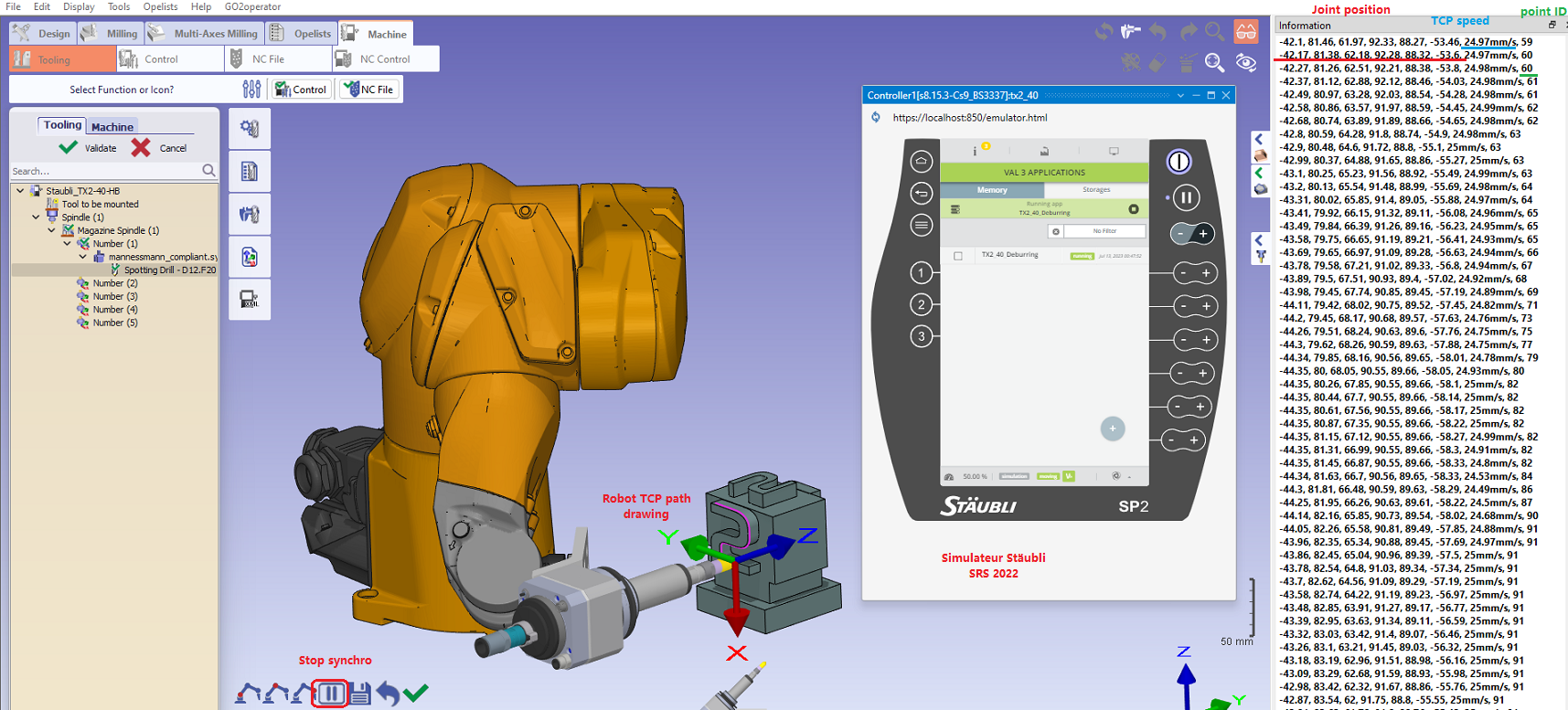
在 GO2CAM 中同步運行機械手臂程式 如果實際機械手臂或其模擬器正在運行程式,則可以在 GO2CAM 中即時同步實際位置(目前並非所有機械手臂都支援)。要開始同步,請前往「刀具」並選擇左下角的「啟動同步」圖示。 確保選擇了正確的刀具以繪製正確的刀具路徑。根據控制器,我們甚至可以獲得機械手臂 TCP 線性速度和點索引。 |
|