A basic workflow to program a robot in GO2CAM is as such:
Robot Modülü
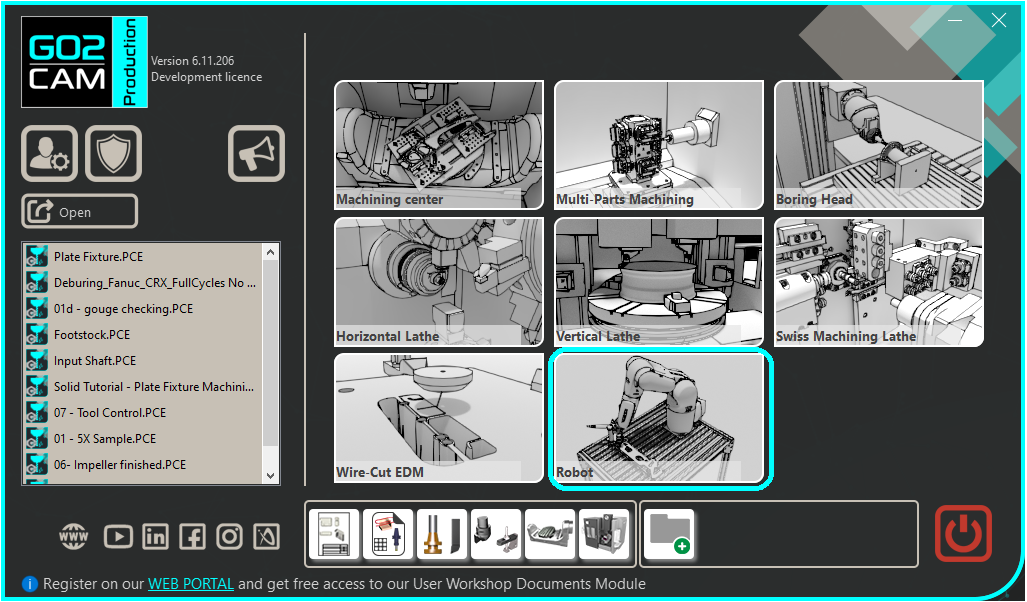
Robot arayüzü MTE ortamına benzer görünebilir, ancak kendi ayrı modülüdür. Paketi satın alırsanız ana sayfadan erişilebilir, bir robot dosyası yalnızca bu modülde açılabilir. |
|
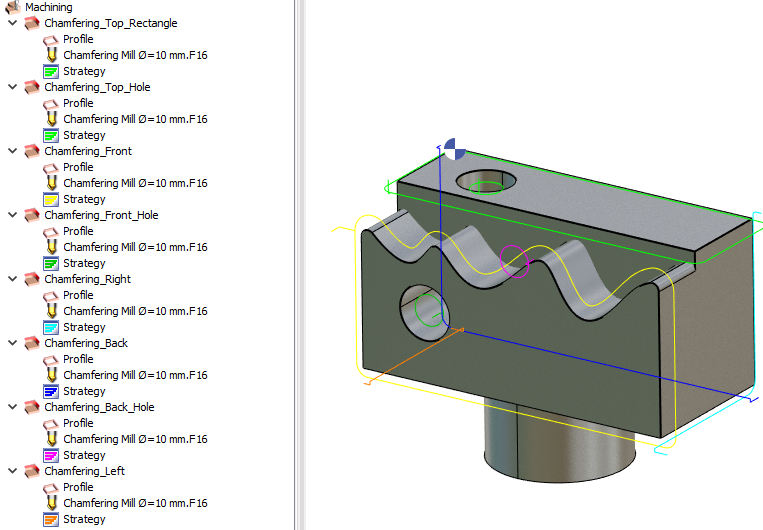
Bir parçanın CAM programlamasıİşlemin bu kısmı, İşleme merkezi modülündeki programlamaya benzer. Parçayı içe aktarın. Döngüleri tanımlayın; geometri seçimi, takım seçimi ve döngü seçimi her zamanki gibi. Robot bir freze makinesi olarak kabul edilir, bu nedenle standart, 3 eksenli ve gelişmiş 5 eksenli frezeleme döngüleri robotik işleme için kullanılabilir. Takım hareketini hesaplayın ve simüle edin. Takım yolu yaklaşma ve geri dönüşünü manuel olarak kontrol etmek için geometri seçimi sırasında birkaç Yaklaşma ve Geri Dönme noktası tanımlanabilir. |
|
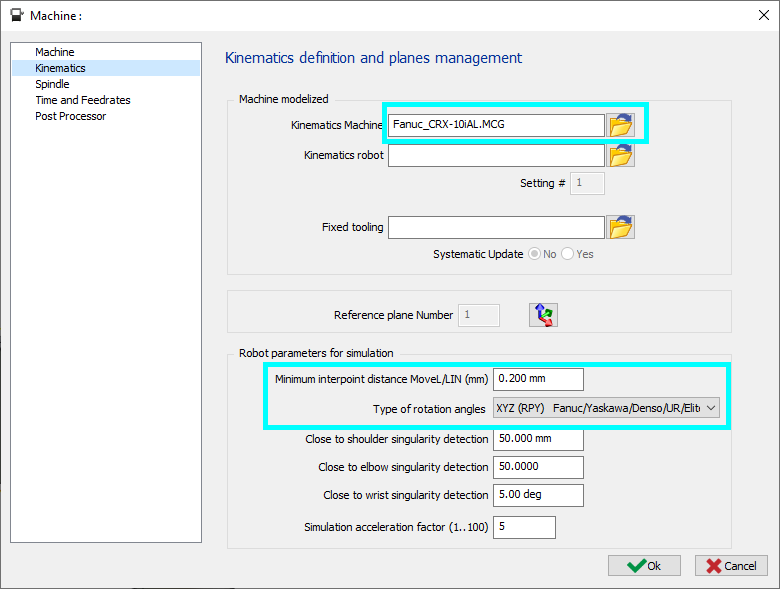
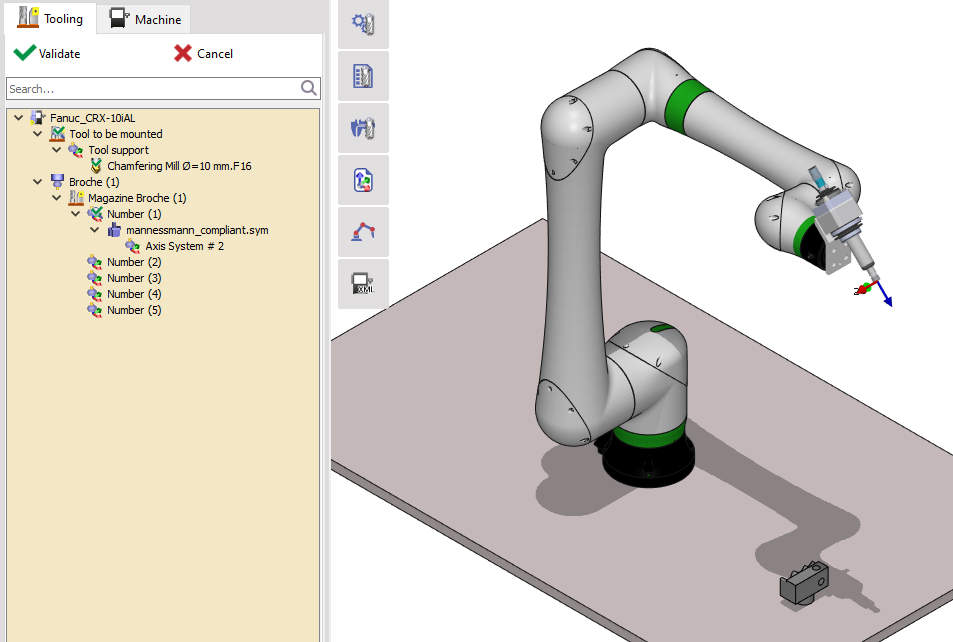
Robot YapılandırmasıRobot kinematiği Bir veya daha fazla döngü hatasız oluşturulup hesaplandıktan sonra, işleme döngülerini çalıştırmak için seçilen takımı yönlendirecek bir robot seçin. İşleme ağacında Makineye sağ tıklayın ve Düzenle'yi seçin. Makine iletişim kutusu açılacaktır. Kinematik Makine için bir Robot .MCG dosyası seçin, parametreleri tanımlayın ve doğrulamak için Tamam'a tıklayın. Tanımlanacak bir robot hücresi varsa, 2 .MCG dosyası ayarlanmalıdır. Kinematik robot bağımsız bir robot olmalı, Kinematik Makine ise hücrenin diğer parçaları olabilir. Bu durumda, robotun eksen konumunu hareket ettirmek mümkün değildir. Robotun tüm bileşenlerine tam erişim sağlamak için yalnızca bir MCG ile çalışmanız önerilir. Minimum noktalar arası mesafe MoveL/LIN (mm) : Bu, robot programı üretimi için doğrusal bir hareketin minimum mesafesidir, bu, daha az noktayla daha hızlı yol hareketi yaparak yüksek hassasiyet gerektirmeyen eğri yollar için faydalı olabilir (simülasyon bu parametreden etkilenmeyecektir). Bu Dönüş açısı türü kullanılan robot markasına göre ayarlanabilir. Eşik değerleri için ayarlanabilir tekillik tespiti omuz, dirsek ve bilek eklemi için. Robot, Makine menüsüne gidip Takım alt menüsünü seçerek parça ile birlikte görselleştirilebilir. Robot, ağaçtaki robot adını orta tıklayarak gizlenebilir. Bu, parça robot gövdesi tarafından gizlenmişse kullanışlıdır. Takım ve simülasyon kurulumu için ek parametreler hakkında ayrıntılı bilgi için, bu bağlantıya tıklayın . |
|
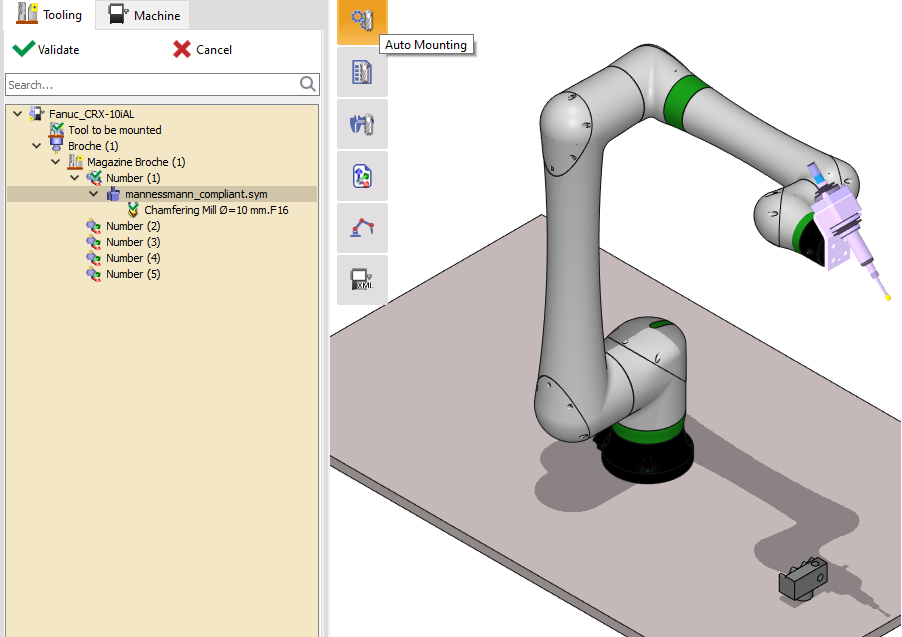
Takım ve Parça YapılandırmasıTakımların ve takım tutucuların yüklenmesi, MTE'ye benzer bir işlemdir. Takımı robota monte etmek için Otomatik montaj'a tıklayın. Takım tutucu eklemek için takımın veya robotun uç eksenine sağ tıklayın. Takım, Takım sekmesinde daha fazla yapılandırılabilir ve parça Makine sekmesinde yeniden konumlandırılabilir.
|
|
|
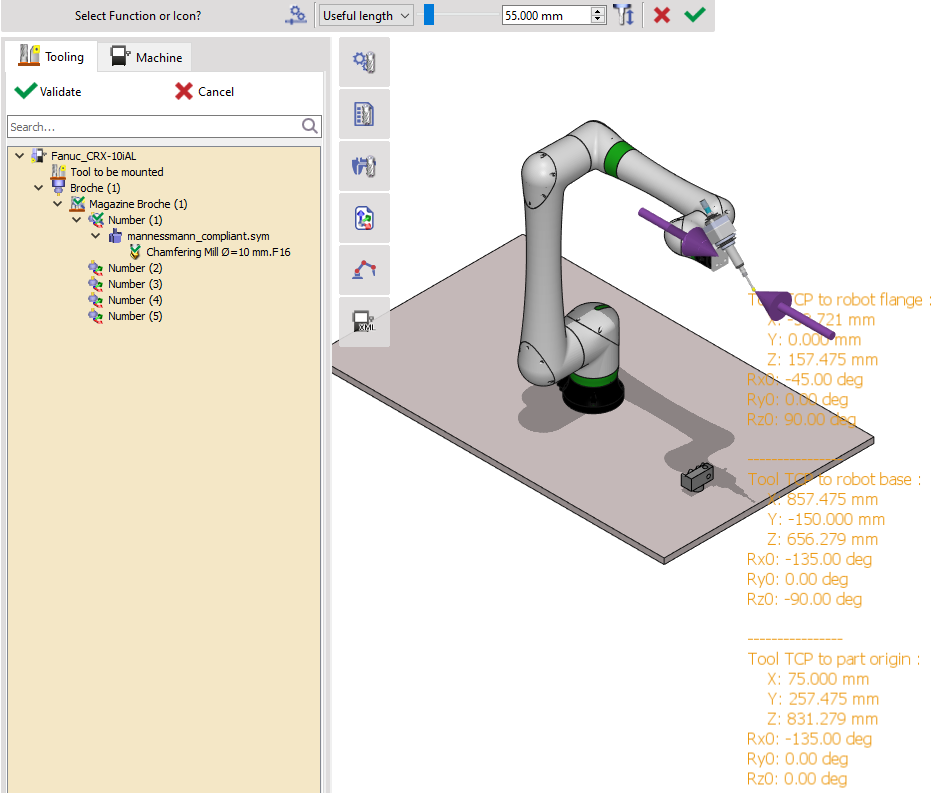
Takım Ağaçtaki veya program penceresindeki takıma çift tıklayarak, robot flanşına göre Takım Merkezi Noktası (TCP) gösterilir, ayrıca üst şeritteki takımın kullanılabilir uzunluğunu değiştirebilirsiniz.
TCP, X, Y, Z, Rx0, Ry0, Rz0 olarak ifade edilir.
|
|
|
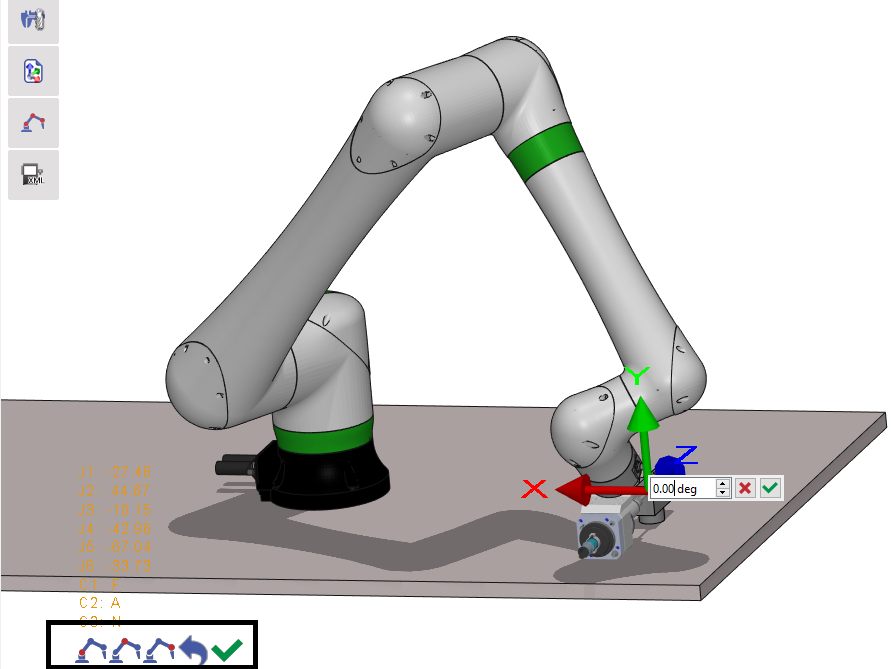
Parça Erişilebilirliği Başlangıçta, parçanın konumu robot için çok yakın veya çok uzak olabilir. Robotun parçaya erişilebilirliği tahmin edilebilir. Sekmesindeyken, parçanın bir noktasına çift tıklayın, bu nokta erişilebilir ise robot, takımını veya bu noktaya dik flanş noktasını bu noktaya dokunduracak şekilde hareket ettirilecektir, aksi takdirde bir mesaj gösterilecektir. Takımlandırma Sekmesindeyken, parçanın bir noktasına çift tıklayın, bu nokta erişilebilir ise robot, takımını veya bu noktaya dik flanş noktasını bu noktaya dokunduracak şekilde hareket ettirilecektir, aksi takdirde bir mesaj gösterilecektir. Takım çerçevesi eksenlerini göstermek ve takımı hareket ettirmek için robota çift tıklayın ve takımı tıklayarak seçin (bir robot aynı anda birden fazla takıma sahip olabilir). Sol alttaki üç simgeyle, aynı takım konumunu koruyarak robot yapılandırmasını değiştirin. Ayrıca, eksen oku üzerinde sol tıklayıp sürükleyerek veya eksene sağ tıklayarak bir öteleme veya döndürme değeri belirleyerek çerçeveyi hareket ettirmek de mümkündür. |
|
|
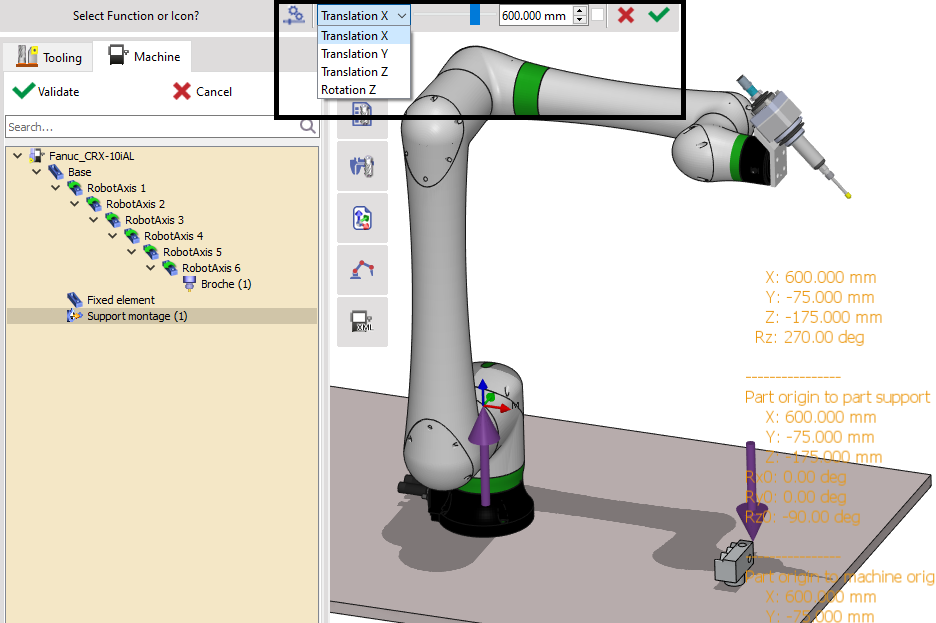
Parça Yeniden Konumlandırma Parça robota göre yeniden konumlandırılabilir. Makine sekmesine geçin, çalışma montaj desteğine (bu örnekte Montaj desteği olarak yeniden adlandırıldı) çift tıklayın. Parçanın Kartezyen konumu robotun taban çerçevesinde görünecektir Şeritteki fonksiyonlarla parçayı X, Y, Z yönünde ve yalnızca Z etrafında döndürerek yeniden konumlandırın Değişikliği doğrulamak için Tamam'a tıklayın.
|
|
|
Her döngü için referans konumu Robotun Kartezyen nokta üzerinden konumlandırılması gereksiz olduğundan, bir düzlemdeki bir döngünün yapılandırması veya yönü başka bir düzlemdeki başka bir döngü için uygun olmayabilir, her döngü için bir referans konumu tanımlamak daha iyidir. Aslında, bu döngü için tüm yol boyunca gerekli olan eklem konumu yolunu oluşturmak için bir referans konumu gereklidir. Bu döngü için tüm yol boyunca, referans konumunun aynı yapılandırması korunur ve yönlendirme referans alınır. Bu konuda daha fazla bilgi edinmek isterseniz, buraya tıklayın: Robot Referans Konumu Oluşturma . Yeni referans konumu eklemek veya mevcut olanları değiştirmek için sol araç çubuğundaki Robot Konumunun Yapılandırılması komutuna tıklayın. Düzleme göre bir yüzeğe robotu konumlandırın. Robotun yüzeydeki uygun konumlandırmasını elde etmek için takım TCP eksenlerini sürükleyerek yönlendirmeyi değiştirin İlgili düzlemler için kaydet simgesini kullanarak yapılandırmayı kaydedin. Gerekli tüm referans konumları oluşturulup kaydedildikten sonra, bunlar tanımlanmış döngülerle ilişkilendirilmelidir. Bunun için, İşleme Yüzeyleri komutunu açın ve her döngü için referans konumunu atayın. Bir döngü için referans konumu atanmamışsa, önceki döngülerin sonuncusu alınacaktır. İlk döngü için referans konumu ilişkilendirilmemişse, kinematik dosyada (.MCG) tanımlanan başlangıç robot eklem konumu alınır. Sonuç olarak, döngülerden hiçbiri bir referans konumu ile ilişkilendirilmemişse, önceki döngülerin son eklem konumu tüm bu döngüler için uygulanacaktır. |
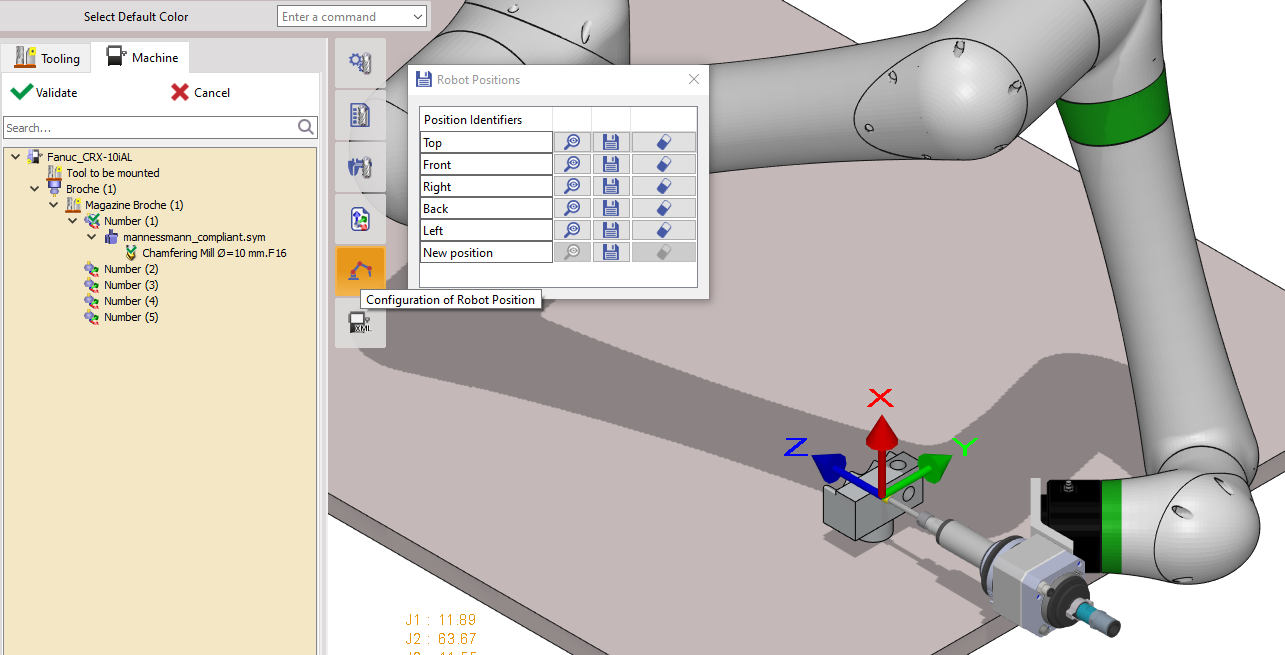
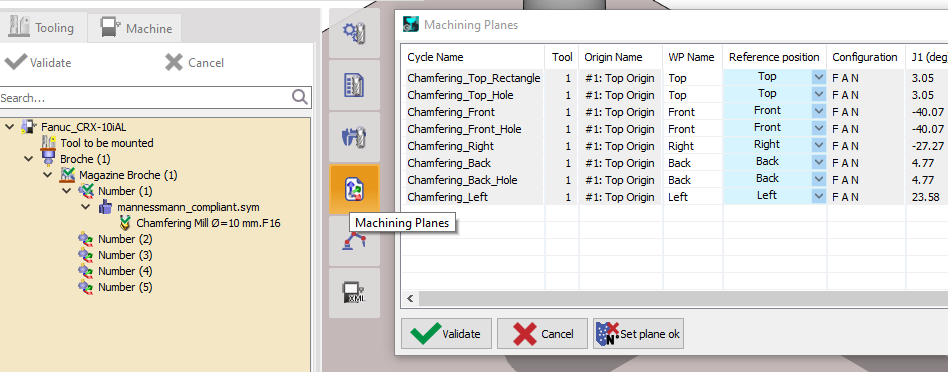
|
Son İşlemci SeçimiMTE'ye benzer şekilde, robotla simülasyon ve program üretimi için bir son işlemci seçilmelidir. İşleme ağacında, Makine penceresini tekrar açın ve Son İşlemci menüsüne gidin. PP türünü Standart olarak tutun ve ardından robot için doğru PP'yi seçin. Bu durumda, bir FANUC robotudur, dolayısıyla R610_Fanuc_LS seçilmiştir. Gerekirse, çıktı program adı (Ad. EXT) ve uzantı adı da belirtilebilir. |
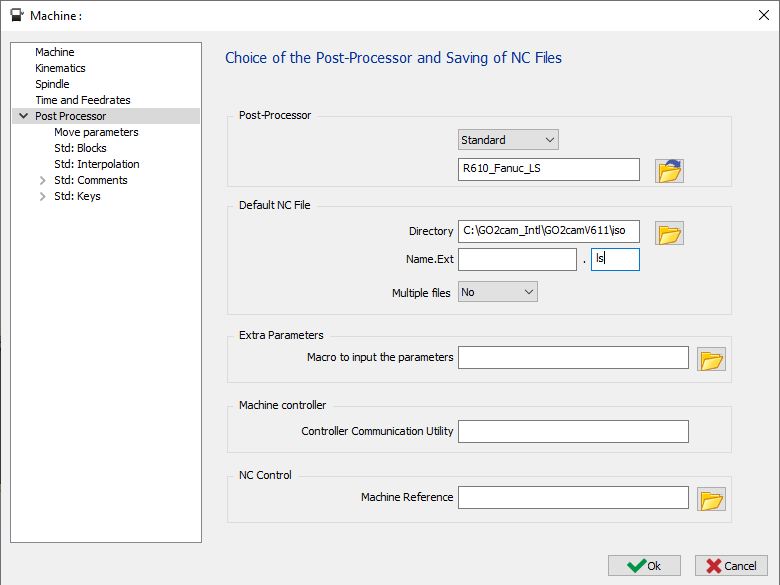
|
Robot Stratejisi KurulumuTakım yolunu Robot hareket yollarına dönüştürmek için, takım yolunu simüle etmeden önce Robot stratejisini kurmamız gerekir. Buraya tıklayın: Robot Stratejisi Kurulumu |
|
Simülasyonİşleme döngüleri tanımlanmış, robot seçilmiş, takım ve parça yapılandırılmış ve Son İşlemci seçilmişken, Kontrol menüsünde robotla simülasyon başlatılabilir. Bu noktada, parametreler ve simülasyon ortamı MTE ile aynıdır. |
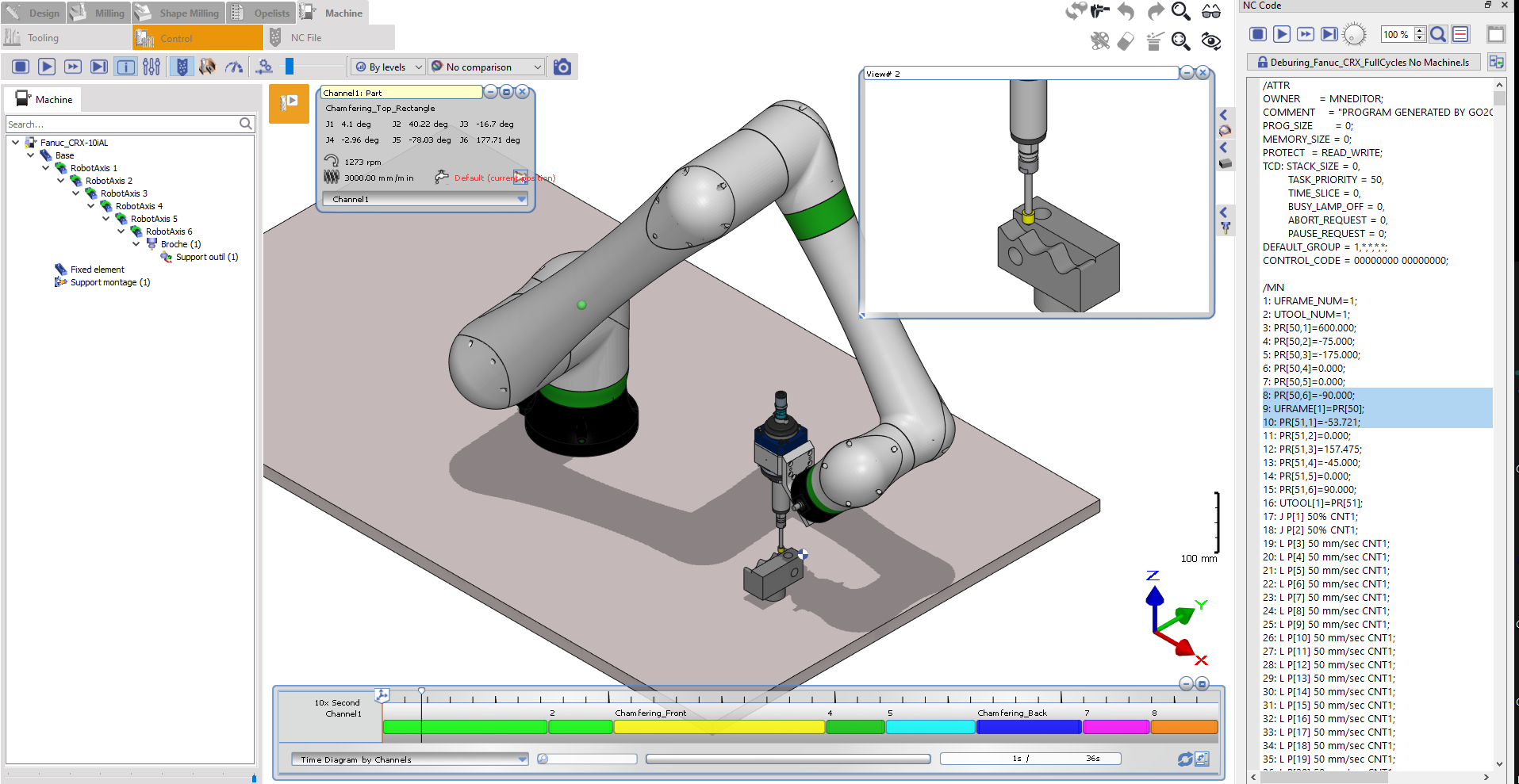
|
Çarpışma ÖnlemeKaldırılacak önemli bir malzeme yoksa, stoğu parça ile aynı geometriye sahip olarak ayarlamak önerilir. Bunu yapmak için, parçayı kopyalayın ve stok olarak atayın. ile simülasyonu çalıştırın çarpışma kontrolü etkin . Çarpışmaları önlemek için mevcut çeşitli seçenekleri buradan kontrol edin: Çarpışma Önleme . |
|
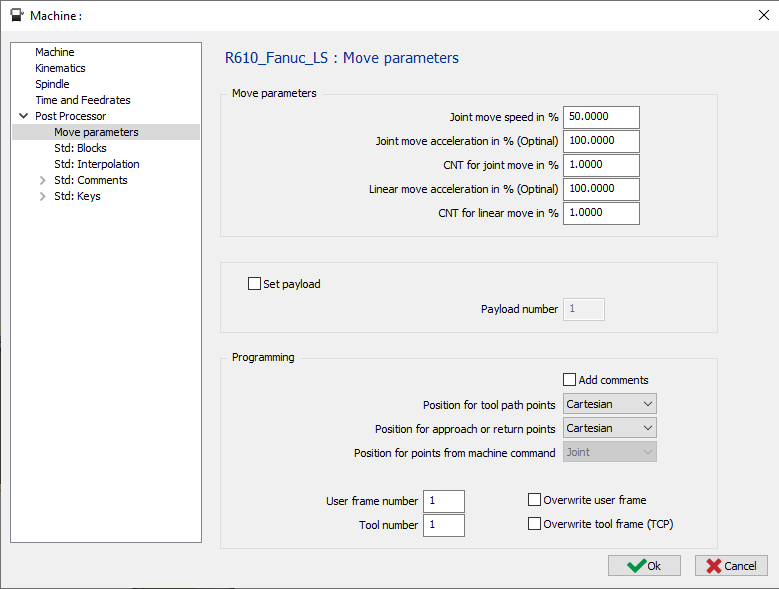
Robot program çıktısıRobot program parametreleri ayarı Robot programını oluşturmadan önce, birkaç parametrenin belirtilmesi gerekir. Makine parametreleri penceresinde Son İşlemci altındaki hareket parametreleri alt menüsünde, eklem hareketi hızında % olarak, Eklem hareketi ivmesinde % olarak (isteğe bağlı), eklem hareketi için CNT % olarak, Doğrusal hareket ivmesinde % olarak (isteğe bağlı), doğrusal hareket için CNT % olarak yapılandırılabilir. Yük kapasitesi ayarlanabilir ve takım yolu için konumlandırma ve Yaklaşma ve Geri Dönme noktaları Kartezyen ve Eklem arasında seçilebilir. |
|
|
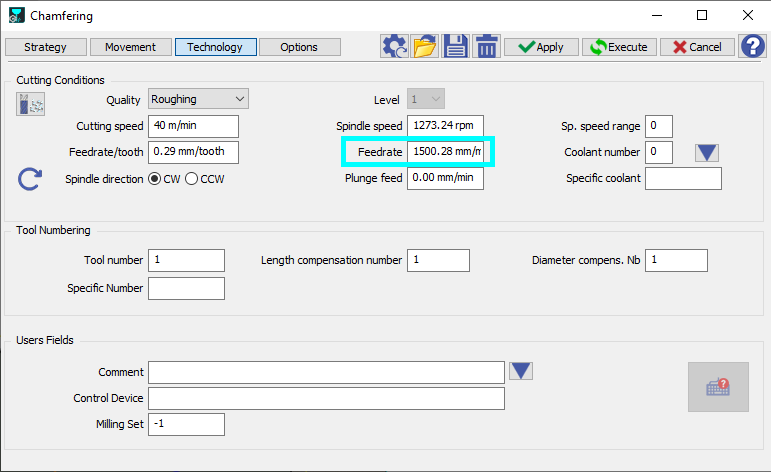
Robot doğrusal hız ayarı Her döngü için doğrusal hız, strateji sekmesi altında her döngü stratejisi için erişilebilir ve değiştirilebilir. Teknoloji sekmesi altında. İlerleme Hızı olan parametre mm/dak robotun doğrusal hızını yönetir. Herhangi bir değişiklik, tıklayarak uygulanmalıdır Uygula değişiklikleri doğrulamak için. |
|
|
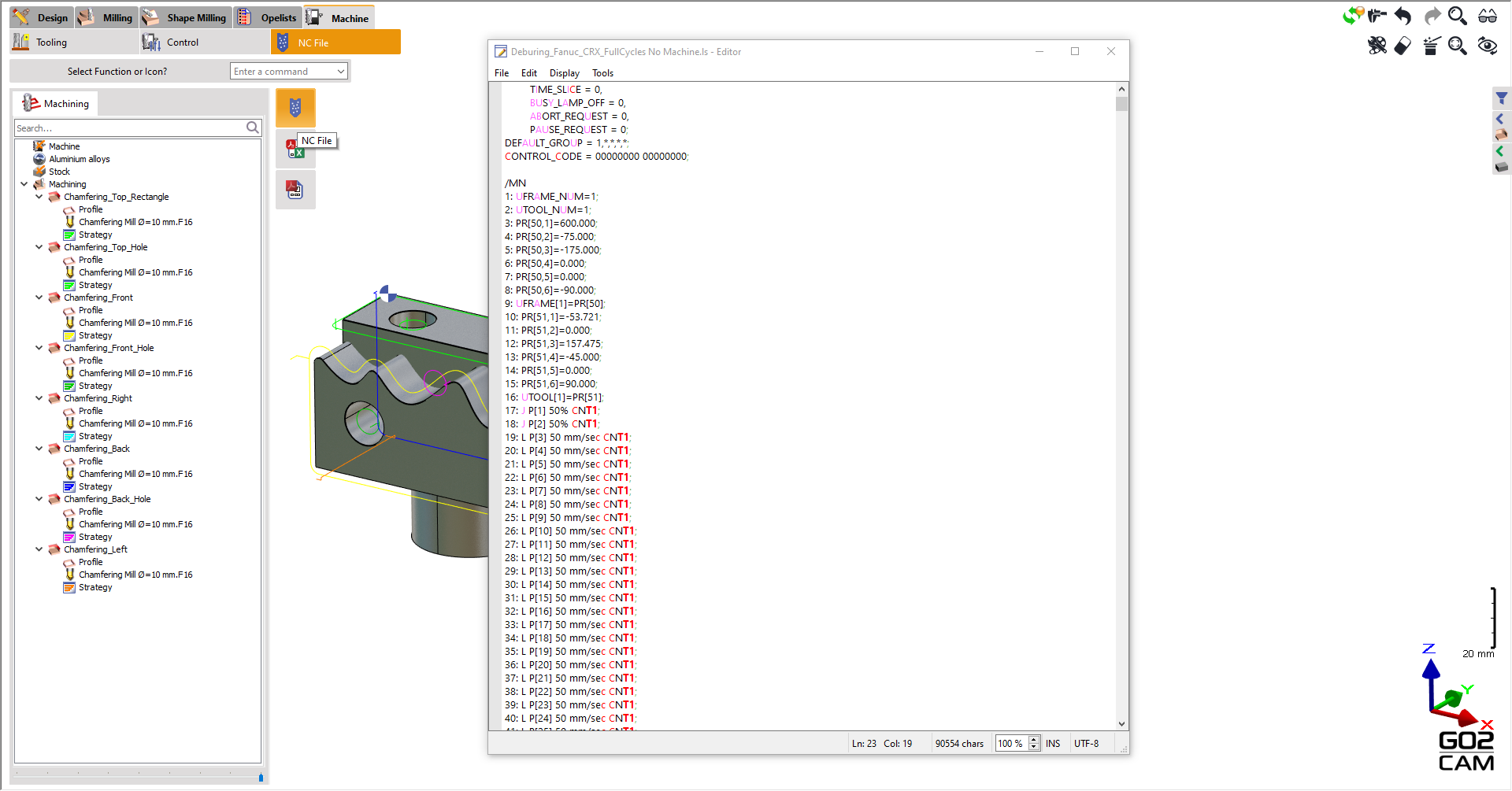
NC çıktısı NC Dosyası Alt Menüsündeki NC dosyası komutuna tıklayarak NC kodunu oluşturun. |
|
|
Sağdaki iş akışını gösteren bir video izleyin.
|
|

Robot Kontrol Cihazı
|
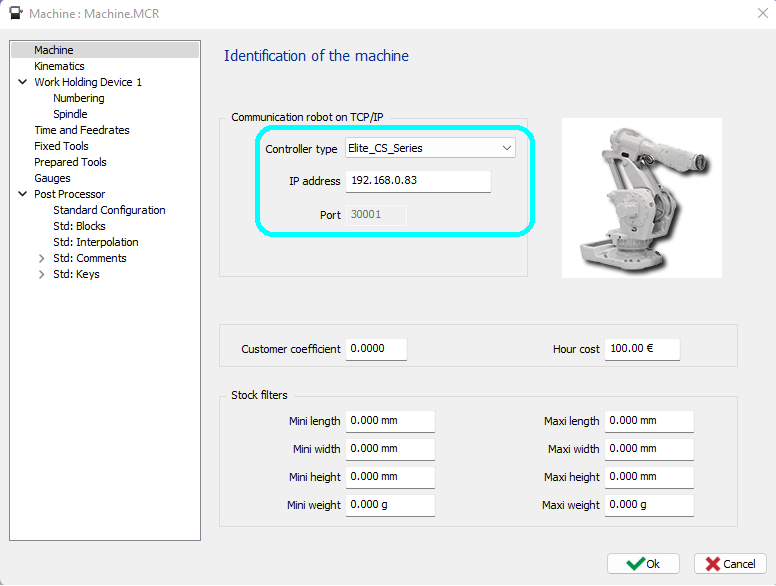
Robot kontrol cihazı bağlantı ayarı Çıktı programı daha sonra robot simülatöründe veya gerçek robotta çalıştırılabilir. Doğrulamak için programı bir simülatörde çalıştırmanız önerilir. Birden fazla robot için, IP/TCP veya simülatör üzerinden robot kontrol cihazına bağlanmak ve program çalışırken robot hareketini senkronize etmek mümkündür, bunun için Makine ayarları penceresine gidin, robot kontrol cihazı türünü seçin, IP adresini ve port numarasını girin. Sağda bir örnek bulunmaktadır. |
|
|
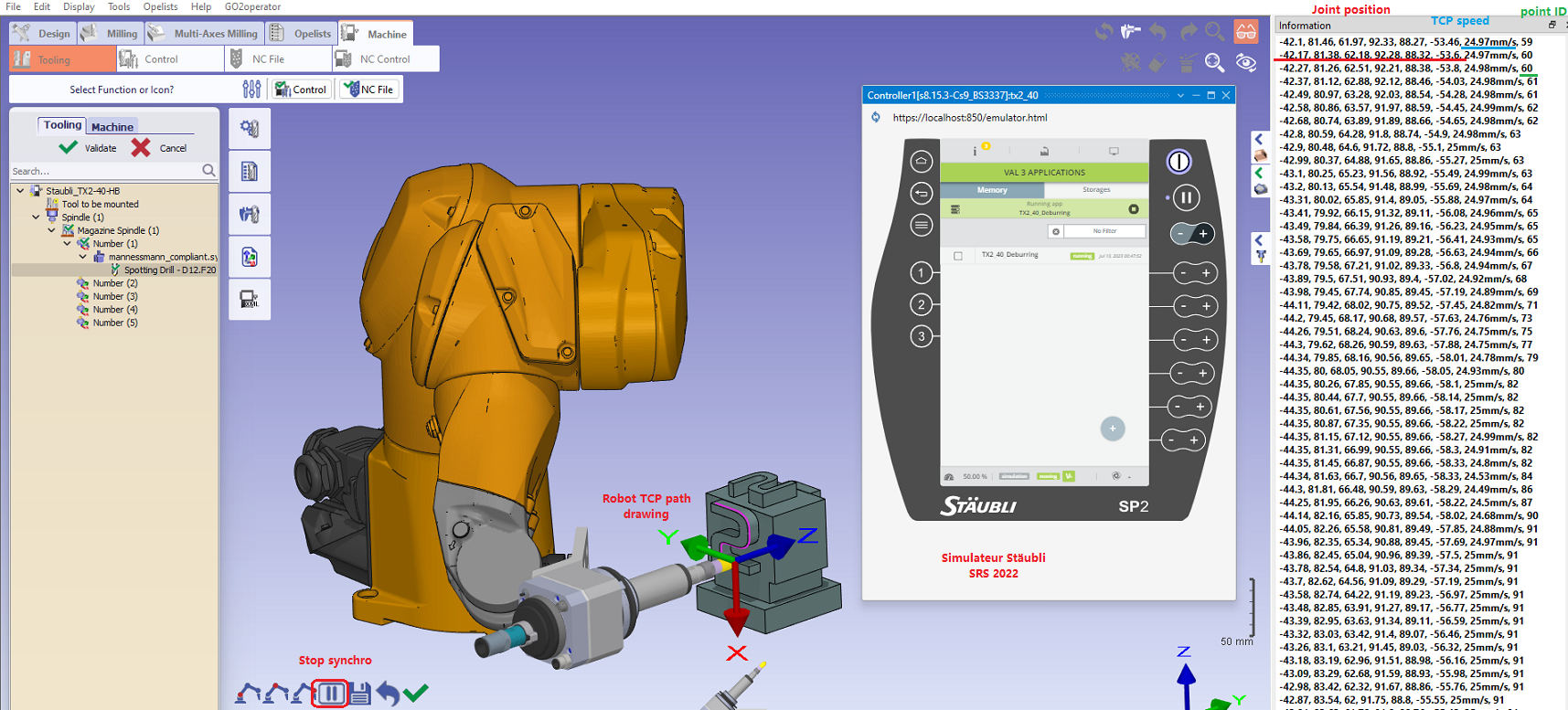
GO2CAM'de robot programı çalışırken senkronize etme Gerçek bir robot veya simülatörü bir program çalıştırıyorsa, gerçek zamanlı gerçek konum GO2CAM'de senkronize edilebilir (tüm robotlar şu anda desteklenmemektedir). Senkronizasyonu başlatmak için Takımlandırma'ya gidin ve sol alttaki senkronizasyon başlat simgesini seçin. Doğru takım yolunu çizmek için doğru takımın seçildiğinden emin olun. Kontrol cihazına bağlı olarak, robot TCP doğrusal hızını ve nokta indeksini bile alabiliriz. |
|