Sunum
Tanım: operasyonlarla ilgili birçok tamamlayıcı fonksiyona erişebilirsiniz.
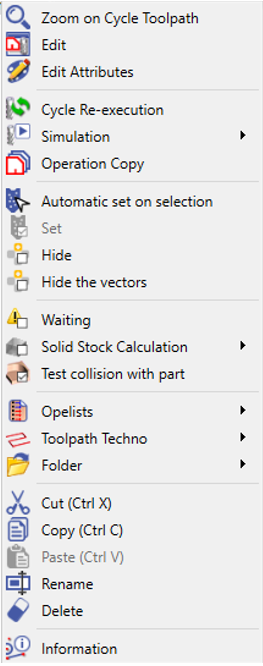
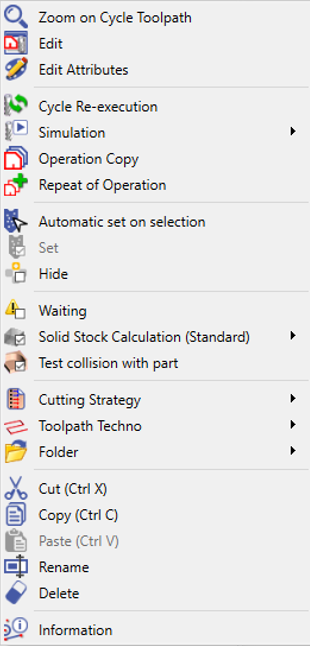
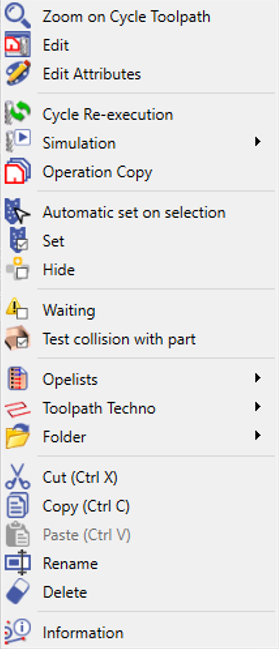
Bu fonksiyonlara erişmek için, sağ tıklama üzerinde herhangi bir operasyon İşlem Ağacı satırında:
|
Frezeleme iletişim kutusu |
EDM iletişim kutusu |
Tornalama iletişim kutusu |
|
|
|
Fonksiyonlar
|
Çevrim Takım Yolu Yakınlaştırma |
Büyük bir parçada bir çevrimi kolayca bulmak için yakınlaştırma. |
|
Düzenle (İşlemeyi Düzenle) |
Referansı, strateji dosyasını veya takımı değiştirebilirsiniz. Ağaçta birden çok çevrim seçerseniz, tıklayabilirsiniz İşlemeyi Düzenle ve birden çok çevrime ait ortak parametreleri düzenleyebilirsiniz. |
|
Özellikleri Düzenle |
Takım yolunun rengini, kalınlığını vb. değiştirmek için. |
|
Çevrim Yeniden Yürütme |
Bir değişiklikten sonra yalnızca çevrimin takım yolunun hesaplanması |
|
İçinde Simülasyon alt menüsünde, seçtiğiniz belirli bir çevrimden takım yolu simülasyonunu başlatma olanağınız vardır. Bu özellik, işleme sürecinizi analiz etmede daha fazla esneklik ve hassasiyet sağlar. Alt menüde aşağıdaki seçeneklere erişebilirsiniz:
|
|
|
Operasyon Kopyala |
Belirli bir hareketle ilgili operasyonu kopyalamanızı sağlar: öteleme, döndürme, simetri vb. İşlemler için açınım düzlemi , kopya yasak değildir ancak sonuç yanlış olacaktır ! Takım yolu kopyalamadan kaçınmak için birden çok geometriyi yansıtmanızı veya açınım düzleminde geometriyi çoğaltmanızı ve ardından birden çok profil üzerinde takım yolu seçmenizi öneririz. |
|
Operasyon Tekrarı (Yalnızca EDM) |
Ayarı, ofseti vb. değiştirerek bir işlemi n kez tekrarlayın. |
|
Bu seçenek, seçilen çevrime otomatik olarak bir set numarası verir. |
|
|
Set, Operasyon Listesinde mevcuttur (açılır menü sayesinde değiştiremezsiniz). Çevrimleri gruplamak için kullanılan bir atama numarasıdır. Gösterilen simge, çevrime bir set verildiğini gösterir; set yoksa, satır soluk görünür. |
|
|
Gizle |
Takım yolunu görünür veya görünmez yapabilirsiniz. Ayrıca bir çevrimi gizlemek için farenin üçüncü düğmesine (tekerlek) basabilirsiniz. |
|
Vektörleri gizle |
4 ve 5 eksenli eşzamanlı çevrimler için: takım yönü vektörleri bu seçeneği işaretleyerek gizlenebilir. |
|
Bekleme |
2 durum: 1- Kutuyu işaretleyerek çevrimi beklemeye alabilir ve hesaplamak istediğiniz anda (örneğin gece) kutunun işaretini kaldırabilirsiniz. Ayrıca menüdeki seçeneği de kullanabilirsiniz 'Ertelenmiş yürütme' menüde Araçlar \ Seçenekler \ İşleme 2- GO2cam takım yolunu doğru bir şekilde hesaplayamadı ve çevrimi otomatik olarak beklemeye aldı. Yanlış olanı değiştirebilmeniz için çevrim silinmez. Çevrimin simgesi uyarı işaretiyle kaplıdır
|
|
Katı Stok Hesaplama |
Hesaplama süresinden tasarruf etmek için işaretini kaldırın. Stokta yalnızca mevcut operasyon hesaplanmaz. Ayrıca stok satırındaki tüm çevrimler için bu fonksiyonun işaretini kaldırabilirsiniz. |
|
Dinamik simülasyon için: kutuyu kapatarak, simülasyonda ölçü kontrolünü kapatabilirsiniz. |
|
|
Takım Yolu Tekno |
Yukarıdaki özel tabloya bakın |
|
Operasyon listesi ve kesme stratejisinin oluşturulması ve değiştirilmesi... lütfen ilgili bölüme bakın |
|
|
Klasör |
Ayrıca bir klasör içeriğini gizleyebilir, bekleme durumuna ayarlayabilirsiniz vb. |
|
|
|
Not: klasörler NC program dosyasında ve operasyon listesinin özelleştirilmesinde çıktı alınabilir. |
|
|
Kes / Kopyala / Yapıştır |
Operasyonları taşımak ve kopyalamak için. |
|
Yeniden Adlandır |
Çevrime yeni bir ad verin |
|
Sil |
Çevrimin silinmesi |
|
Bilgi |
İşleme süresi dahil olmak üzere çevrim hakkındaki çeşitli bilgiler. |
Takım Yolu Tekno
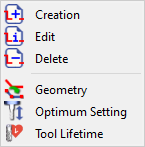
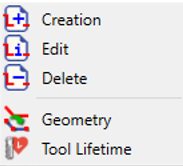
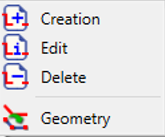
Takım Yolu Tekno başka bir açılır menü açar; bu tekno fonksiyonları doğrudan bağlıdır bir çevrime:
|
Frezeleme |
Tornalama |
EDM |
|
|
|
|
Oluşturma |
Çevrime bir durak veya soğutucu gibi bir tekno fonksiyonu uygulamayı sağlar. |
|
|
Düzenle |
Çevrimde tanımlanmış bir tekno fonksiyonunu kontrol etmek veya değiştirmek. |
|
|
Sil |
Çevrimde tanımlanmış bir tekno fonksiyonunun silinmesi. |
|
|
Geometri |
Çevrimin takım yoluna dayalı tel kafes geometrisi oluşturma. Sadece takım yolunu seçin veya bir hepsini seçmek için sağ tıklayın . Bir video izleyebilirsiniz: (büyütmek için videoya çift tıklayın!) |
|
|
Otomatik olarak kesme uzunluğu ve kullanılabilir uzunluk takımın, katı parça boyutuna göre. Bu fonksiyon daha önce yalnızca şekil çevrimleri için mevcuttu. Artık herhangi bir işleme çevriminde çalışıyor. |
||
|
'Kardeş takımlar' olarak da adlandırılır, yeteneği bir işleme çevrimi sırasında takımı değiştirme ! |
||