setchecked-20240220-140830.png

Bu " Set " fonksiyonu, karmaşık NC programlarına yaklaşmaya ve bunları yönetmeye yardımcı olur. Programınızı daha organize ve düzenlemesi kolay hale getirmek için operasyonları kullanıcı ihtiyaç kriterlerine göre gruplamanıza olanak tanır.

"Set"e Erişme:

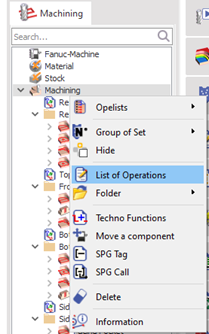
  1. İşleme ağacında "Machining" üzerine sağ tıklayın ve ardından 'Operasyon Listesi'ni seçin.

  2. Bu, " Operasyon Listesi " menüsünü açacaktır.

ikonuna çift tıklamak İşleme ikonu Operasyon Listesi penceresini açar.

image-20240624-061017.png

"Set" ile Operasyonları Gruplama:

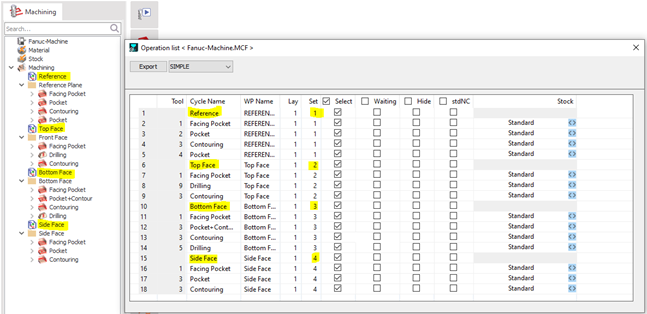
Operasyon listesinde, "Set" sütunu, ilgili operasyonları gruplamak için numaralar atamanıza olanak tanır.

Örneğin, operasyonları şunlara göre gruplayabilirsiniz:

  • Parça Ayarları: Assign the same number to operations that use the same settings (e.g., top face, bottom face, side face).

  • Takımlar : Takım yolu yönetimini kolaylaştırmak için aynı takımı kullanan operasyonları gruplayın.

  • Operasyonlar: Benzer operasyonları gruplayın (örneğin, tüm kaba işleme adımları, tüm finiş işleme adımları).

image-20240624-061643.png
Bu örnek, ilgili parça ayarlarına göre operasyonları gruplamayı göstermektedir

"Set" ile Çıktıyı Kontrol Etme:

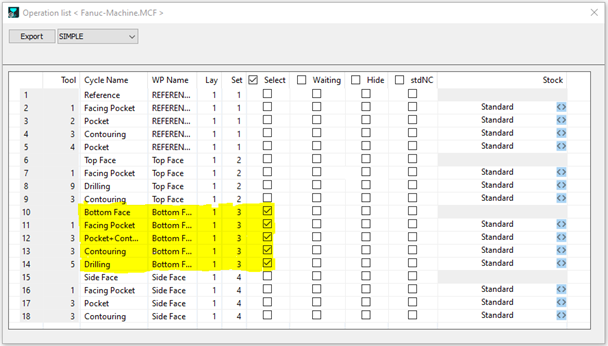
  • Bir "Set"e atanan numara, operasyonun son NC programında görünüp görünmeyeceğini belirler: Seçilen "Set" Numaraları: Seçilen "Set" numarasına sahip operasyonlar NC programına dahil edilecektir.

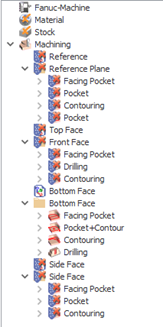
  • Seçilmemiş "Set" Numaraları: Seçilmemiş "Set" numaralarına sahip operasyonlar NC programından hariç tutulacak ve bir "kırmızı çarpı işaretli Set ikonu" ile işaretlenecektir.

image-20240624-061547.png
Bu örnekte yalnızca Alt Yüzey seçilmiştir.

NC Programı Oluşturma:

  • "Set" numaralarını atadıktan sonra NC programını oluşturabilirsiniz.

  • Program yalnızca seçilen "Set" numaralarına sahip operasyonları içerecektir.

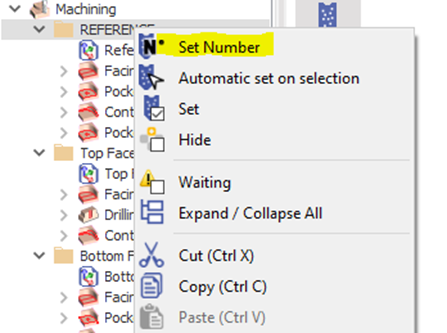
Bu örnekte ‘ Seçime Göre Otomatik Set ’ Alt Yüzey operasyonlarını çıkarmak için kullanılabilir. Sadece istediğiniz operasyonlara sağ tıklayın ve menüden "Seçime Göre Otomatik Set"i seçin.

  • Seçime Göre Otomatik Set will automatically assign unique numbers to selected operations, simplifying the process.

image-20240624-062718.png

İpuçları:

  • Klasörlere Sağ Tıklama: Daha hızlı organizasyon için tüm operasyon klasörlerine “ Set numaraları ” atayın.

image-20240624-062041.png

▶️ This video walks you through using the 'Set' function to generate NC programs by tool being used.

▶️ Bu video, parça ayarlarını tanımlamayı ve belirli Parça ayarları .

NC Output toolwise.png

Part Setting-20240809-113145.png

SET Grubu

SET Grupları Nedir?

  • Simülasyon ve NC program kodu (ISO blokları) oluşturmak için işleme operasyonlarını organize etmenin ve hızlı bir şekilde seçmenin bir yolu.

  • Daha az uygun olan "toplu" duruma kıyasla "işleme seti" filtresini kullanmayı daha verimli hale getirmeyi amaçlar.

image-20240703-104522.png image-20240703-104728.png

Set Grupları Nasıl Kullanılır:

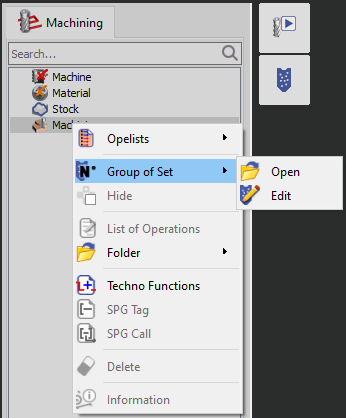
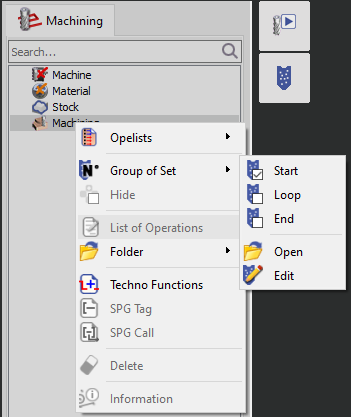
  1. Erişim: İşleme menü ağacında "Group of Set" seçeneğini arayın.

  2. Grupları Yükleme:

    • Gruplar ".GSU" dosyaları (Set Machining Group) olarak oluşturulur ve kaydedilir.

    • Yüklendikten sonra, mevcut grupların bir listesi görünür.

    • Bu gruplar yazılım içinde kaydedilir ve her seferinde yeniden yüklenmeleri gerekmez.

SET Grupları Oluşturma:

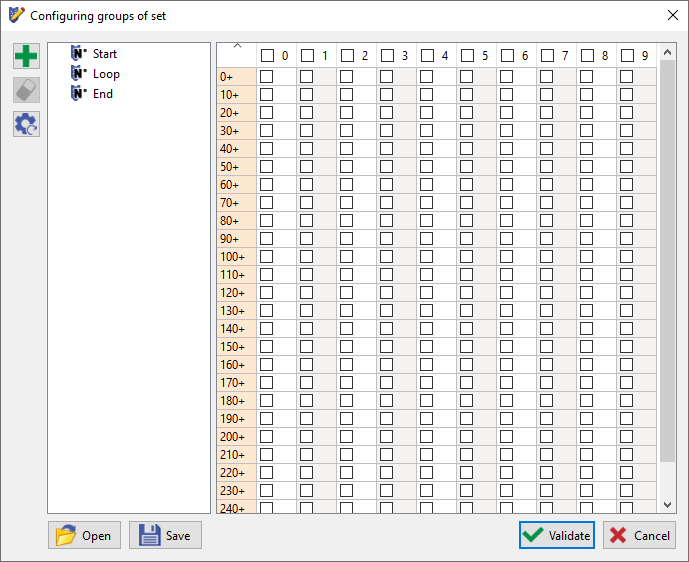
  1. Düzenle Menüsü: SET Grubu fonksiyonu içindeki "Düzenle" menüsünü açın.

  2. Grup Tanımı:

    • Grupları ve ilişkili aktif setlerini tanımlayabileceğiniz bir pencere açılır.

    • Çeşitli ihtiyaçlar için farklı gruplar oluşturun.

    • Her grup, aktif setlerin (işleme operasyonları) bir listesini içerebilir.

    • Set numaraları 0 ile 255 arasında değişir.

    • Aynı set numarası birden fazla gruba dahil edilebilir.

  3. Setleri Etkinleştirme/Devre Dışı Bırakma:

    • Bir gruptaki tek tek setleri etkinleştirmek/devre dışı bırakmak için onay kutularını kullanın.

    • Bu aralıktaki tüm setleri etkinleştirmek/devre dışı bırakmak için bir satıra (0-9) tıklayın.

    • Bu sütundaki tüm setleri değiştirmek için bir sütun başlığına tıklayın.

    • Tüm setleri değiştirmek için satır ve sütunların kesiştiği kutuya tıklayın.

  4. Grup Yönetimi:

    • Grupları eklemek, yeniden adlandırmak, silmek, kopyalamak ve yapıştırmak için ağaç fonksiyonlarını kullanın.

    • Sürükle ve bırak işlevi, grup organizasyonunu kolaylaştırır.

  5. Grupları Kaydetme:

    • Tanımlandıktan sonra, grubu ".GSU" dosyası olarak belirtilen "lay" dizinine kaydedin.

image-20240703-112901.png

Örnek: Çift Mil Makinesi:

İki iş miline sahip bir makine hayal edin. Çeşitli üretim aşamaları için farklı programlar oluşturmak istiyorsunuz:

  • Başlangıç Programı (Boş Makine): Makine başlangıçta boştur, ana iş milinde yeni bir iş parçası bulunur.

  • Döngü Programı (Üretim Döngüsü): Makine aktif olarak üretim yapıyor, aynı anda iki parçayı işliyor.

  • Bitiş Programı (Üretim Tamamlandı): Sadece bitmiş parça alım iş milinde kalır.

SET Grupları, her program (başlangıç, döngü, bitiş döngüleri) için setler tanımlamanıza olanak tanır. Belirli setleri etkinleştirerek veya devre dışı bırakarak, bu senaryo için gereken üç ayrı programı oluşturabilir ve simüle edebilirsiniz.