|
Bu komut, işlenmiş stok ile parça arasındaki malzeme farkını hesaplar ve incelenmesine yardımcı olur, sonucu stok üzerinde renkli bir şekilde görsel olarak sunar. |
|
Karşılaştırma komutuna şuradan erişilebilir: Simülasyon menüsü ve ayrıca MTE'de de mevcuttur Kontrol ve NC Kontrol menüsünde. |
||
|
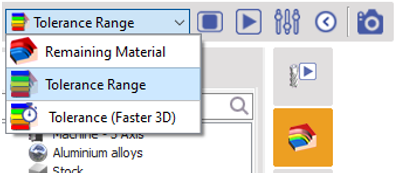
Şeritte, 3 analiz modu bulunmaktadır: Kalan Malzeme, Tolerans Aralığı, Tolerans (Daha Hızlı 3D). Soldan başlayarak, şuraya ait simgeyi görüyoruz: durdur karşılaştırma hesaplaması, şuraya ait simgeyi başlat karşılaştırma işlemini, şuraya ait Seçenekler düğmesi analizi ayarlamak için parametreleri içeren bir iletişim kutusu açar ve kamera simgesi analizin sonucunu parçada yakalayıp şuraya kaydetmek için kullanılır: resim . |
|
|
|
Kalan Malzeme Kalan malzeme modu, işlenmiş stok yüzeyinin ikili bir karşılaştırmasını sağlar: belirli alanlarda kalan malzeme veya fazla kesme olup olmadığını gösterir. Şeritteki iletişim kutusu alanını genişletirsek, karşılaştırma gösterimi için 4 kontrol modu sunulur. Şu ilk olan, kalan malzemeli bölgeleri opak olarak görselleştirmektir. Şuraya ait ikinci olan, bunu şeffaflık seviyesinde görselleştirmektir. The 3 ncı fazla kesmeleri opak olarak görselleştirmektir ve şuraya ait son olan, bunu şeffaflık modunda görselleştirmektir. Varsayılan olarak 1 inci ve 3 ncı üncü seçilidir. |
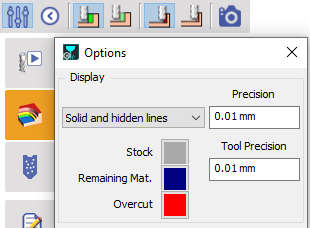
Seçeneklerde, katı modelleri ve gizli çizgileri görüntüleme seçeneğimiz bulunur ve ayrıca palete erişmek için renkli karelere tıklayarak 2 karşılaştırma sonucu için renkleri tanımlayabiliriz. Varsayılan olarak Mavi ve Kırmızıdır. Ayrıca burada stok hassasiyetini ve takım hassasiyetini tanımlayabiliriz. |
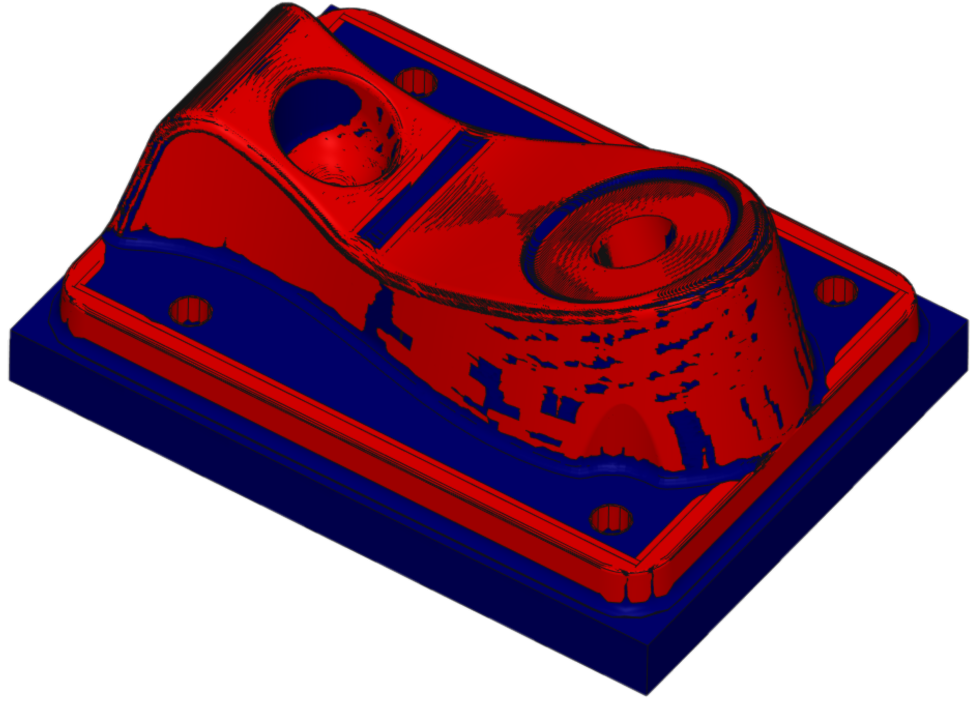
NOT: Bu mod, kalan malzeme veya fazla kesme olan bölgeler hakkında genel bir fikir verir. Ancak, bu bölgelerin ek operasyonlar veya operasyonlarda değişiklik gerektirip gerektirmediğini veya kabul edilebilir bir sınır dahilinde olup olmadığını bundan yargılamak zordur. |
|
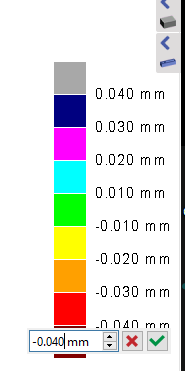
Tolerans Aralığı Tolerans aralığı modu, işlenmiş stokun daha kapsamlı bir analizini sağlar. Seçeneklerde, Kalan Malzemeler moduna benzer şekilde stok hassasiyetini ve takım hassasiyetini tanımlayabilir ve ayrıca karşılaştırma toleransını tanımlayabiliriz. Ayrıca her renk için tolerans değerini ayrı ayrı tanımlayabilir ve önceki modda olduğu gibi renkleri değiştirebiliriz. Şuraya ait Renklerin başlatılması düğmesine tıklamak, varsayılan yapılandırmasına geri döndürecektir. Ekranın sağ tarafında görünen renklerin ve tolerans değerlerinin gösterimi etkileşimlidir. Gerekli değeri girmek için bir alan iletişim kutusuna erişmek üzere değere tıklayabiliriz. Ayrıca rengini değiştirmek için renkli kareye tıklayabiliriz. Değişiklikler ekranda otomatik olarak güncellenir. |
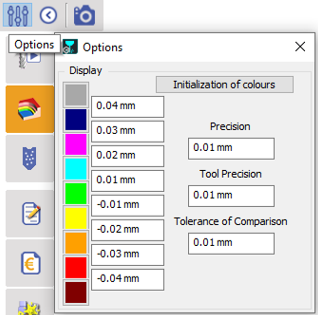
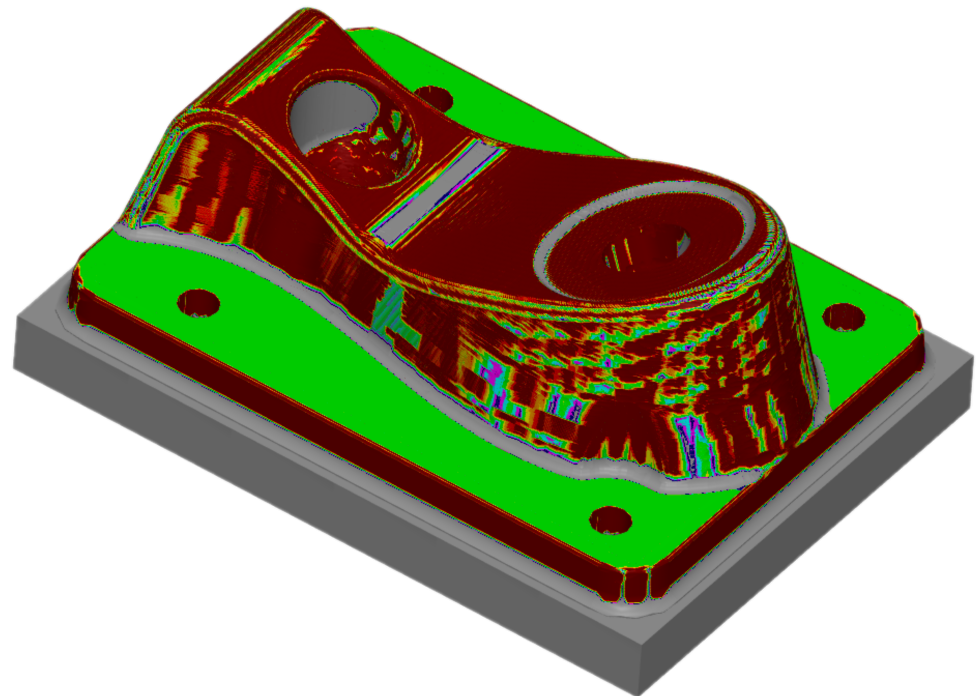
Bu renkler, eylem gerektiren bölgeler arasındaki ayrımı yapmaya yardımcı olur. Örneğin, -0.01mm ile 0.01mm arasındaki her şey [Her şey Yeşil] kabul edilebilirdir. |
|
|
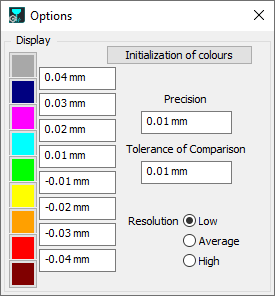
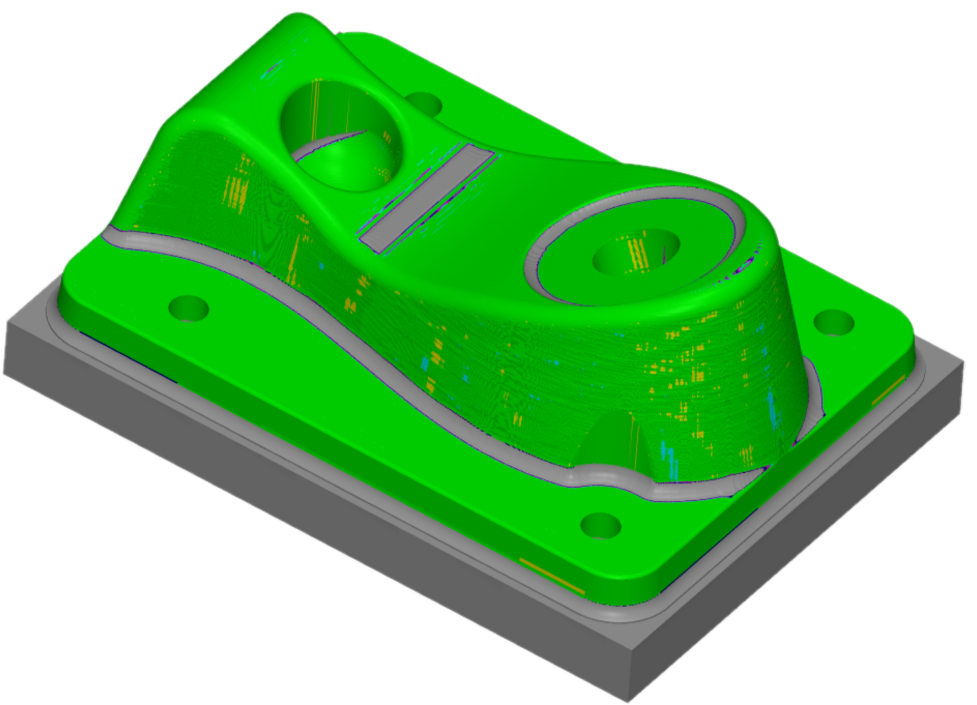
Tolerans (Daha Hızlı 3D) Toleransı artırmak, hesaplama ihtiyacını ve hesaplama süresini de artırır ki bu, özellikle 3D döngüler için daha da önemlidir. Bu seçenek, analizin daha hızlı olduğu ve yalnızca mevcut düzlemde uygulanan döngüler için gerçekleştirildiği 3D döngülere ayrılmıştır. Seçenekler, Düşük, Ortalama veya Yüksek çözünürlük arasında seçim yapma yeteneği eklenmiş olarak Tolerans aralığı moduna benzerdir. Renklerin ve tolerans değerinin ekrandan benzer şekilde etkileşimli olması gibi. |
|
|
|

|
||

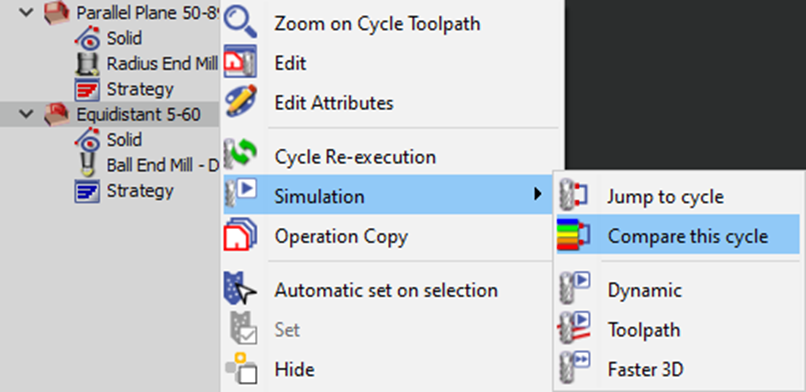
Bu Döngüyü KarşılaştırBelirli bir anda belirli bir döngüyü karşılaştırma yeteneği ekledik. Daha önce, karşılaştırmalar tüm işleme listesini içeriyordu ve belirli işlemlere odaklanmak için onları 'Beklemede' durumuna ayarlamanız gerekiyordu. Bu işlevsellik, İşleme Ağacındaki her işlem için, şuraya ait Simülasyon > Bu Döngüyü Karşılaştır seçeneği altında erişilebilir. |
|
|
|
|