A basic workflow to program a robot in GO2CAM is as such:
Module Robot
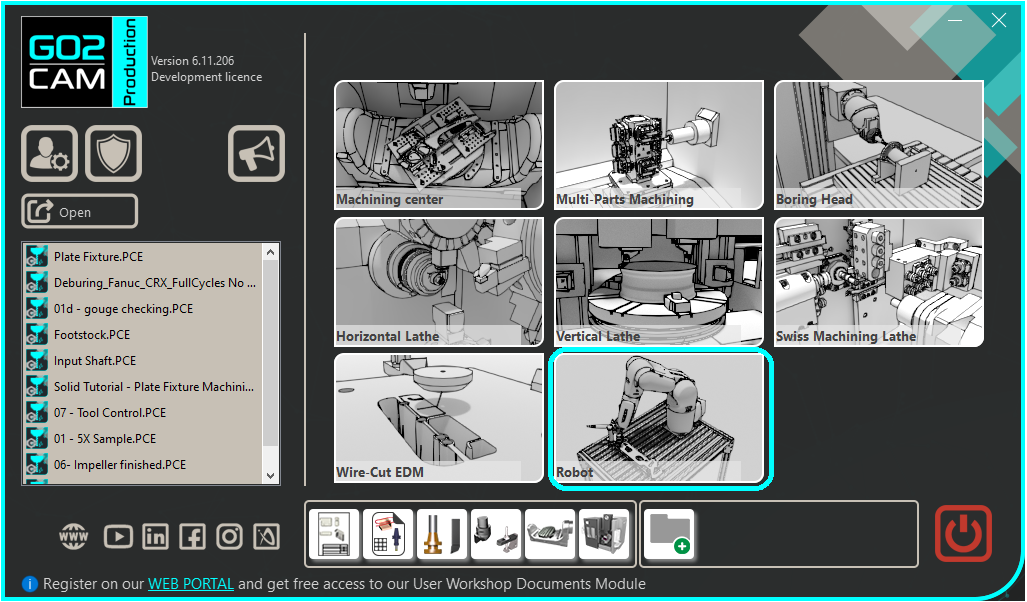
L'interface robot peut ressembler à l'environnement MTE, cependant, c'est un module distinct. Disponible depuis l'accueil si vous achetez le pack, un fichier robot ne peut être ouvert que dans ce module. |
|
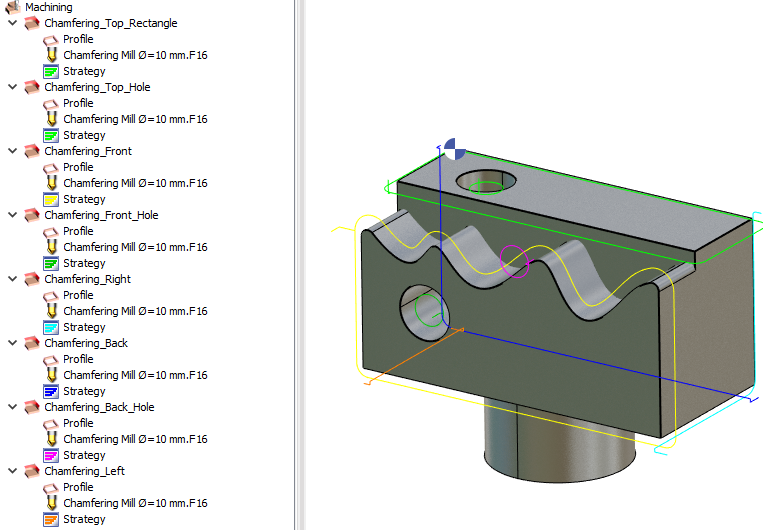
Programmation FAO d'une pièceCette partie du processus est similaire à la programmation dans le module centre d'usinage. Importer la pièce. Définir les cycles ; sélection géométrie, sélection outil et sélection cycle comme d'habitude. Le robot est considéré comme une fraiseuse, ainsi tous les cycles de fraisage peuvent être utilisés pour l'usinage robotisé, du standard, 3X jusqu'au 5X avancé. Calculer et simuler le mouvement de l'outil. Plusieurs points d'approche et de retour peuvent être définis dans le processus de sélection de géométrie pour contrôler manuellement le trajet d'approche et de retour avec la pièce. |
|
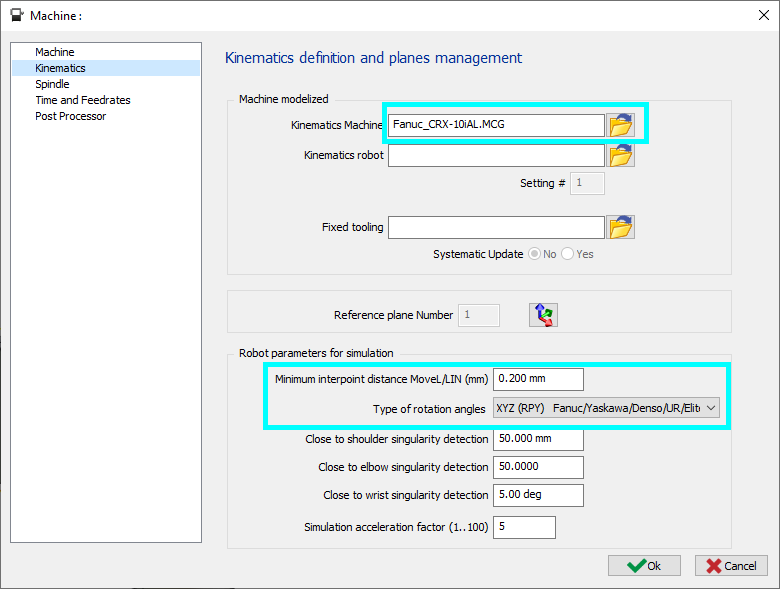
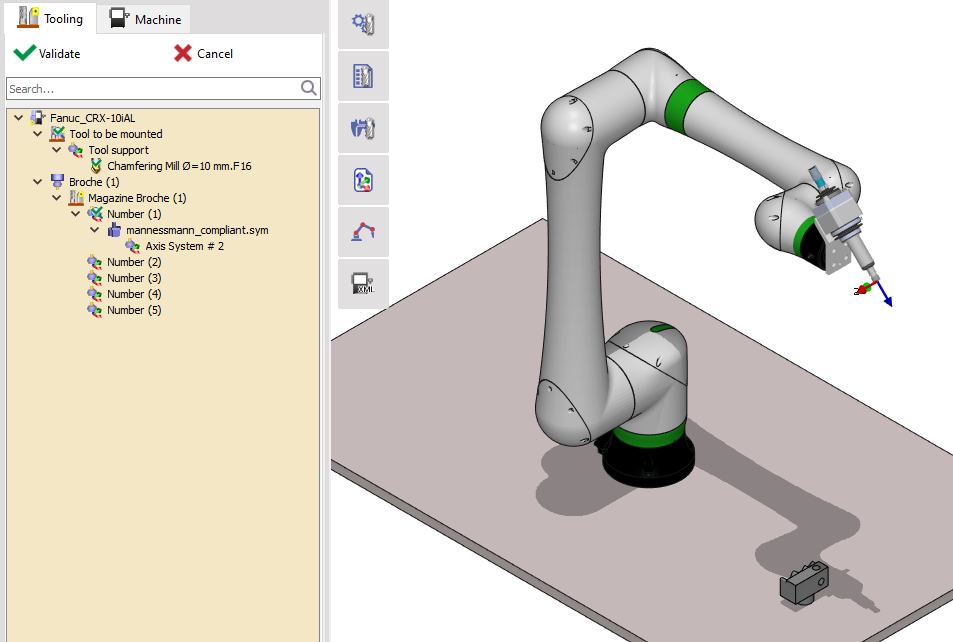
Configuration RobotCinématique Robot Une fois un ou plusieurs cycles créés et calculés sans erreur, sélectionner un robot qui pilotera l'outil sélectionné pour exécuter les cycles d'usinage. Dans l'arbre d'usinage, faire un clic droit sur Machine puis sélectionner Edition. La fenêtre machine s'ouvrira. Choisir un fichier .MCG Robot pour la Machine Cinématique, définir les paramètres et cliquer sur OK pour valider. Si une cellule robotisée doit être définie, 2 fichiers .MCG sont à paramétrer. Le robot cinématique doit être un robot autonome tandis que la Machine cinématique peut être d'autres parties de la cellule. Dans ce cas, il n'est pas possible de faire bouger la position des axes du robot. Il est recommandé de travailler avec un seul MCG pour avoir un accès complet à tous les composants du robot. Distance minimale inter-points MoveL/LIN (mm) : C'est la distance minimale pour un mouvement linéaire pour la génération du programme robot, cela peut être utile pour un trajet courbe sans besoin de haute précision en rendant le mouvement du trajet plus rapide avec moins de points (la simulation ne sera pas affectée par ce paramètre). Le Type d'angles de rotation peut être défini en fonction de la marque du robot utilisé. Seuil des valeurs peuvent être définies pour la détection de singularité pour l'articulation de l'épaule, du coude et du poignet. Le robot peut être visualisé avec la pièce en allant dans le menu Machine et en sélectionnant le sous-menu Outillages. Le robot peut être caché en cliquant au milieu sur le nom du robot dans l'arbre. Ceci est utile dans le cas où la pièce est cachée par le corps du robot. Pour plus de détails sur les paramètres additionnels pour l'outillage et la configuration de simulation, cliquer ici . |
|
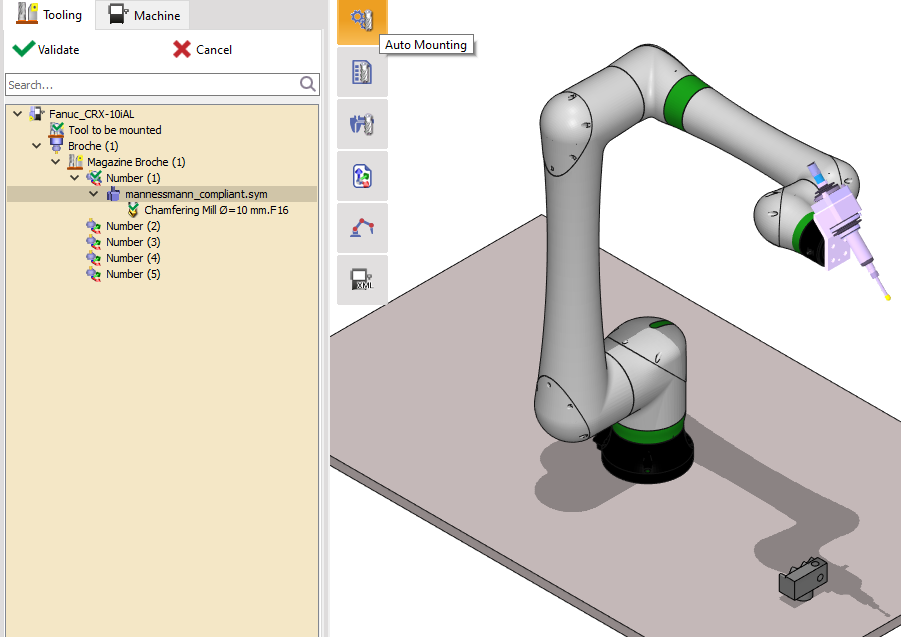
Configuration Outil et PièceLe chargement des outils et porte-outils est un processus similaire à MTE. Cliquer sur Montage auto pour monter l'outil sur le robot. Faire un clic droit sur l'outil ou l'axe terminal du robot pour insérer un porte-outil. L'outil peut être configuré davantage dans l'onglet Outillage et la pièce peut être repositionnée dans l'onglet Machine.
|
|
|
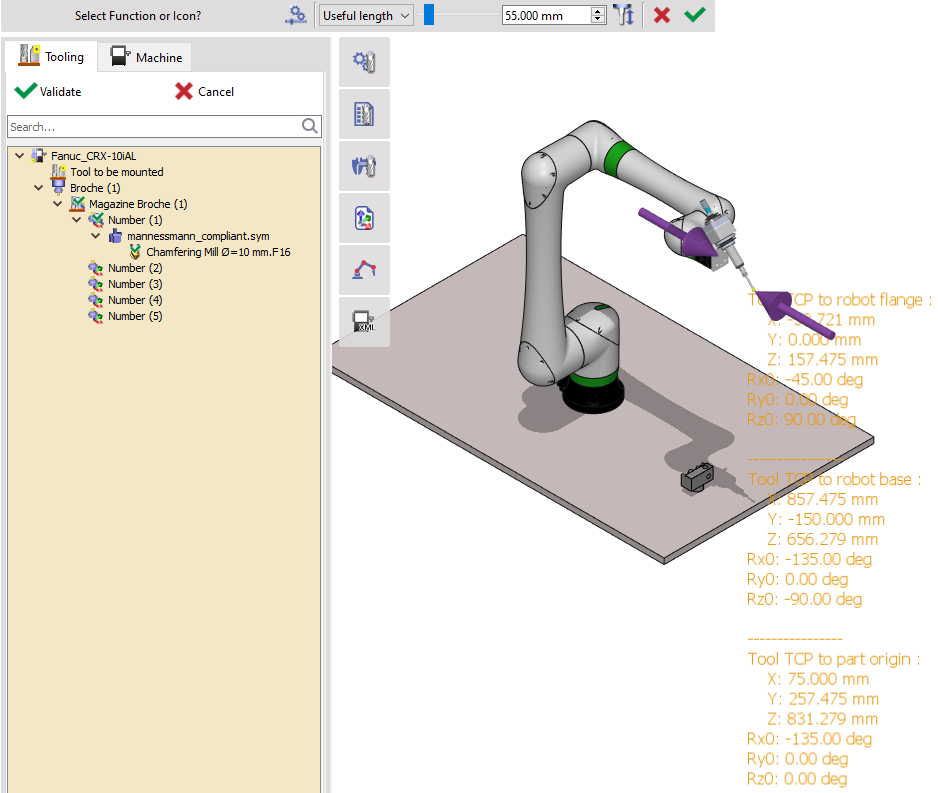
Outil En double-cliquant sur l'outil soit dans l'arbre, soit dans la fenêtre programme, le Centre d'Outil (TCP) par rapport à la bride du robot est affiché, vous pouvez également modifier la longueur utile de l'outil sur le ruban supérieur.
Le TCP est exprimé en X, Y, Z, Rx0, Ry0, Rz0.
|
|
|
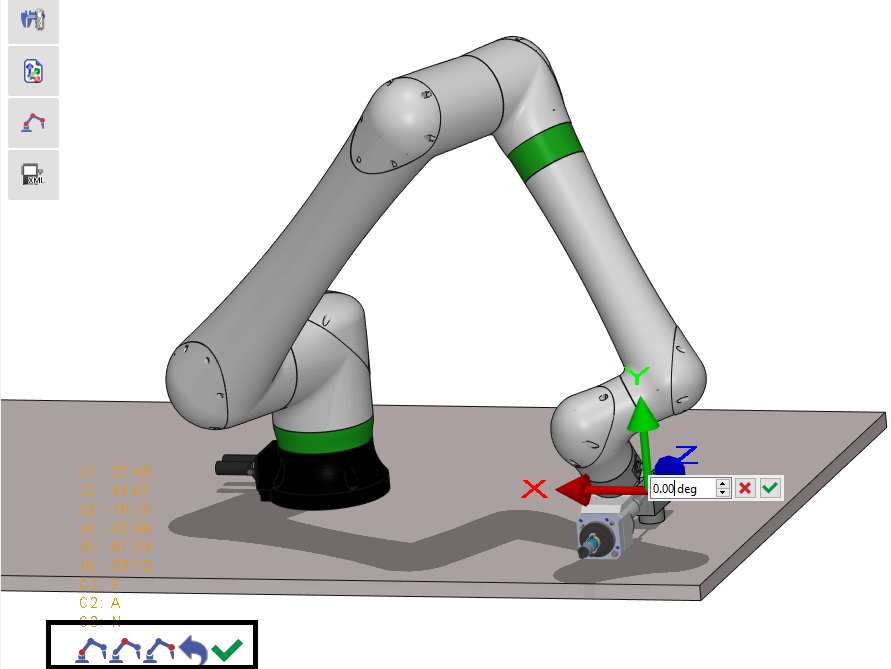
Accessibilité Pièce Initialement, la position de la pièce peut être trop proche ou trop éloignée pour le robot. L'accessibilité de la pièce pour le robot peut être estimée. Pendant que vous êtes dans l'onglet Outillage , double-cliquer sur un point de la pièce, si ce point est accessible le robot sera déplacé pour toucher ce point avec son outil ou son point de bride perpendiculaire à ce point, sinon un message s'affichera. Pour afficher les axes du repère outil et déplacer l'outil, double-cliquer sur le robot et sélectionner un outil en cliquant dessus (un robot peut avoir plusieurs outils en même temps). Changer la configuration du robot tout en gardant la même position d'outil avec les trois icônes en bas à gauche. Il est également possible de déplacer le repère en cliquant et en faisant glisser sur la flèche de l'axe pour la translation et la rotation, ou en cliquant droit sur l'axe pour spécifier une valeur de translation ou de rotation. |
|
|
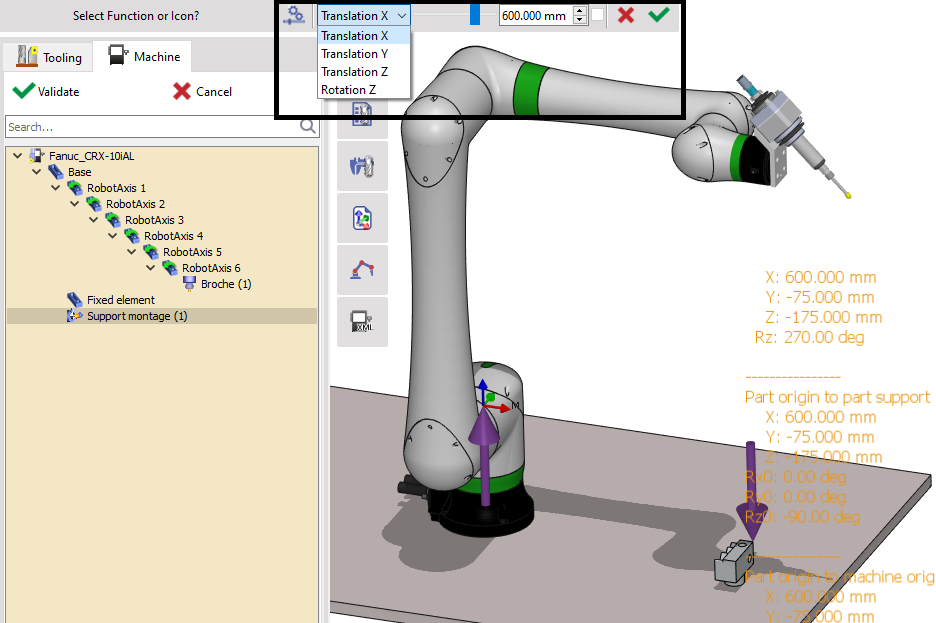
Repositionnement Pièce La pièce peut être repositionnée par rapport au robot. Basculer sur l'onglet Machine, double-cliquer sur le support montage pièce (renommé Support montage dans cet exemple). La position cartésienne de la pièce sera visible dans le repère de base du robot Repositionner la pièce le long des directions X, Y, Z et rotation autour de Z uniquement avec les fonctions du ruban Valider la modification.
|
|
|
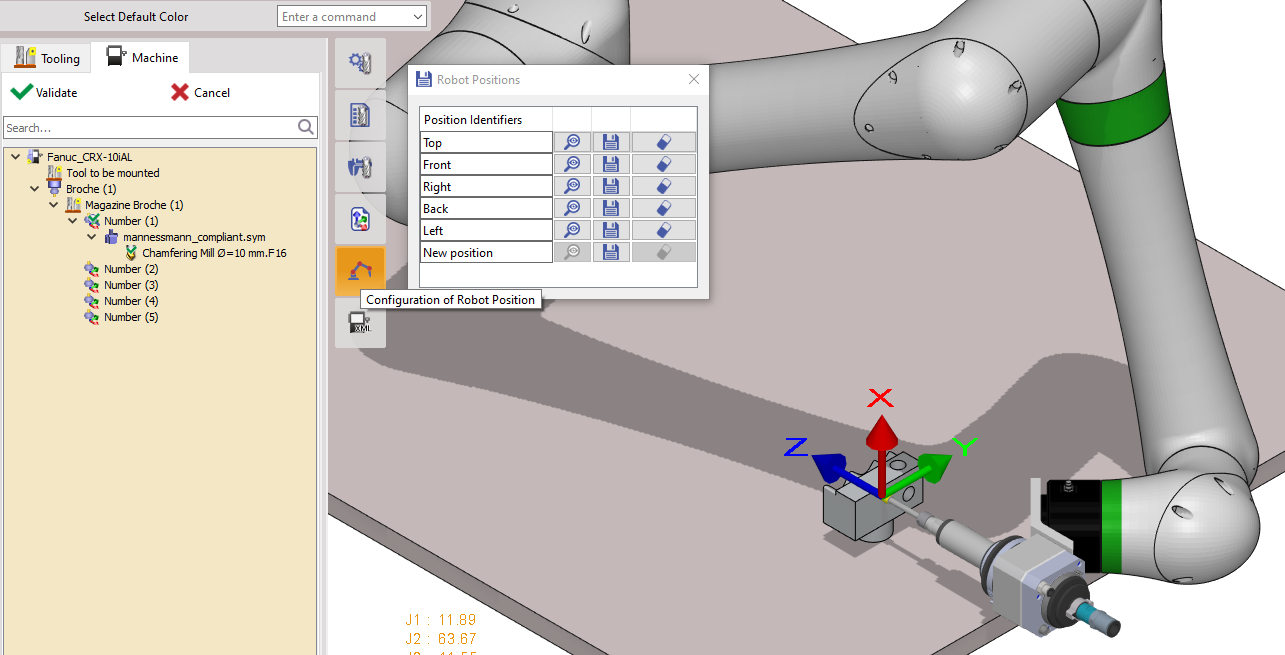
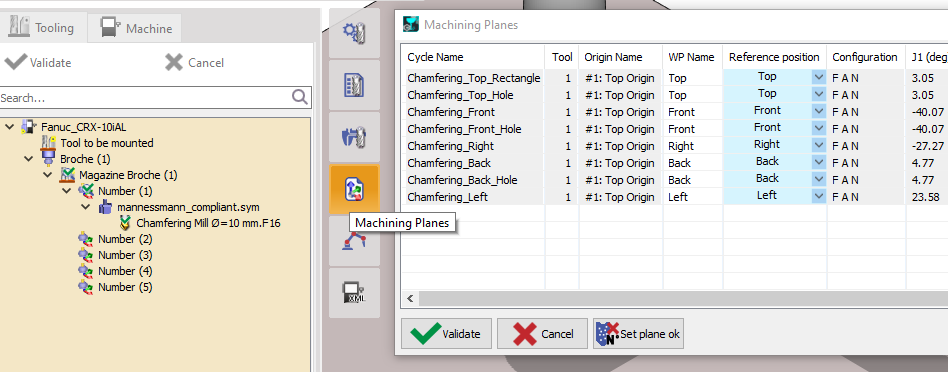
Position de référence pour chaque cycle Étant donné que le positionnement du robot par point cartésien est redondant, la configuration ou l'orientation d'un cycle sur un plan peut ne pas convenir à un autre cycle sur un autre plan, il est préférable de définir une position de référence pour chaque cycle. En fait, pour générer le trajet des positions articulées de chaque cycle, une position de référence est nécessaire. Pendant tout le trajet de ce cycle, la même configuration de la position de référence est conservée et l'orientation est référencée. Si vous souhaitez en savoir plus, cliquez ici : Création Position de Référence Robot . Pour ajouter une nouvelle position de référence ou modifier une existante, cliquer sur la commande Configuration de la position du robot sur la barre d'outils de gauche. Positionner le robot sur une face en fonction du plan. Changer l'orientation en faisant glisser les axes du TCP de l'outil pour obtenir un positionnement approprié du robot sur la face Sauvegarder la configuration avec l'icône de sauvegarde pour les plans respectifs. Une fois toutes les positions de référence nécessaires créées et sauvegardées, elles doivent être associées aux cycles définis. Pour cela, ouvrir la commande Plans d'usinage et pour chaque cycle assigner la position de référence. Si aucune position de référence n'est assignée pour un cycle, la dernière du cycle précédent sera prise. Si la position de référence pour le premier cycle n'est pas associée, la position articulaire de départ définie dans le fichier cinématique (.MCG) est prise. En conséquence, si aucun cycle n'est assigné avec une position de référence, la position articulaire de départ du robot sera appliquée pour tous ces cycles. |
|
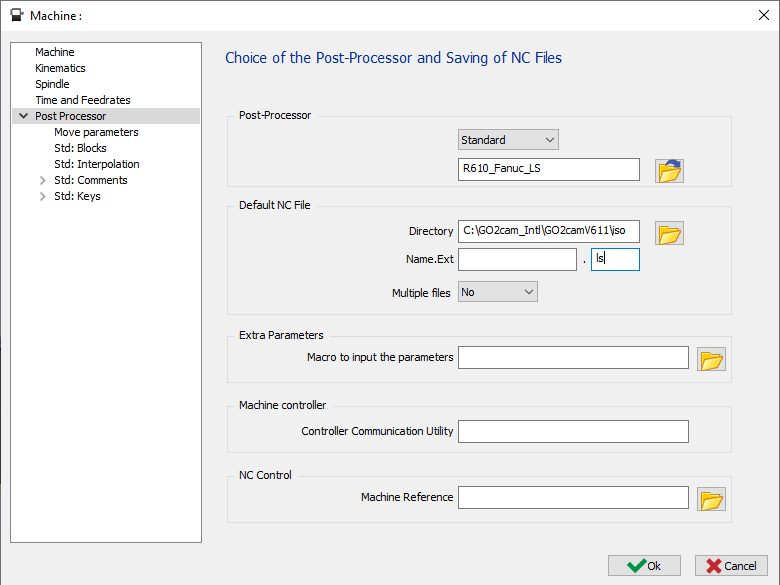
Sélection du Post-processeurSimilairement à MTE, pour la simulation avec robot et la génération de programme, un post-processeur doit être sélectionné. Dans l'arbre d'usinage, ouvrir à nouveau la fenêtre Machine et aller dans le menu Post Processeur. Garder le type PP comme Standard et ensuite choisir le bon PP pour le robot. Dans ce cas, c'est un robot FANUC donc R610_Fanuc_LS est choisi. Si nécessaire, le nom du programme de sortie (Nom. EXT) et le nom de l'extension peuvent également être spécifiés. |
|
Configuration Stratégie RobotAvant de simuler le trajet d'outil, nous devons configurer la stratégie Robot, afin de convertir le trajet d'outil en trajets de mouvement Robot. Cliquer ici : Configuration Stratégie Robot |
|
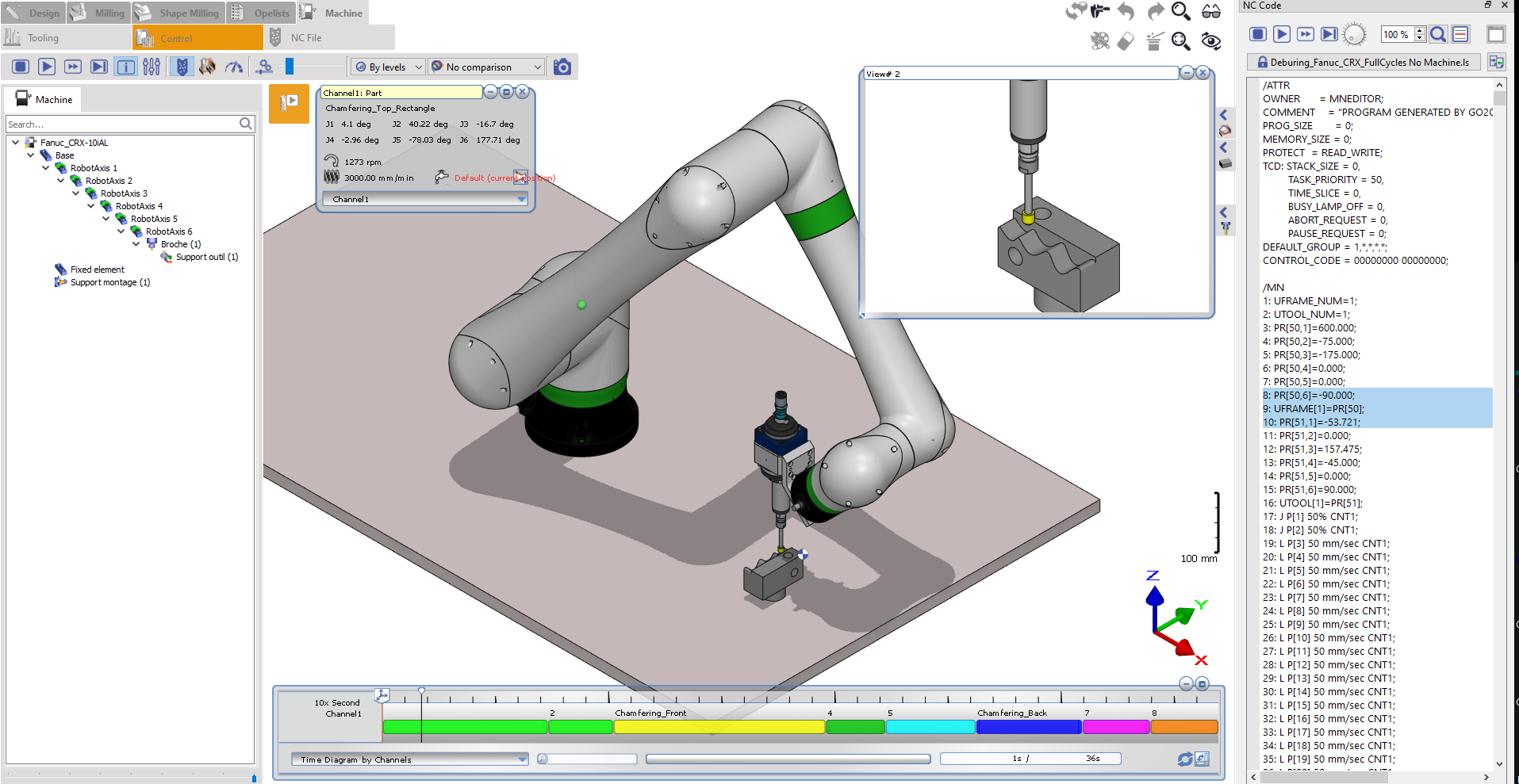
SimulationLes cycles d'usinage étant définis, le robot sélectionné, l'outil et la pièce configurés et le Post-processeur choisi, la simulation avec le robot peut être lancée dans le menu Contrôle. À ce stade, les paramètres et l'environnement de simulation sont les mêmes que MTE. |
|
Évitement de CollisionS'il n'y a pas de matière significative à enlever, il est recommandé de définir le brut avec la même géométrie que la pièce. Pour ce faire, dupliquer la pièce et l'assigner comme brut. Lancer la simulation avec vérification de collision activée . Vérifier ici les différentes options disponibles pour éviter les collisions : Évitement de Collision . |
|
Sortie programme robotParamétrage programme robot Avant de générer le programme robot, plusieurs paramètres doivent être spécifiés. Vitesse de mouvement articulaire en %, Accélération de mouvement articulaire en % (optionnel), CNT pour mouvement articulaire en %, Accélération de mouvement linéaire en % (optionnel), CNT pour mouvement linéaire en % peuvent être configurés dans la fenêtre paramètres machine sous le sous-menu paramètres de mouvement dans Post Processeur. La charge utile peut être définie et le positionnement pour le trajet et les points d'approche et de retour peuvent être sélectionnés entre Cartésien et Articulaire. |
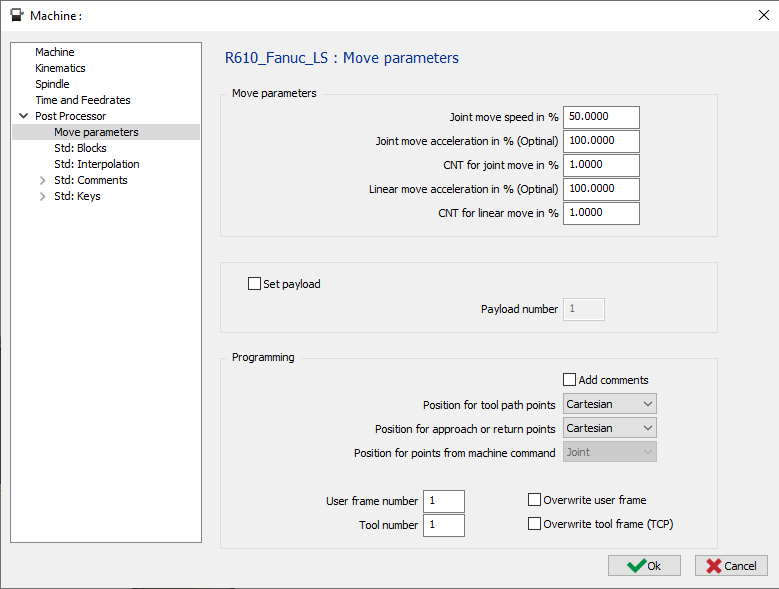
|
|
Réglage vitesse linéaire robot La vitesse linéaire de chaque cycle peut être accédée et modifiée pour chaque stratégie de cycle sous l'onglet Technologie . Le paramètre Avance qui est en mm/min gouverne la vitesse linéaire du robot. Toute modification doit être appliquée en cliquant sur Exécuter pour valider les changements. |
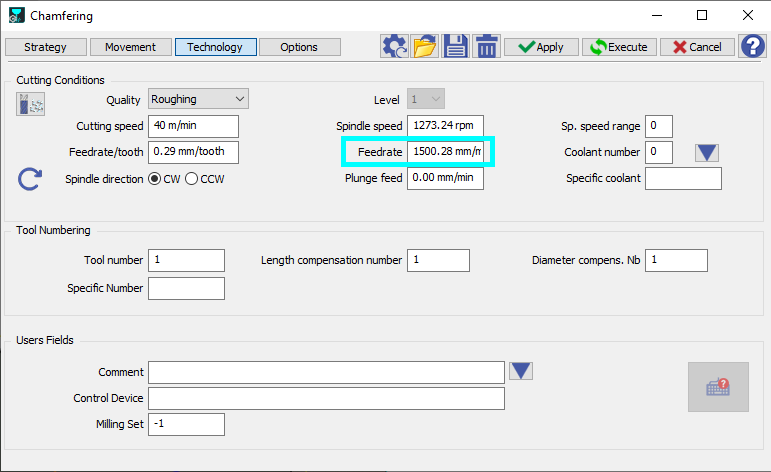
|
|
Sortie CN Générer le code CN en cliquant sur la commande fichier CN dans le sous-menu Fichier CN. |
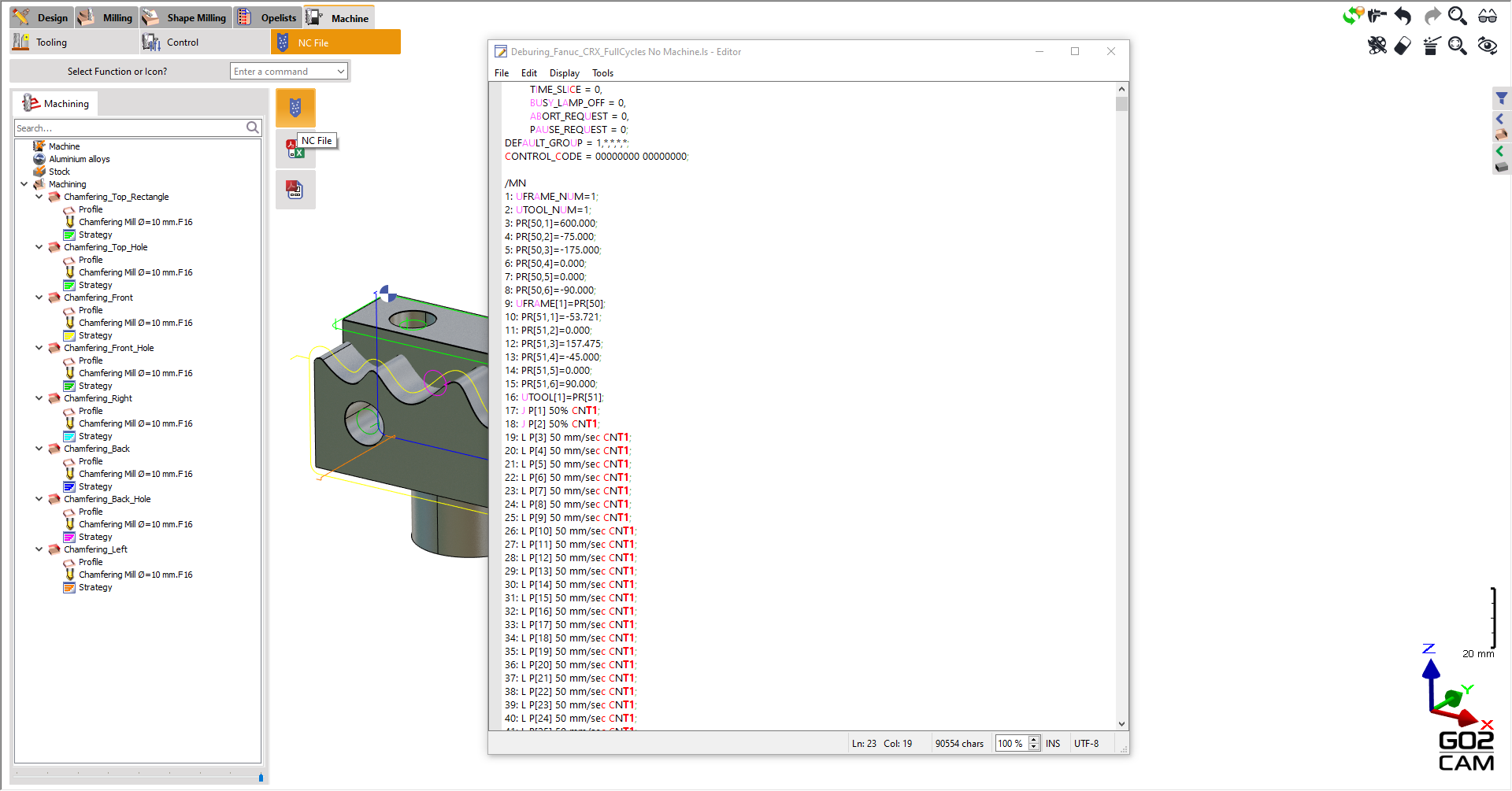
|
|
Regardez une vidéo démontrant le workflow à droite.
|
|

Contrôleur Robot
|
Réglage connexion contrôleur robot Le programme de sortie peut ensuite être exécuté sur le simulateur robot ou sur le robot réel. Il est recommandé d'exécuter le programme dans un simulateur pour le valider. Pour plusieurs robots, il est possible de se connecter au contrôleur robot sur IP/TCP ou simulateur et de synchroniser le mouvement du robot pendant l'exécution du programme, pour cela, aller dans la fenêtre réglages Machine, sélectionner le type de contrôleur robot, entrer l'adresse IP et le numéro de port. À droite se trouve un exemple. |
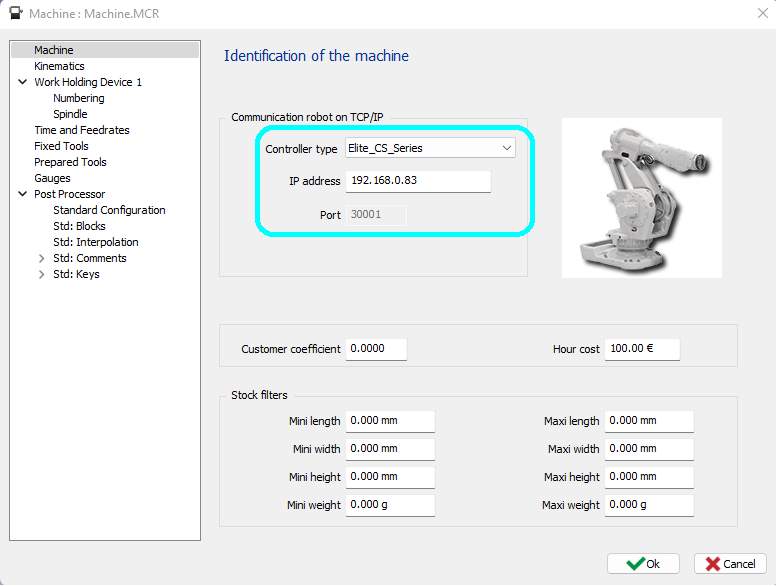
|
|
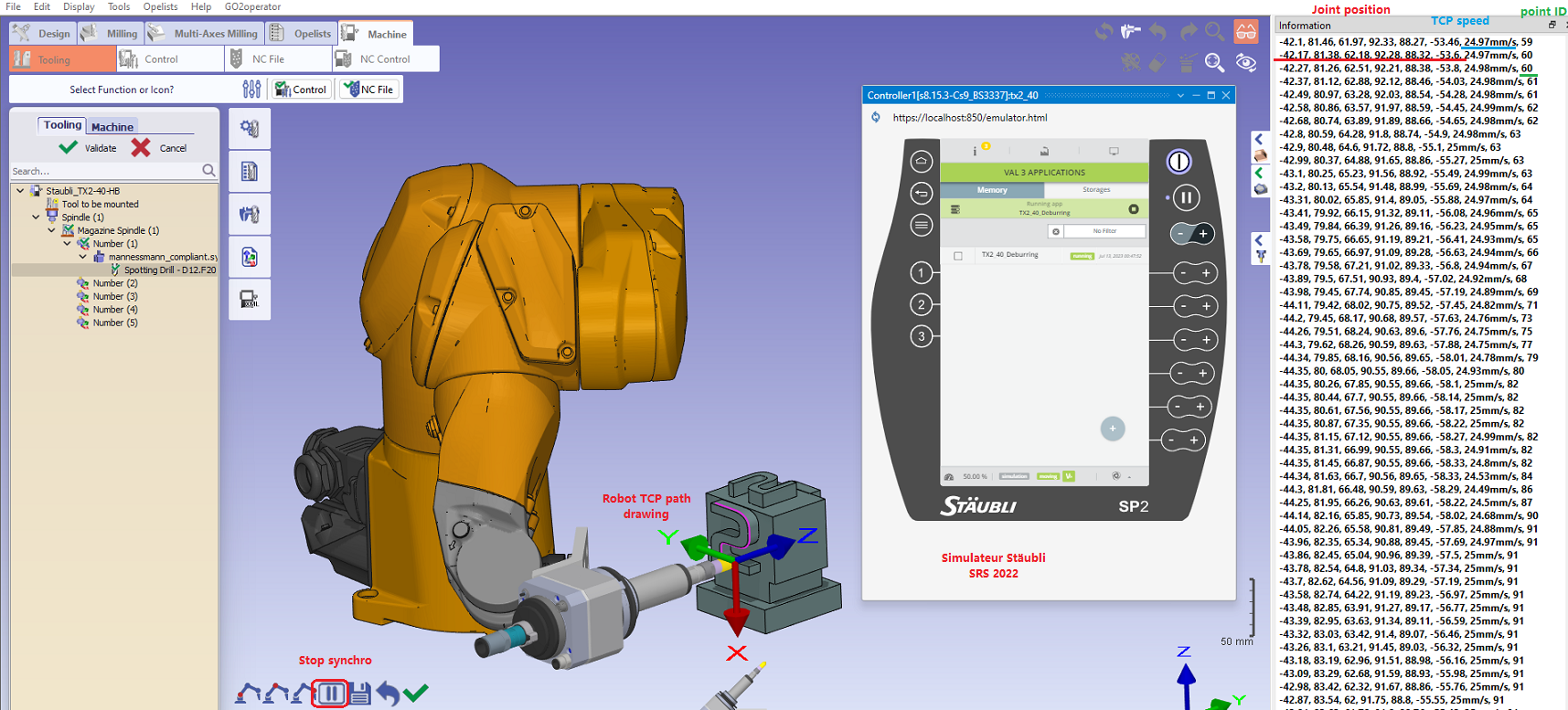
Synchroniser dans GO2CAM pendant l'exécution du programme robot Si un robot réel ou son simulateur exécute un programme, la position réelle en temps réel peut être synchronisée dans GO2CAM (tous les robots ne sont pas supportés actuellement). Pour démarrer la synchronisation, aller dans Outillage et sélectionner l'icône démarrer synchro en bas à gauche. Assurez-vous que le bon outil est sélectionné pour dessiner le bon trajet d'outil. Selon le contrôleur, nous pouvons même obtenir la vitesse linéaire TCP du robot et l'index du point. |
|