A basic workflow to program a robot in GO2CAM is as such:
Robotermodul
Die Roboterschnittstelle kann dem MTE-Umfeld ähneln, ist aber ein eigenständiges Modul. Verfügbar von der Startseite, wenn Sie das Paket erwerben. Eine Roboterdatei kann nur in diesem Modul geöffnet werden. |

|
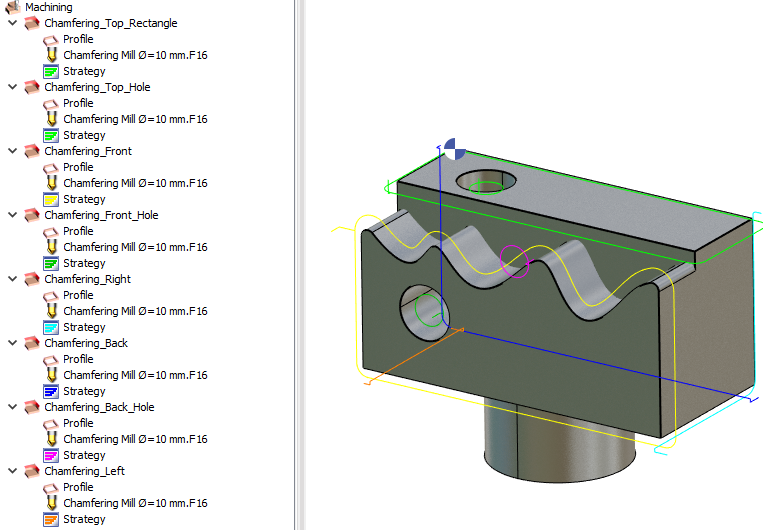
CAM-Programmierung eines TeilsDieser Teil des Prozesses ähnelt der Programmierung im Modul Bearbeitungszentrum. Teil importieren. Zyklen definieren; Geometrieauswahl, Werkzeugauswahl und Zyklenauswahl wie gewohnt. Der Roboter wird als Fräsmaschine betrachtet, daher können alle Fräszyklen für die Roboterbearbeitung verwendet werden, von Standard, 3X bis fortgeschrittene 5X. Bewegung des Werkzeugs berechnen und simulieren. Mehrere Anfahr- und Rückfahrpunkte können im Geometrieauswahlprozess definiert werden, um den Anfahr- und Rückfahrwerkzeugweg manuell mit dem Teil zu steuern. |
|
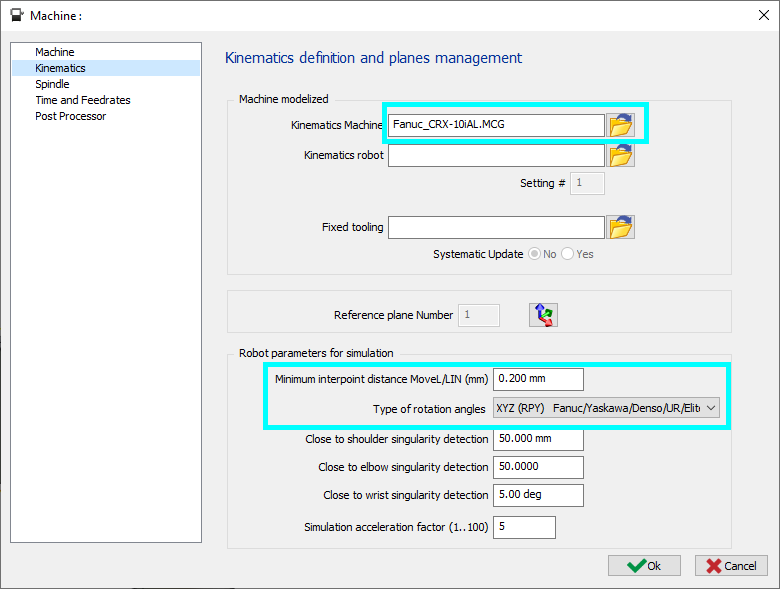
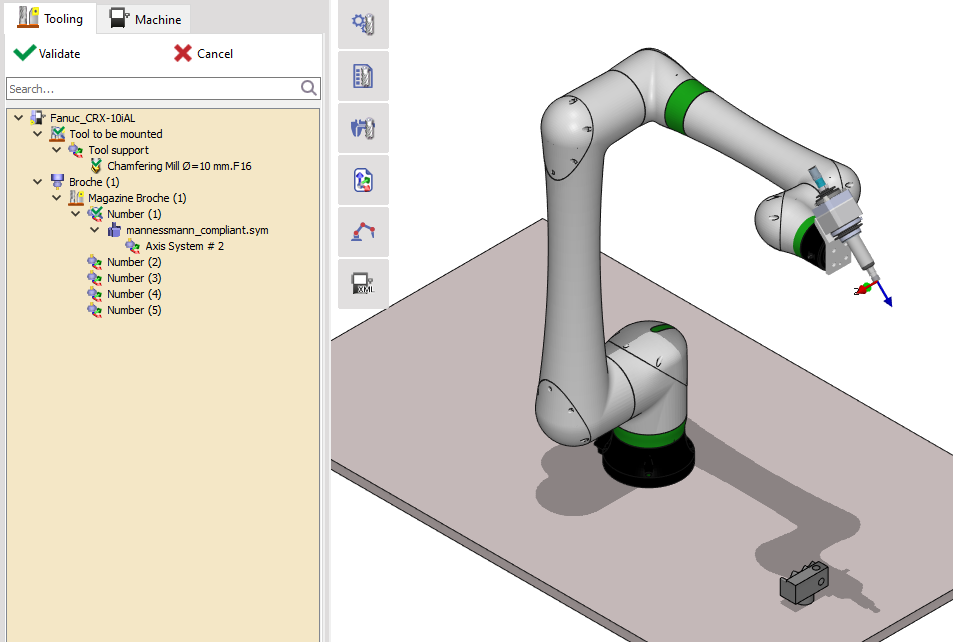
Roboter KonfigurationRoboter Kinematik Sobald ein oder mehrere Zyklen fehlerfrei erstellt und berechnet wurden, wählen Sie einen Roboter aus, der das ausgewählte Werkzeug zur Ausführung der Bearbeitungszyklen steuert. Klicken Sie im Bearbeitungsbaum mit der rechten Maustaste auf Maschine und wählen Sie Bearbeiten. Der Maschinen-Dialog wird geöffnet. Wählen Sie eine .MCG-Datei für den Roboter für die Kinematikmaschine aus, definieren Sie die Parameter und klicken Sie auf OK, um zu bestätigen. Wenn eine Roboterzelle definiert werden soll, müssen 2 .MCG-Dateien eingestellt werden. Die Kinematik des Roboters sollte ein eigenständiger Roboter sein, während die Kinematik der Maschine andere Teile der Zelle sein können. In diesem Fall ist es nicht möglich, die Gelenkposition des Roboters zu verfahren. Es wird empfohlen, mit nur einer MCG zu arbeiten, um vollen Zugriff auf alle Komponenten des Roboters zu haben. Minimaler Abstand zwischen Punkten MoveL/LIN (mm) : Dies ist der minimale Abstand für eine lineare Bewegung für die Roboterprogrammergebnis, dies kann für Kurvenwege ohne hohe Präzision nützlich sein, indem die Pfadbewegung mit weniger Punkten schneller gemacht wird (die Simulation wird von diesem Parameter nicht beeinflusst). Die Art der Rotationswinkel kann basierend auf dem verwendeten Robotermodell eingestellt werden. Schwellenwert Werte können für die Singularitätserkennung für die Schulter-, Ellbogen- und Handgelenksgelenke eingestellt werden. Der Roboter kann mit dem Teil visualisiert werden, indem Sie im Menü Maschine zum Untermenü Werkzeuge gehen. Der Roboter kann durch Klicken mit der mittleren Maustaste auf den Roboternamen im Baum ausgeblendet werden. Dies ist nützlich, falls das Teil vom Robotergehäuse verdeckt wird. Für Details zu zusätzlichen Parametern für Werkzeug- und Simulationseinstellungen, Klicken Sie hier . |
|
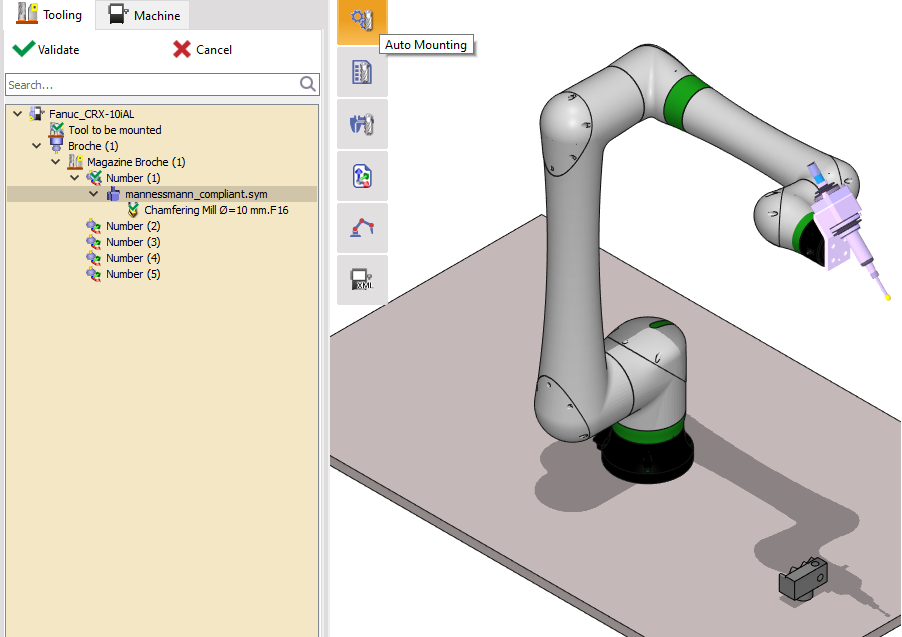
Werkzeug- und TeilkonfigurationDas Laden der Werkzeuge und Werkzeughalter ist ein ähnlicher Prozess wie bei MTE. Klicken Sie auf Automatisches Montieren, um das Werkzeug am Roboter zu montieren. Klicken Sie mit der rechten Maustaste auf das Werkzeug oder die Roboter-Endachse, um einen Werkzeughalter einzufügen. Das Werkzeug kann im Reiter Werkzeuge weiter konfiguriert und das Teil im Reiter Maschine neu positioniert werden.
|
|
|
Werkzeug Durch Doppelklick auf das Werkzeug, entweder im Baum oder im Programmfenster, wird der Werkzeugmittelpunkt (TCP) relativ zur Roboterflansch angezeigt. Sie können auch die nutzbare Werkzeuglänge im oberen Menüband ändern.
Der TCP wird in X, Y, Z, Rx0, Ry0, Rz0 ausgedrückt.
|
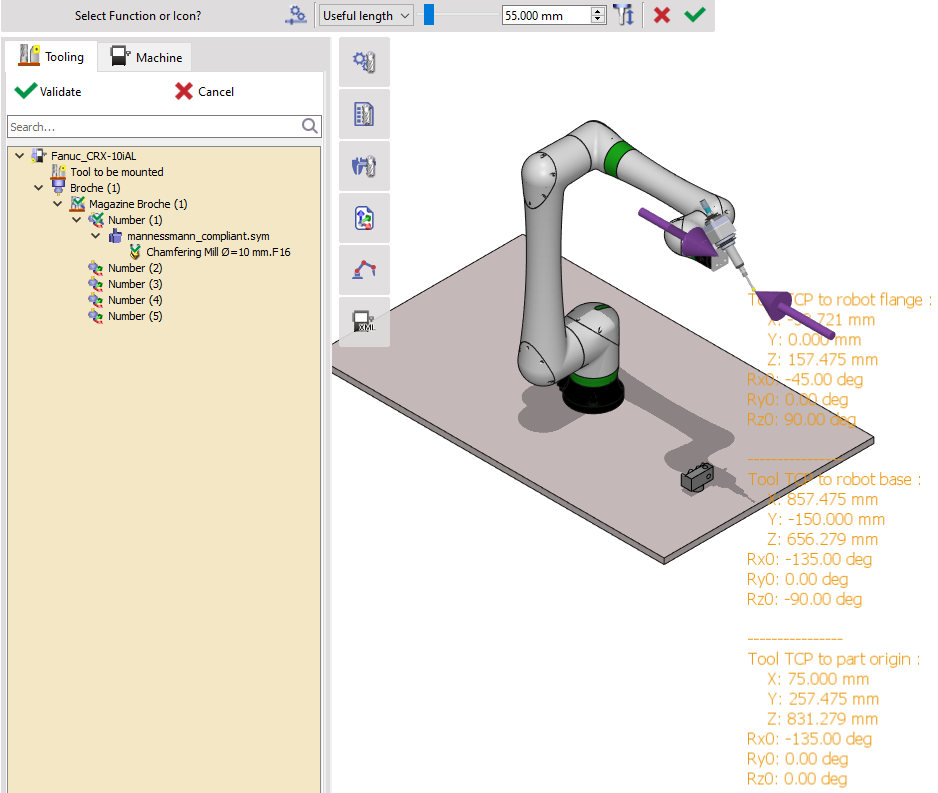
|
|
Reichweite des Teils Anfänglich kann die Position des Teils zu nah oder zu weit für den Roboter sein. Die Reichweite des Teils für den Roboter kann abgeschätzt werden. Während Sie sich im Reiter Werkzeuge befinden, doppelklicken Sie auf einen Punkt des Teils. Wenn dieser Punkt erreichbar ist, bewegt sich der Roboter, um diesen Punkt mit seinem Werkzeug oder seinem Flanschpunkt senkrecht zu diesem Punkt zu berühren, andernfalls wird eine Meldung angezeigt. Um die Werkzeugachsen anzuzeigen und das Werkzeug zu bewegen, doppelklicken Sie auf den Roboter und wählen Sie ein Werkzeug durch Anklicken aus (ein Roboter kann mehrere Werkzeuge gleichzeitig haben). Ändern Sie die Roboter Konfiguration bei gleicher Werkzeugposition mit den drei Symbolen unten links. Es ist auch möglich, den Rahmen durch Klicken und Ziehen der Achsenpfeile für Translation und Rotation zu bewegen, oder durch Rechtsklick auf die Achse, um einen Translations- oder Rotationswert anzugeben. |
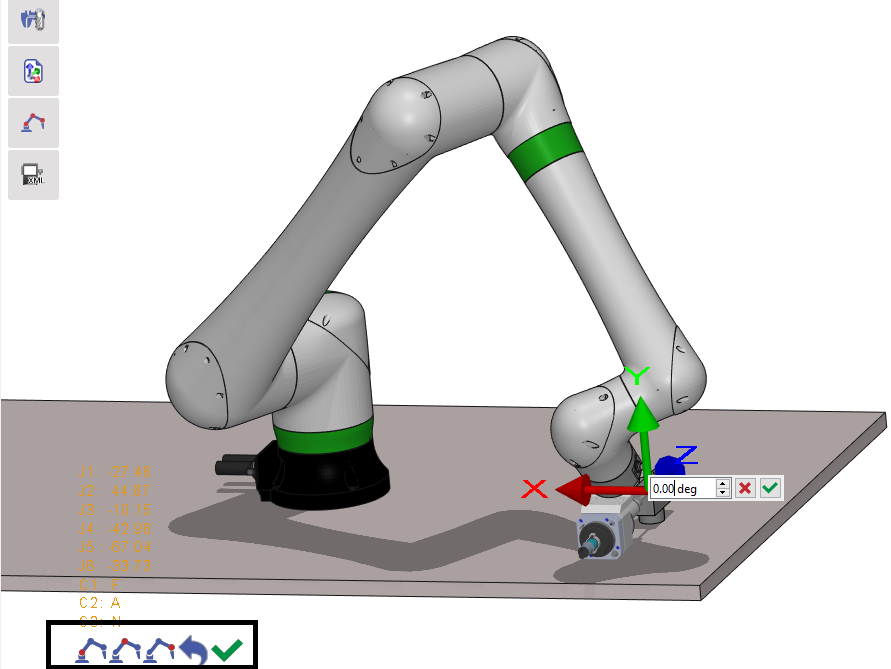
|
|
Teilneupositionierung Das Teil kann relativ zum Roboter neu positioniert werden. Wechseln Sie zum Reiter Maschine, doppelklicken Sie auf den Werkstückträger (im Beispiel umbenannt in Montage-Träger). Die kartesische Position des Teils wird im Basisrahmen des Roboters angezeigt. Positionieren Sie das Teil entlang der X-, Y-, Z-Richtung und Rotation um nur Z mit den Funktionen auf dem Menüband neu. Bestätigen Sie die Änderung.
|
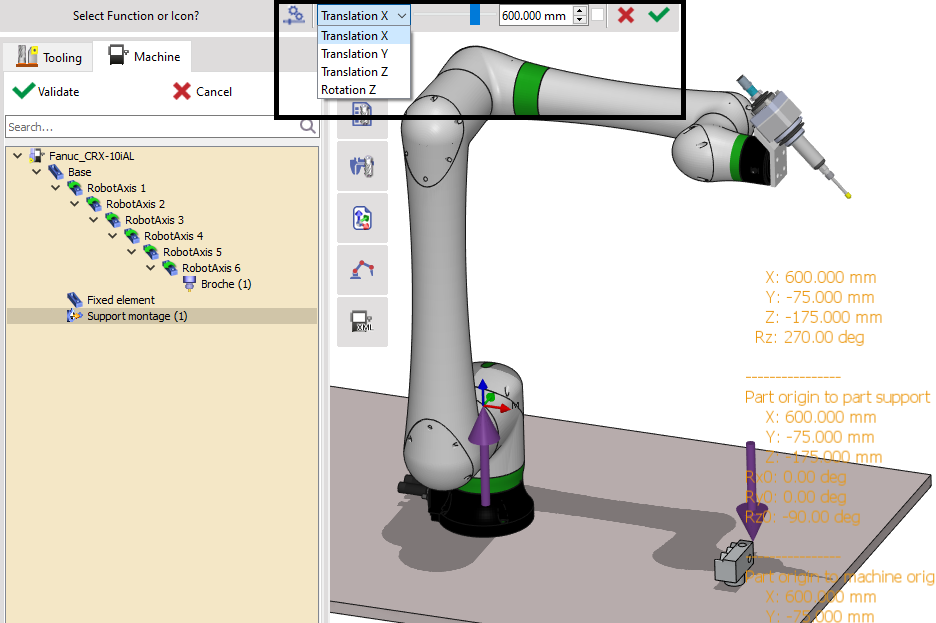
|
|
Referenzposition für jeden Zyklus Da die Positionierung des Roboters über kartesische Punkte redundant ist, ist die Konfiguration oder Ausrichtung eines Zyklus auf einer Ebene möglicherweise nicht für einen anderen Zyklus auf einer anderen Ebene geeignet. Es ist besser, eine Referenzposition für jeden Zyklus zu definieren. Tatsächlich ist für die Erzeugung des Gelenkpositions-Pfades jedes Zyklus eine Referenzposition erforderlich. Während des gesamten Pfades für diesen Zyklus wird die gleiche Konfiguration der Referenzposition beibehalten und die Ausrichtung referenziert. Wenn Sie mehr darüber erfahren möchten, klicken Sie hier: Erstellung der Roboter-Referenzposition . Um neue Referenzpositionen hinzuzufügen oder bestehende zu ändern, klicken Sie auf den Befehl Konfiguration der Roboterposition in der linken Werkzeugleiste. Positionieren Sie den Roboter auf eine Fläche basierend auf der Ebene. Ändern Sie die Ausrichtung, indem Sie die TCP-Achsen des Werkzeugs ziehen, um eine geeignete Positionierung des Roboters auf der Fläche zu erreichen. Speichern Sie die Konfiguration mit dem Speichersymbol für die jeweiligen Ebenen. Sobald alle notwendigen Referenzpositionen erstellt und gespeichert sind, müssen sie den definierten Zyklen zugeordnet werden. Öffnen Sie dazu den Befehl Bearbeitungsebenen und weisen Sie für jeden Zyklus die Referenzposition zu. Wenn für einen Zyklus keine Referenzposition zugewiesen ist, wird die letzte der vorherigen Zyklen verwendet. Wenn die Referenzposition für den ersten Zyklus nicht zugeordnet ist, wird die Start-Gelenkposition des Roboters aus der Kinematikdatei (.MCG) übernommen. Wenn keinem der Zyklen eine Referenzposition zugewiesen ist, wird die Start-Gelenkposition des Roboters für alle diese Zyklen angewendet. |
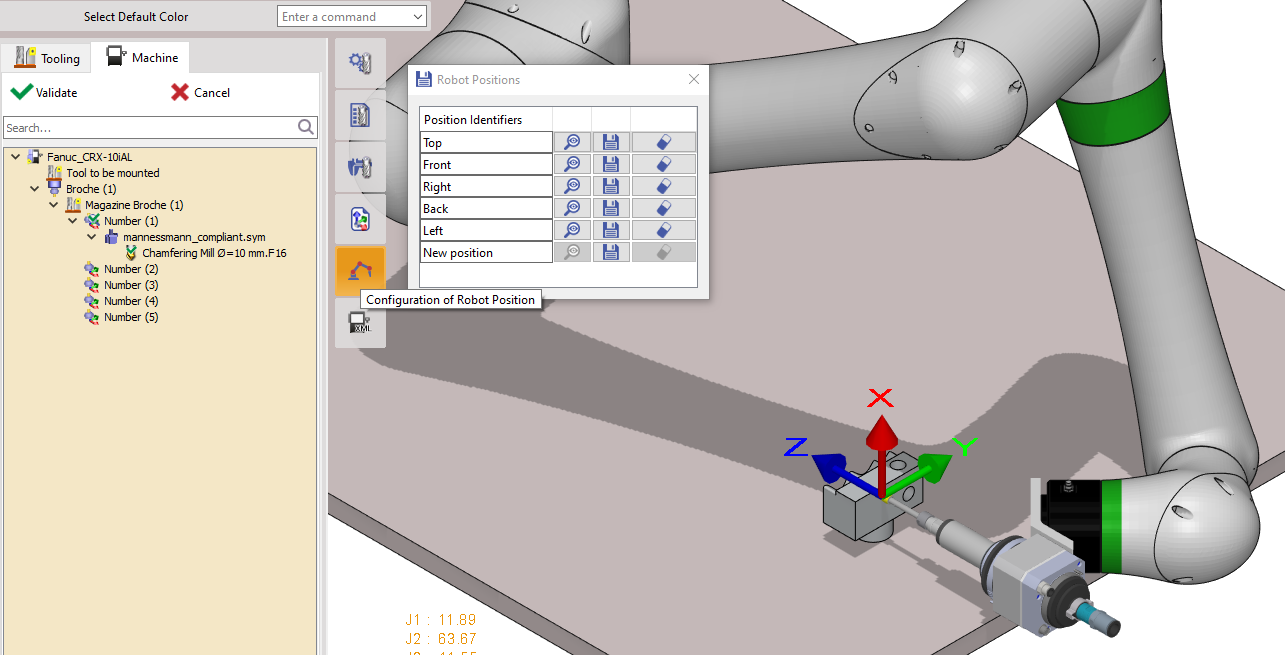
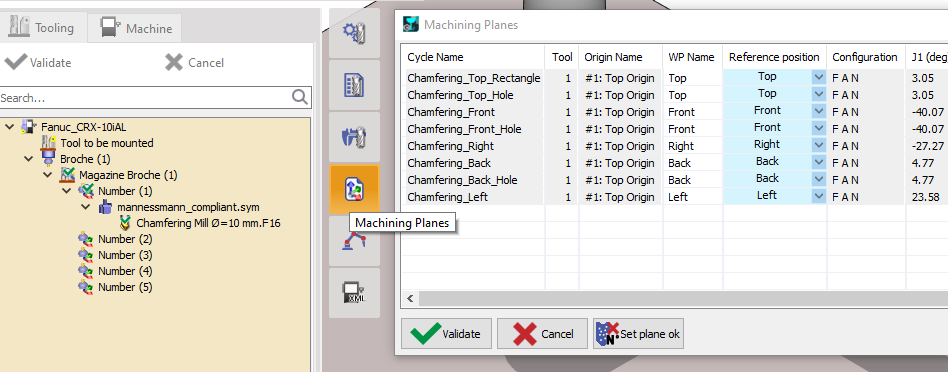
|
Postprozessor-AuswahlÄhnlich wie bei MTE muss für die Simulation mit Roboter und Programmergebnis ein Postprozessor ausgewählt werden. Öffnen Sie erneut das Maschinenfenster im Bearbeitungsbaum und gehen Sie zum Menü Postprozessor. Behalten Sie den PP-Typ als Standard bei und wählen Sie dann den richtigen PP für den Roboter aus. In diesem Fall handelt es sich um einen FANUC-Roboter, daher wird R610_Fanuc_LS gewählt. Bei Bedarf können auch der Name der Ausgabedatei (Name. EXT) und der Erweiterungsname angegeben werden. |
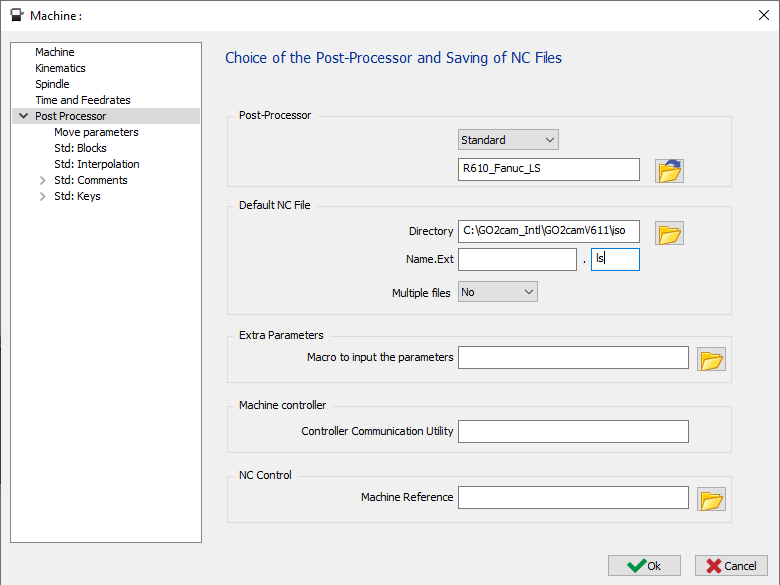
|
Roboter-Strategie-SetupBevor der Werkzeugweg simuliert wird, müssen wir die Roboterstrategie einrichten, um den Werkzeugweg in Roboter-Bewegungswege umzuwandeln. Klicken Sie hier: Roboter-Strategie-Setup |
|
SimulationWenn die Bearbeitungszyklen definiert, der Roboter ausgewählt, das Werkzeug und das Teil konfiguriert und der Postprozessor ausgewählt sind, kann die Simulation mit dem Roboter im Menü Steuerung gestartet werden. An dieser Stelle sind die Parameter und die Simulationsumgebung die gleichen wie bei MTE. |
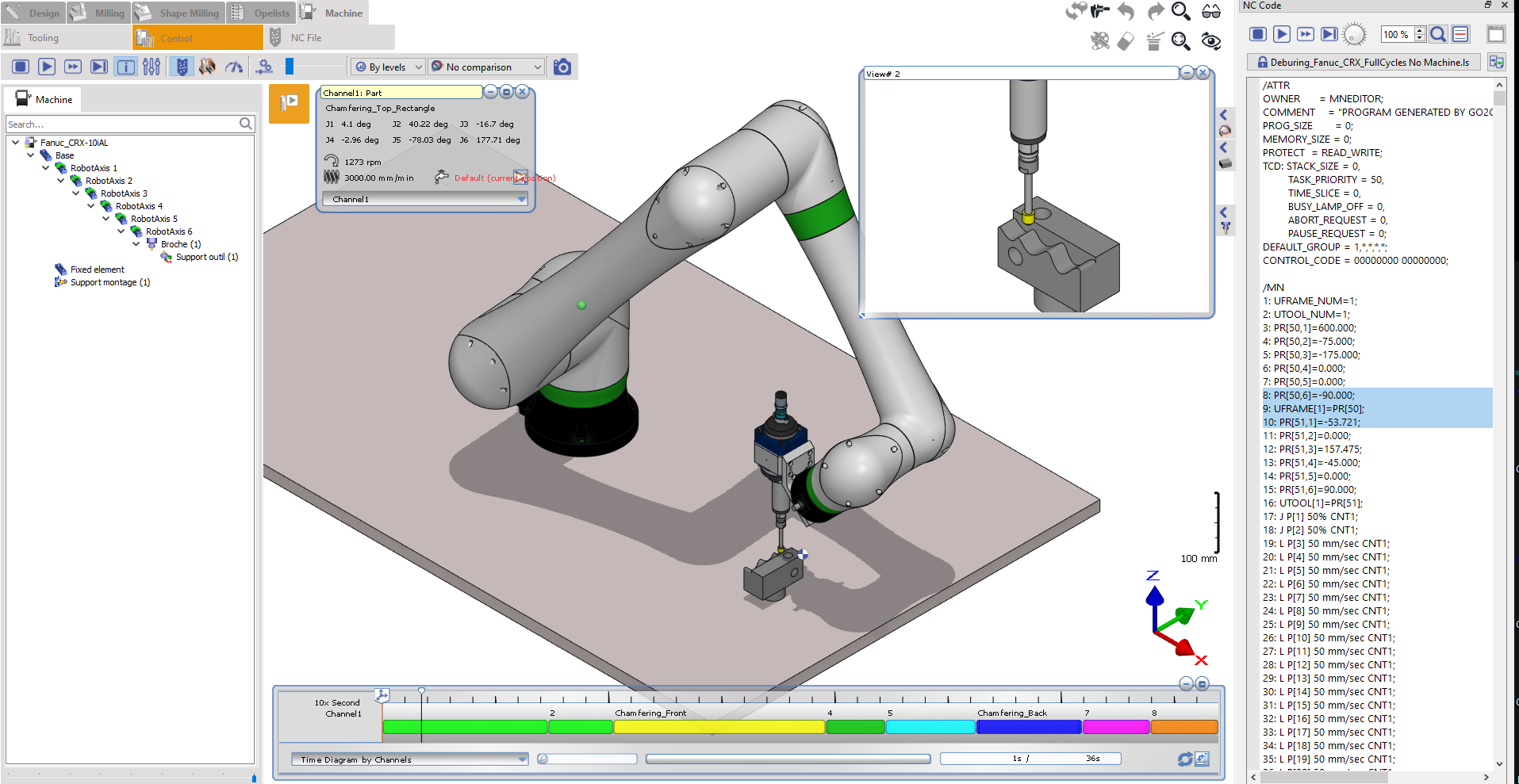
|
KollisionsvermeidungWenn kein wesentliches Material zu entfernen ist, wird empfohlen, das Rohteil mit der gleichen Geometrie wie das Teil einzustellen. Duplizieren Sie dazu das Teil und weisen Sie es als Rohteil zu. Führen Sie die Simulation mit Kollisionsprüfung aktiviert . Prüfen Sie hier die verschiedenen Optionen zur Kollisionsvermeidung: Kollisionsvermeidung . |
|
Roboterprogramm-AusgabeEinstellung der Roboterprogramm-Parameter Bevor das Roboterprogramm generiert wird, müssen mehrere Parameter angegeben werden. Gelenkbewegungsgeschwindigkeit in %, Gelenkbewegungsbeschleunigung in % (optional), CNT für Gelenkbewegung in % kann im Fenster Maschinenparameter unter dem Untermenü Bewegungsparameter im Postprozessor konfiguriert werden. Die Nutzlast kann eingestellt und die Positionierung für Werkzeugwege sowie Anfahr- und Rückfahrpunkte können zwischen kartesisch und Gelenk gewählt werden. |
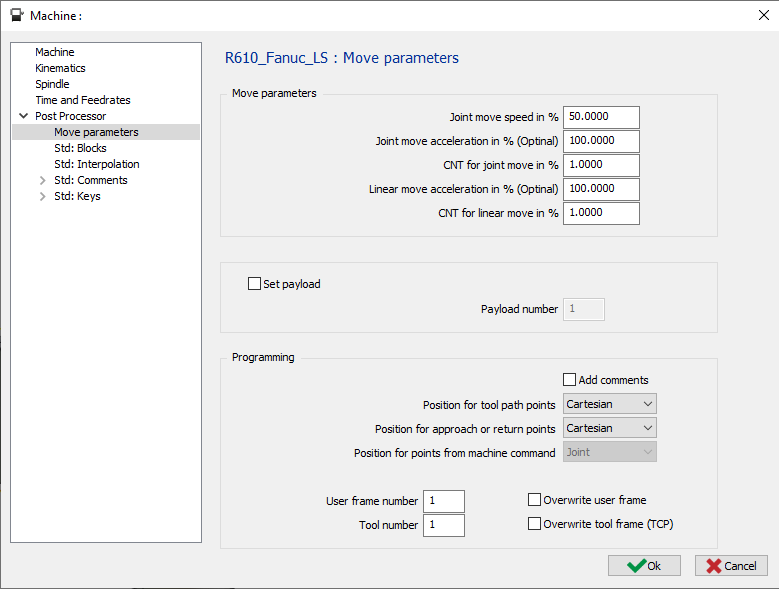
|
|
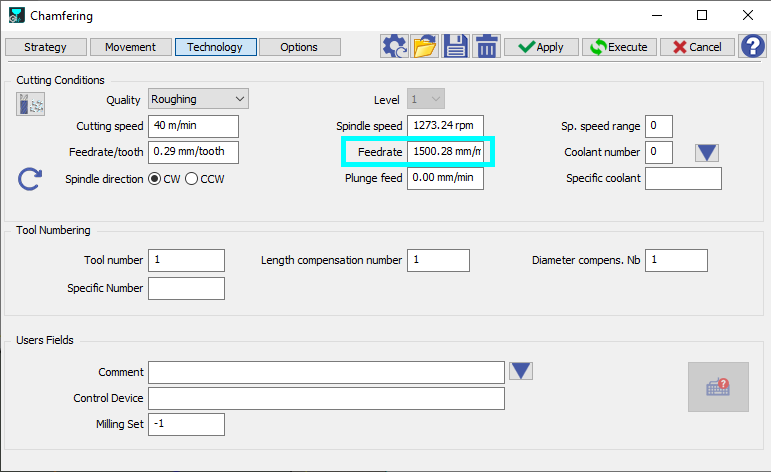
Einstellung der Roboter-Lineargeschwindigkeit Die Lineargeschwindigkeit für jeden Zyklus kann für jede Zyklusstrategie unter dem Reiter Technologie aufgerufen und geändert werden. Der Vorschub Parameter, der in mm/min angegeben ist, steuert die Lineargeschwindigkeit des Roboters. Jede Änderung sollte durch Klicken auf Ausführen bestätigt werden, um die Änderungen zu übernehmen. |
|
|
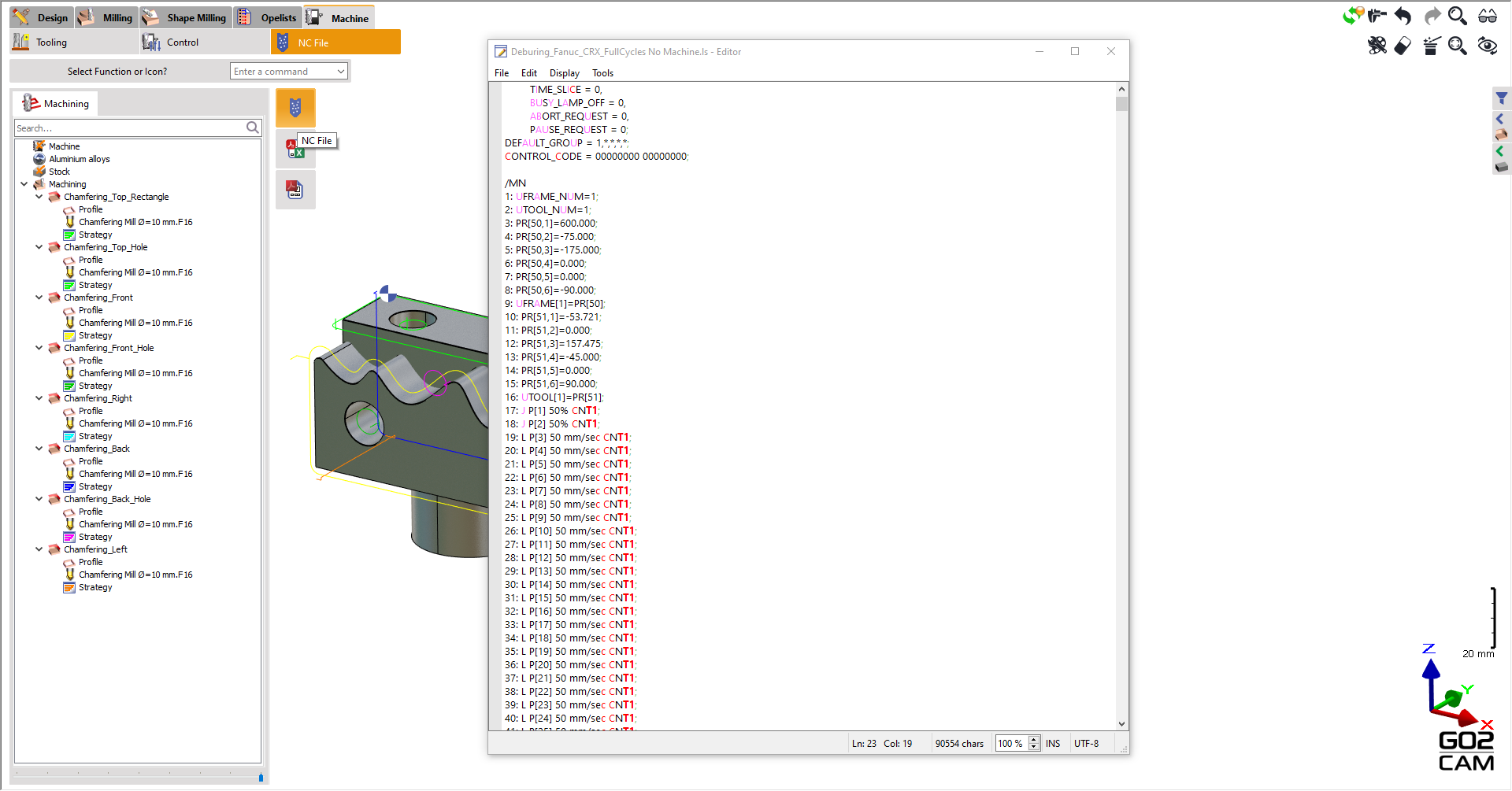
NC-Ausgabe Generieren Sie den NC-Code, indem Sie im Untermenü NC-Datei auf den Befehl NC-Datei klicken. |
|
|
Sehen Sie sich rechts ein Video an, das den Workflow demonstriert.
|
|

Robotersteuerung
|
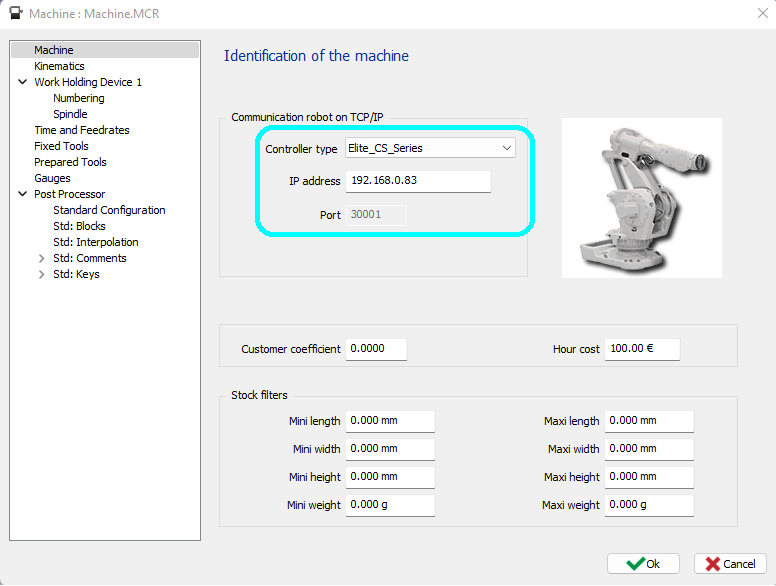
Einstellung der Robotersteuerungsverbindung Das Ausgabeprogramm kann dann auf dem Robotersimulator oder dem realen Roboter ausgeführt werden. Es wird empfohlen, das Programm in einem Simulator auszuführen, um es zu validieren. Für mehrere Roboter ist es möglich, sich mit der Robotersteuerung über IP/TCP oder Simulator zu verbinden und die Roboterbewegung während der Programmausführung zu synchronisieren. Gehen Sie dazu im Fenster Maschineneinstellungen zum Robotertyp, geben Sie die IP-Adresse und die Portnummer ein. Rechts ist ein Beispiel. |
|
|
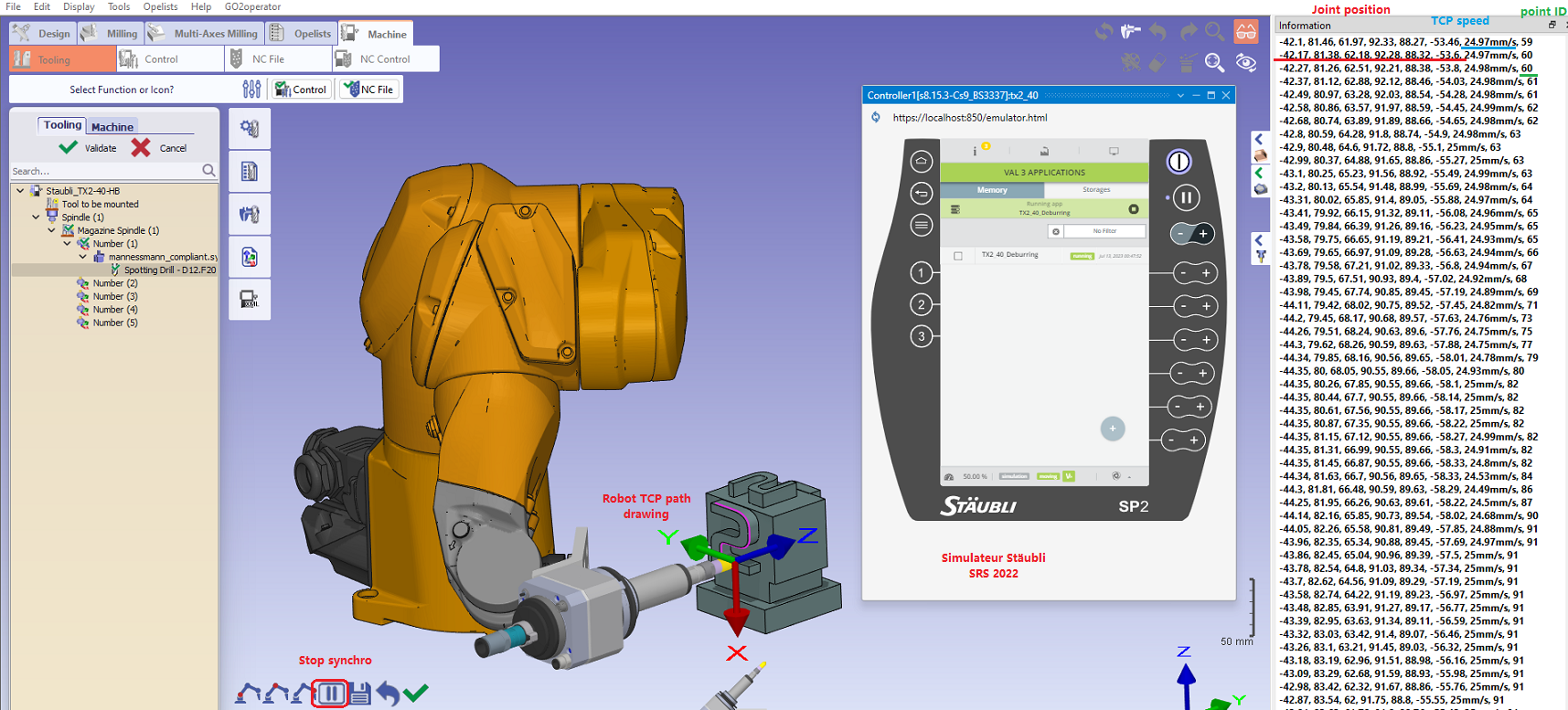
Synchronisierung in GO2CAM während der Ausführung des Roboterprogramms Wenn ein realer Roboter oder sein Simulator ein Programm ausführt, kann die reale Position in Echtzeit in GO2CAM synchronisiert werden (nicht alle Roboter werden derzeit unterstützt). Um die Synchronisierung zu starten, gehen Sie zu Werkzeuge und wählen Sie das Symbol Synchronisierung starten unten links. Stellen Sie sicher, dass das richtige Werkzeug ausgewählt ist, um den richtigen Werkzeugweg zu zeichnen. Abhängig von der Steuerung können wir sogar die lineare Geschwindigkeit des Roboter-TCP und den Punktindex erhalten. |
|