簡介
|
Launch the DXF workflow using the GO button
功能區分為三個區域,如下所示。 |
||

|
||

|
動態功能區: 引導完成匯入 DXF 檔案的處理步驟,從定位到清理。 使用者可在工作流程的任何步驟中,透過點擊功能區圖示返回先前步驟,並進行所需的修改。 |
|

|
環境設定: 此區域定義機台和材料。您可在工作流程步驟中的任何時間存取和修改。 |
|

|
驗證控制項: |
|

|
驗證目前步驟並進入下一步。驗證最後一步將完成工作流程精靈,並最終計算刀具路徑。 透過每個步驟的對話框進行驗證(綠色勾號)即可達成相同目的。 |
|

|
可從主要驗證按鈕的下拉式清單中選擇。它允許自動驗證預設值(從先前工作流程操作儲存的預設設定),快速完成步驟並計算加工刀具路徑。 |
|

|
此按鈕可在工作流程步驟中的任何點停止並退出工作流程精靈。精靈中先前所做的所有設定都會被儲存。 |
|

|
觀看影片,了解匯入 DXF 檔案時的工作流程。 |
|
環境設定
|
這通常是第一個執行的設定,儘管它可以在工作流程中的任何時間進行修改/更新。 此區塊可設定機台並定義材料。它透過此功能區提供完整的程式設計流程,包含零件和機台設定。 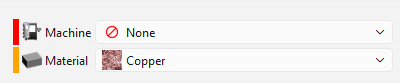
機台和材料的下拉式清單是基於使用者資料庫和相容性。 每個類別的左側都關聯了顏色代碼。顏色代碼的表示方式如下: 紅色: Nothing is set or defined for the category 黃色: Automatic preset based on previous settings. Data from the previous operation is saved 綠色: Manual selection has been done. 如果在軟體設定中定義了機台或材料,這些將始終被優先考慮並自動設定在工作流程中。指示器為 綠色 用於此情況。 |
動態功能區

匯入
|
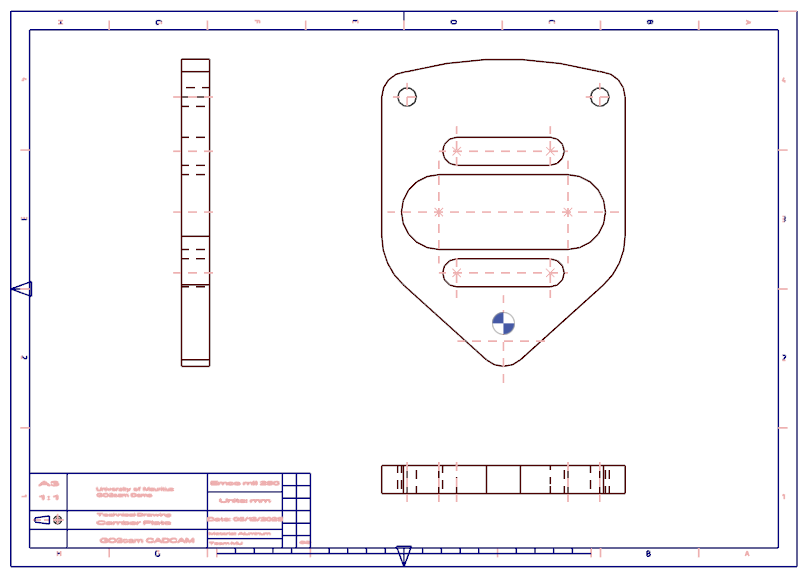
The first step in the ribbon, launching the workflow on loading a part either through the GO button or a drag and drop. This opens the CAD import dialog; for more details on that, 點擊此連結 .
在工作流程處理的任何階段,使用者都可以點擊匯入圖示以返回並重新啟動匯入操作。 |
|

原點
|
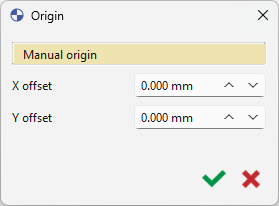
有兩種選項可用於定位原點:
X 和 Y 軸的偏移是根據參考點設定的。 For additional information on the creation of program origins, 點擊此連結。 |
|

過濾器
|
匯入並定位原點後,利用圖層、顏色和額外參數的切換來有效隔離幾何圖形並優化工作空間環境。 關於過濾器對話框的詳細資訊 請參閱以下連結 .
|
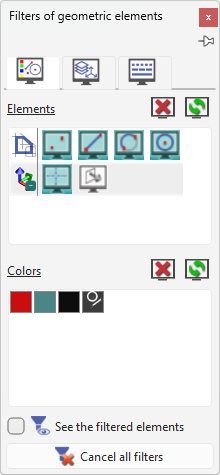
|
|
觀看使用過濾器的影片: 
|