Most of the time, 一個新建立的平面會被設計 相對於目前的工作平面 在控制列中定義。我們建議您在設計工作平面之前檢查其正確性。當您設計工作平面時,它會自動成為目前的工作平面,並顯示在作用視窗中。系統會自動指派一個不可修改的指令編號。
工作平面建立指令
平面建立指令可在「工作平面」選單中取得:
|
圖示 |
名稱 |
說明 |
|

|
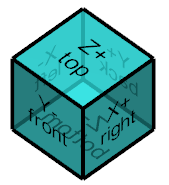
統一的指令,允許多樣化的工作平面建立模式。使用者可以選擇他們最習慣的方法,並且可以適應各種情況。 啟動指令時,螢幕右下角會出現一個藍色立方體,使用者可以直接點擊立方體上的任何面,以快速產生該方向的平面。 在螢幕右下角的 互動式主軸系統, 也會啟動指令,方法是點擊並拖曳其原點到所需的點或面。 |
|
|

|
建立一個專門用於稱為「輪廓切削」的加工循環的平面。 |
||

|
繞著一個軸建立展開的平面。 |
||

|
將幾何圖形投影到展開平面。 |
||
其他特定指令
|
圖示 |
名稱 |
位置 |
說明 |

|
編輯/變更平面 |
此指令有助於變更線架構或實體圖元的工件平面。 |
|

|
零件定位 |
設計/線架構/清理 設計/實體/修復 |
將零件定位在參考平面上;點擊零件上的 3 個點:新原點、X 方向、Y 方向。 |

|
線架構/清理 |
將 2D 草圖的視圖和細節定位在 3D 空間中。 |
|

|
軸平面 |
在車床環境中 設計/零件設計/軸平面 |
建立一個軸平面。 |
與先前指令的比較
下表提供給長期使用者和 GO2cam 舊版本的使用者,以方便他們轉換到新版本。所有先前可用的指令仍然可以重現,但過程更加統一。
|
舊版本 |
從 V6.12 開始 |
|||
|
圖示 |
名稱 |
說明 |
|
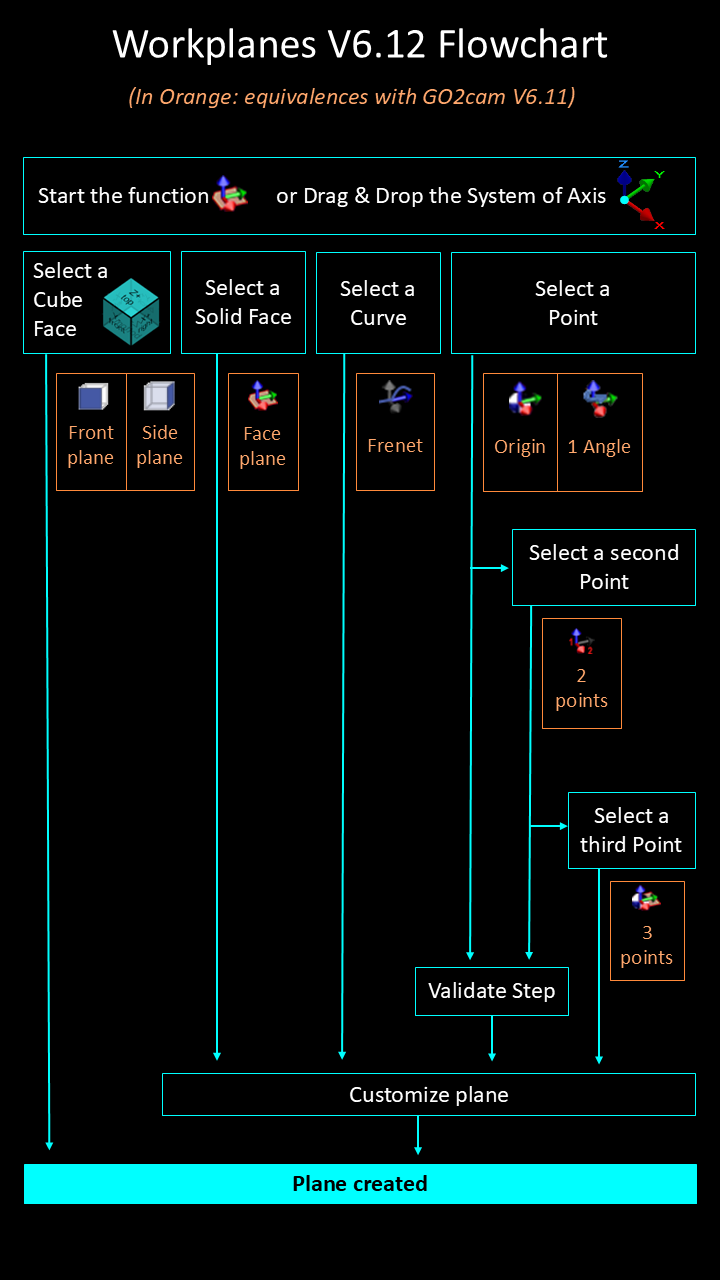
所有列出的指令都已合併為單一指令。請參閱下方的流程圖,其中顯示了新的處理程序以及它們如何產生先前指令的結果。 |
|
|
3 點 X 或曲面平面 |
透過 3 個點建立平面,這些點依選擇順序定義:原點、X 方向和 Y 方向。在實體上,您可以直接點擊一個面。 透過點擊圓柱體,您可以建立對應於該形狀 Z 方向的平面。 |
|
|

|
2 點 X 平面或截面 |
透過 2 個點建立,這些點依選擇順序定義:原點、X 方向。它垂直於目前平面。 |
||

|
1 角度平面 |
相對於參考平面(目前平面),透過繞著 X、Y 或 Z 軸旋轉來建立平面。 |
||

|
原點平面 |
建立一個與目前平面平行且具有不同原點的平面。 |
||

|
3 點或曲面平面 |
透過點擊 3 個點來建立平面,然後您可以交換軸,最後選擇平面原點。 |
||

|
前平面 |
自動建立前平面,相對於目前平面。原點與目前平面相同。 |
||

|
側平面 |
自動建立側平面,相對於目前平面。原點與目前平面相同。 |
||

|
手動平面 |
透過手動選擇位置來建立平面 |
||

|
弗雷內平面 |
建立一個垂直於圖元末端的平面,且 Z 軸與圖元相切。 |
||

|
3 角度平面 |
透過角度組合建立平面:CAC (ZXZ)、CBA (ZYX)、CBC (ZYZ) 或 CAB (ZXY)。 |
||